L'importazione di PFX ha esito negativo con errore parseAlgParameters
Riepilogo: Quando si tenta di aggiornare il certificato, utilizzando Server Configuration Tool o Java keytool, su Dell Security Management Server il processo ha esito negativo con un errore parseAlgParameters quando il PFX è crittografato con AES256-SHA256. ...
Questo articolo si applica a
Questo articolo non si applica a
Questo articolo non è legato a un prodotto specifico.
Non tutte le versioni del prodotto sono identificate in questo articolo.
Sintomi
Prodotti interessati:
- Dell Security Management Server
Causa
Non applicabile
Risoluzione
Il file PFX deve essere esportato utilizzando l'opzione di crittografia TripleDES-SHA1 per consentire l'utilizzo di Server Configuration Tool e Java Keytool.
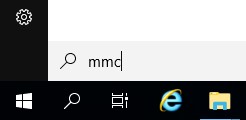
- Cliccare sull'opzione di ricerca nella barra delle applicazioni e digitare MMC.
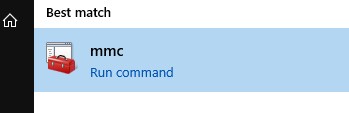
- Cliccare sull'applicazione MMC nei risultati.
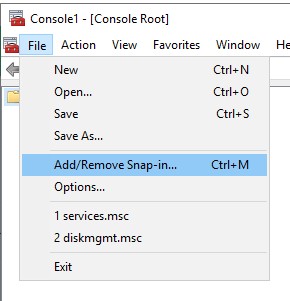
- Cliccare su File nel menu superiore di MMC e selezionare Aggiungi/Rimuovi snap-in.
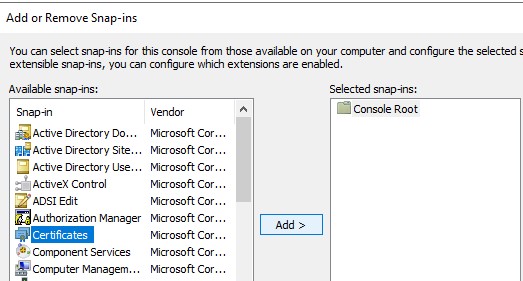
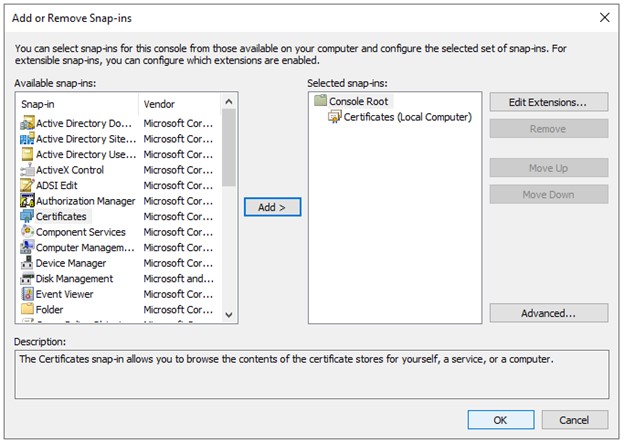
- Nel riquadro Snap-in disponibili della finestra Aggiungi o rimuovi snap-in selezionare Certificati e cliccare sul pulsante Aggiungi > per aprire la finestra Snap-in certificati.
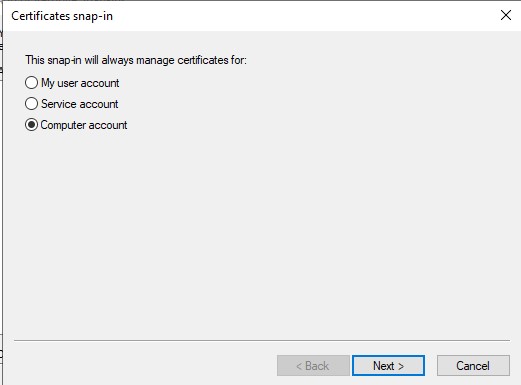
- Selezionare il pulsante di opzione Account del computer , quindi cliccare sul pulsante Avanti >.
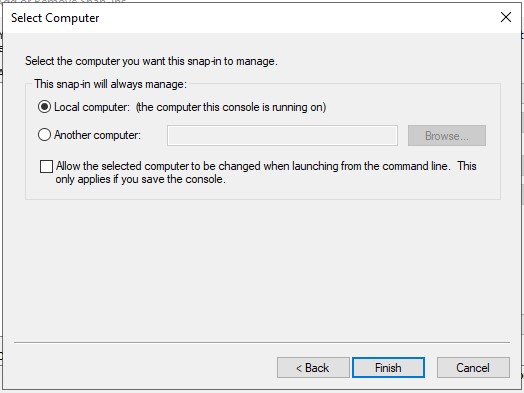
- Cliccare sul pulsante Fine per chiudere la finestra Snap-in certificati .
- Cliccare su OK nella finestra Aggiungi o rimuovi snap-in per completare l'aggiunta dello snap-in.
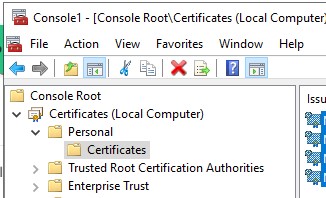
- Nella finestra MMC espandere Certificati (computer locale) e la cartella Personale. Selezionare la cartella Certificati.
- Determinare il certificato che si desidera esportare. Cliccare con il pulsante destro del mouse sul certificato, selezionare Tutte le attività e scegliere Esporta.
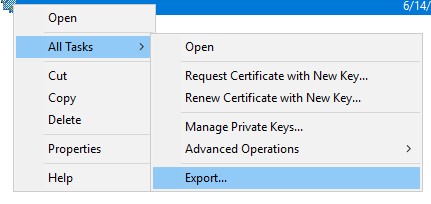
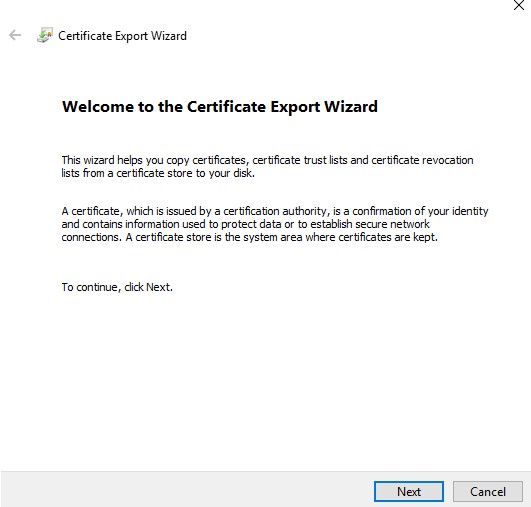
- In Certificate Export Wizard, cliccare sul pulsante Next .
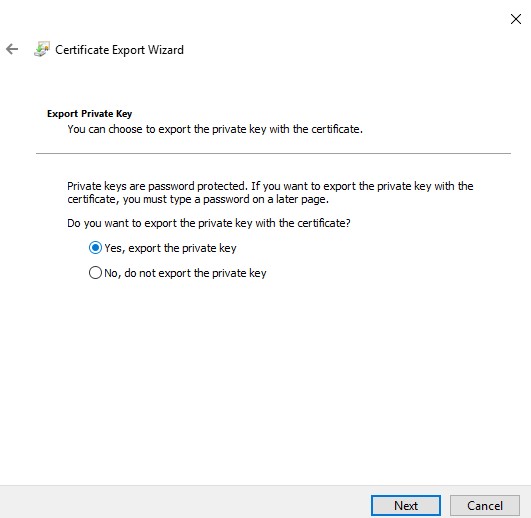
- Nella schermata Esportazione della chiave privata selezionare il pulsante di opzione Sì, esporta la chiave privata e cliccare sul pulsante Avanti.
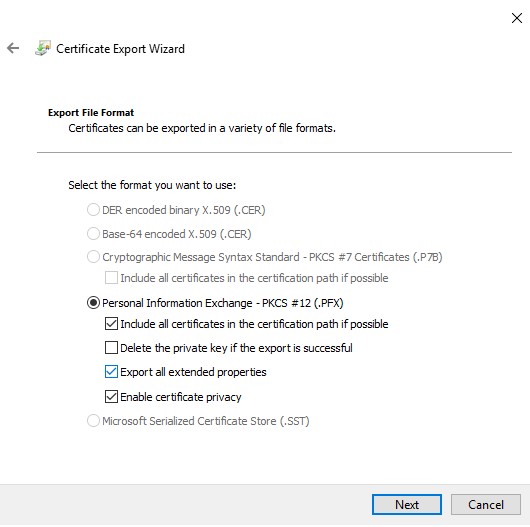
- Nella schermata Formato file di esportazione:
- Selezionare il pulsante di opzione Scambio di informazioni personali - PKCS #12 (*.PFX).
- Se non è già stata selezionata, selezionare la casella di controllo Include all certificates in the certification path, if possible.
- Se non è già stata selezionata, selezionare la casella di controllo Esporta tutte le proprietà estese .
- Se non è già stata selezionata, selezionare la casella di controllo Enable Certificate Privacy .
- Cliccare su Next.
- Selezionare la casella di controllo Password , assegnare una password al file e verificare che Crittografia: L'elenco a discesa è impostato su TripleDES-SHA1 e cliccare sul pulsante Next .

- Scegliere la posizione e il nome del file di esportazione , quindi cliccare sul pulsante Avanti.
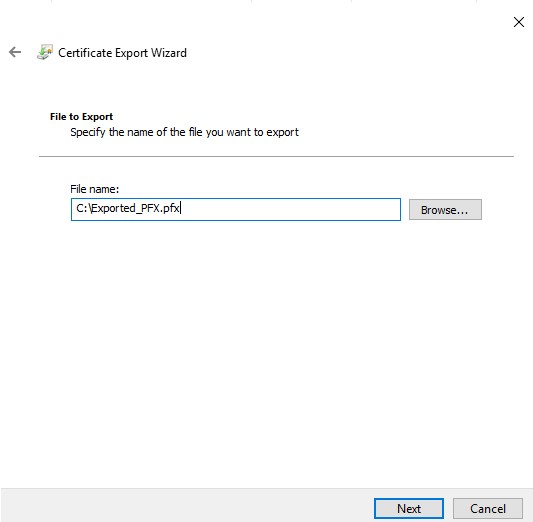
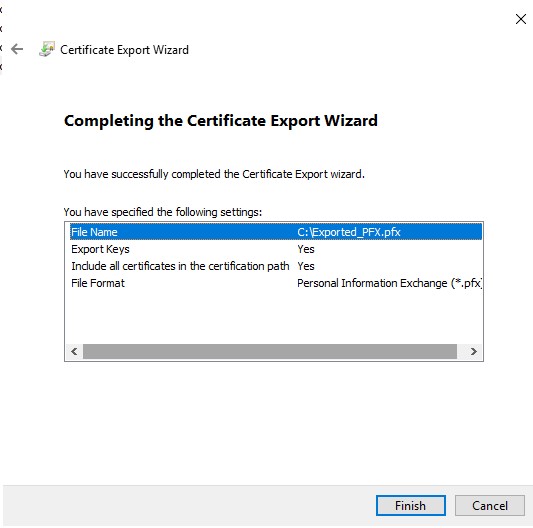
- Cliccare su Finish.
Per contattare il supporto, consultare l'articolo Numeri di telefono internazionali del supporto di Dell Data Security.
Accedere a TechDirect per generare una richiesta di supporto tecnico online.
Per ulteriori approfondimenti e risorse accedere al forum della community Dell Security.
Prodotti interessati
Dell EncryptionProprietà dell'articolo
Numero articolo: 000200901
Tipo di articolo: Solution
Ultima modifica: 15 lug 2024
Versione: 4
Trova risposta alle tue domande dagli altri utenti Dell
Support Services
Verifica che il dispositivo sia coperto dai Servizi di supporto.