La importación de PFX falla con el error parseAlgParameters
Riepilogo: Cuando se intenta actualizar el certificado mediante Server Configuration Tool o Java Keytool, en Dell Security Management Server, el proceso falla con un error parseAlgParameters cuando la PFX está cifrada con AES256-SHA256. ...
Questo articolo si applica a
Questo articolo non si applica a
Questo articolo non è legato a un prodotto specifico.
Non tutte le versioni del prodotto sono identificate in questo articolo.
Sintomi
Productos afectados:
- Dell Security Management Server
Causa
No corresponde
Risoluzione
El archivo PFX se debe exportar mediante la opción de cifrado TripleDES-SHA1 para permitir que Server Configuration Tool y Java Keytool lo utilicen.
- Haga clic en la opción de búsqueda en la barra de tareas y escriba MMC.
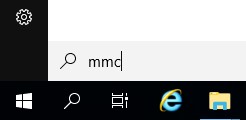
- Haga clic en la aplicación MMC en los resultados.

- Haga clic en Archivo en el menú superior de la MMC y seleccione Agregar o quitar complemento.
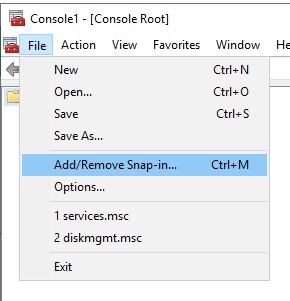
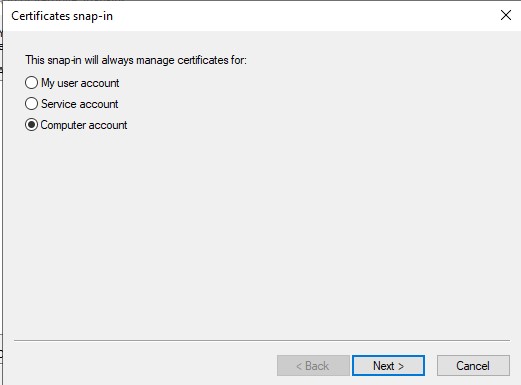
- En el panel Available snap-ins de la ventana Add or Remove Snap-ins, seleccione Certificates y luego haga clic en el botón Add > que abre la ventana Certificates snap-in.

- Seleccione el botón de opción Computer Account y, a continuación, haga clic en el botón Next >.
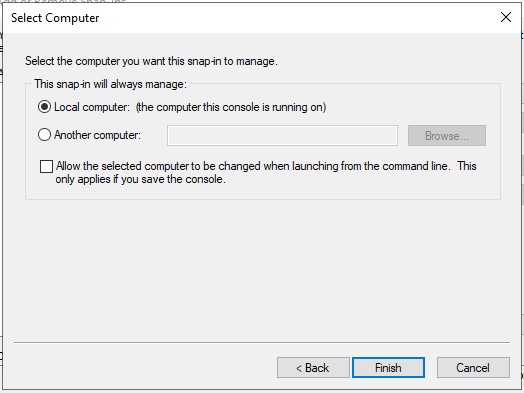
- Haga clic en el botón Finish para cerrar la ventana Certificates snap-in .
- Haga clic en OK en la ventana Add or Remove Snap-ins para terminar de agregar la instantánea.
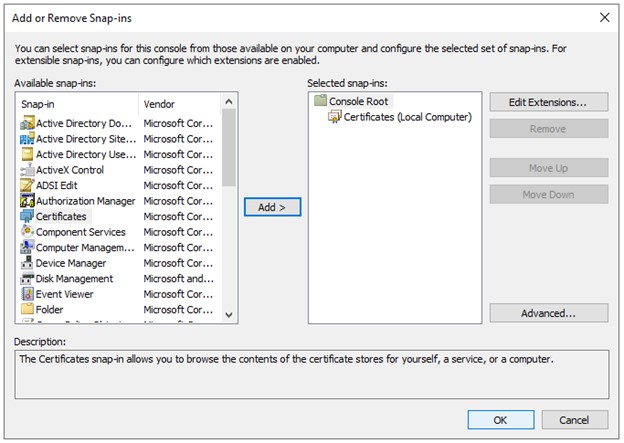
- En la ventana MMC, expanda Certificates (Local Computer) y la carpeta Personal. Luego seleccione la carpeta Certificates.

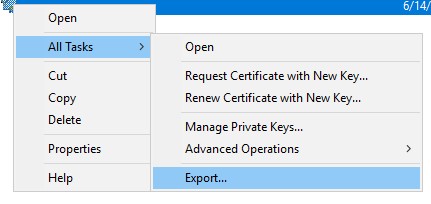
- Determine el certificado que desea exportar. Haga clic con el botón secundario en el certificado, seleccione All Tasks y luego Export.
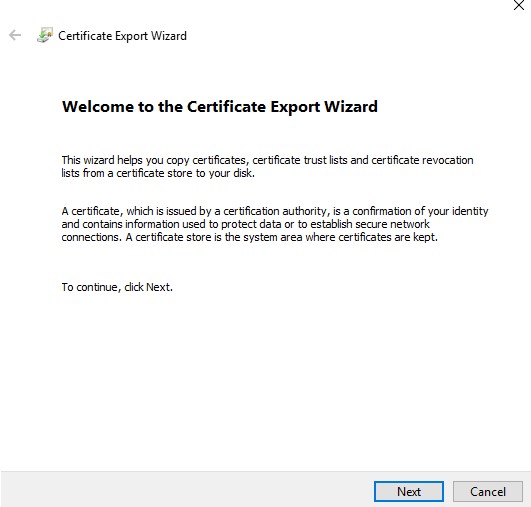
- En el Certificate Export Wizard, haga clic en el botón Next .
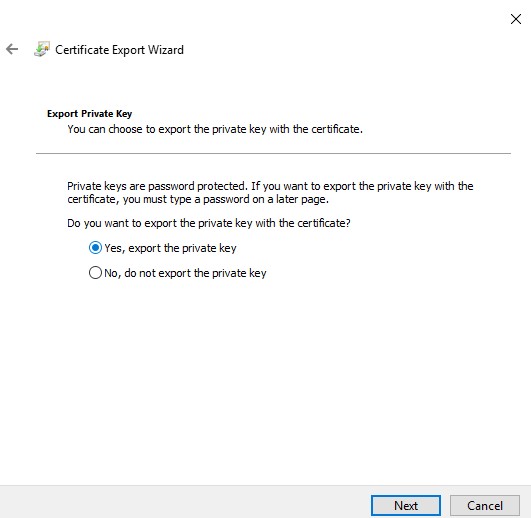
- En la pantalla Export Private Key, seleccione el botón de opción Yes, export the private key y haga clic en el botón Next.
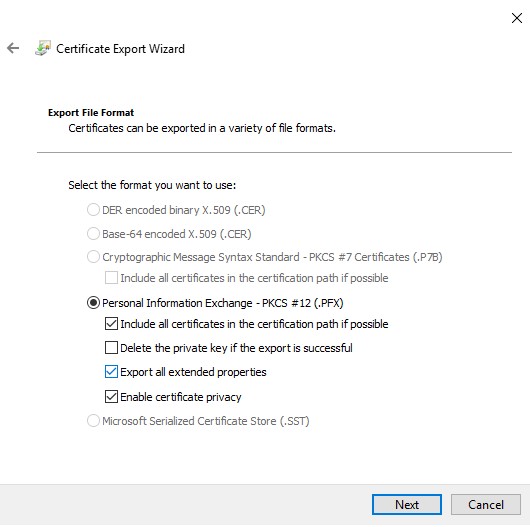
- En la pantalla Export File Format:
- Seleccione el botón de opción Personal Information Exchange - PKCS #12 (.PFX)
- Si aún no está seleccionada, seleccione la casilla de verificación Incluir todos los certificados en la ruta de certificación si es posible.
- Si aún no está seleccionada, seleccione la casilla de verificación Exportar todas las propiedades extendidas
- Si aún no está seleccionada, seleccione la casilla de verificación Habilitar privacidad de certificado .
- Haga clic en Next (Siguiente).
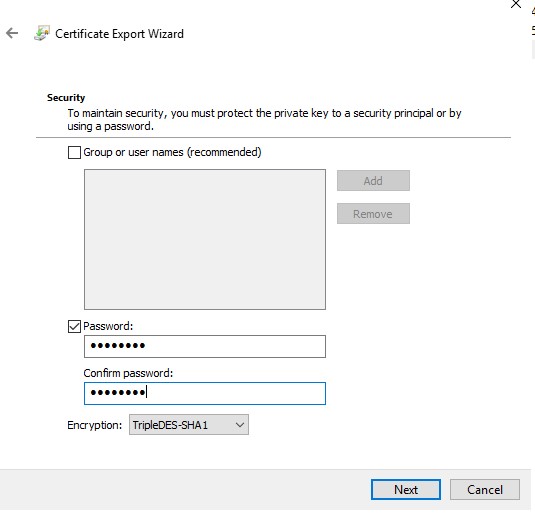
- Marque la casilla de verificación Contraseña , asigne una contraseña al archivo y asegúrese de que el Cifrado: El menú desplegable se establece en TripleDES-SHA1 y haga clic en el botón Siguiente .
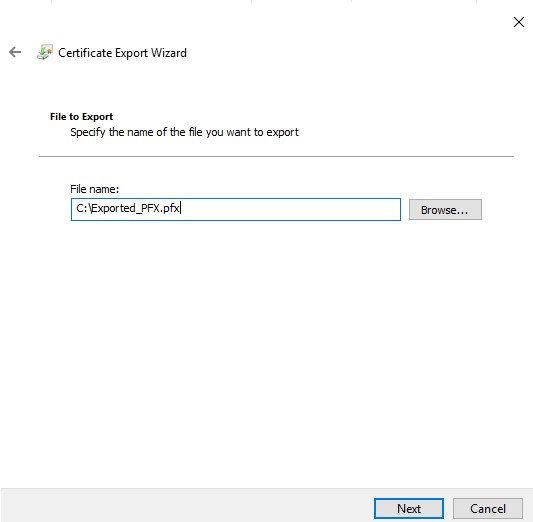
- Seleccione la ubicación y el nombre del archivo de exportación y, a continuación, haga clic en el botón Siguiente.
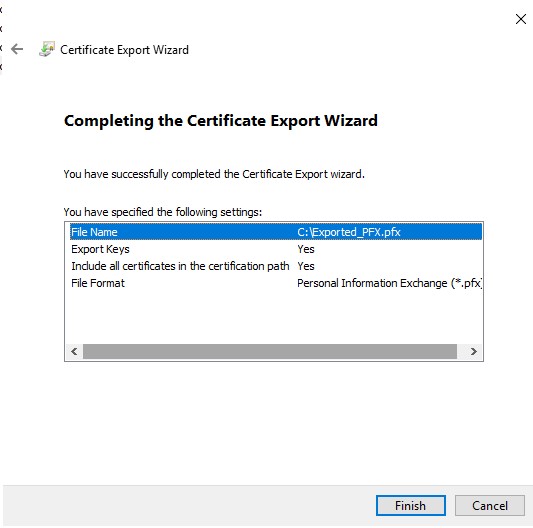
- Haga clic en el botón Finalizar.
Para comunicarse con el equipo de soporte, consulte los números de teléfono de soporte internacionales de Dell Data Security.
Vaya a TechDirect para generar una solicitud de soporte técnico en línea.
Para obtener información y recursos adicionales, únase al foro de la comunidad de seguridad de Dell.
Prodotti interessati
Dell EncryptionProprietà dell'articolo
Numero articolo: 000200901
Tipo di articolo: Solution
Ultima modifica: 15 lug 2024
Versione: 4
Trova risposta alle tue domande dagli altri utenti Dell
Support Services
Verifica che il dispositivo sia coperto dai Servizi di supporto.