NRE 8.x:如何清除 Java 快取、啟用 Java 主控台和除錯。
Riepilogo: 本知識文章概述如何使用 NetWorker Runtime Environment (NRE) 存取 NetWorker Management Console (NMC) 以清除 Java 快取、啟用 Java 主控台,以及設定Microsoft Windows 系統上的 Java 偵錯。
Questo articolo si applica a
Questo articolo non si applica a
Questo articolo non è legato a un prodotto specifico.
Non tutte le versioni del prodotto sono identificate in questo articolo.
Istruzioni
NetWorker Runtime Environment (NRE) 提供 NetWorker Authentication Service 和 NetWorker Management Console (NMC) 所使用的 Java Runtime Environment (JRE)。
注意:本文僅適用於 NRE 8.x,由 NetWorker 19.12.x 及更舊版本使用。若為 NetWorker 19.13 (及更新版本),請參閱:NRE 17.x:如何清除 Java 快取、啟用 Java 主控台和除錯。
如果使用 Oracle JRE 而非 NRE JRE,請參閱 NetWorker:如何清除 Java 快取、啟用 Java 主控台和除錯 (Oracle Java)。
清除 Java 快取:
- 在 NMC 用戶端上,開啟 Windows 檔案總管。
- 前往 NRE 安裝位置;預設值:
C:\Program Files\NRE\java - 視安裝的 NRE 版本而定,可能會看到不同的 JRE 資料夾。若要開啟 Java 控制台,請移至
..\jre#.#.#_###\bin\並開啟javacpl.exe - 在 一般 標籤中,按一下 設定。
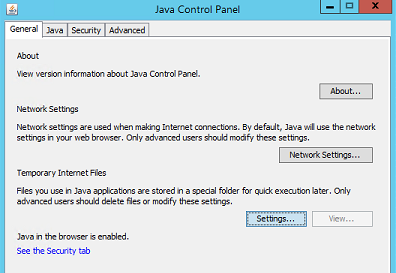
- 從 暫存檔案和設定 視窗中,按一下 刪除檔案。
- 確認已勾選 追蹤和記錄檔案 及快取應用程式和小程式,然後按一下 確定。
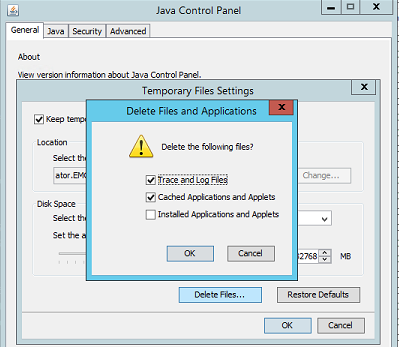
- 按一下 確定 關閉其餘視窗。
紀錄 (選項一):啟用 Java 主控台:
- 在 NMC 用戶端上,開啟 Windows 檔案總管。
- 前往 NRE 安裝位置;預設值:
C:\Program Files\NRE\java - 視安裝的 NRE 版本而定,可能會看到不同的 JRE 資料夾。若要開啟 Java 控制台,請移至
..\jre#.#.#_###\bin\並開啟javacpl.exe - 按一下進階標籤。
- 確認已勾選啟用追蹤和啟用記錄。
- 按一下 顯示主控台 選項按鈕。
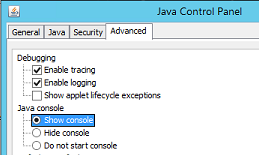
- 按一下套用。
- 按一下確定關閉 Java 控制台。
- 若要停用主控台,請重複此程序,但選取隱藏主控台。
紀錄 (選項二):Java 輸出到檔案:
- 在 NetWorker Management Console (NMC) 伺服器上,開啟
gconsole.jnlp檔。
- Linux:
/opt/lgtonmc/web/gconsole.jnlp - Windows (預設):
C:\Program Files\EMC NetWorker\Management\GST\web\gconsole.jnlp
- 在
application-desc部分中,添加以下選項:
<argument>-f</argument>
<argument>C:\\Program Files\\NRE\\logs\\java1.log</argument>
範例:
<application-desc main-class="COM.legato.gwt.framework.LMainWindow">
		<argument>-g</argument>
		<argument>IPADDR_REPLACE_AT_RUNTIME(fe80::d3e7:121a:e342:3332)</argument>
		<argument>-p</argument>
		<argument>gconsole</argument>
		<argument>-i</argument>
		<argument>false</argument>
		<argument>-s</argument>
		<argument>X_NO_SERVER_X</argument>
		<argument>-P</argument>
		<argument>X_NO_SERVER_PORT_X</argument>
		<argument>-t</argument>
		<argument>X_NO_TASK_X</argument>
		<argument>-h</argument>
		<argument>9000</argument>
		<argument>-n</argument>
		<argument>9001</argument>
		<argument>-b</argument>
		<argument>5432</argument>
		<argument>-A</argument>
		<argument>9090</argument>
		<argument>-d</argument>
		<argument>0</argument>
		<argument>-a</argument>
		<argument>X_NO_AUTH_X</argument>
		<argument>-m</argument>
		<argument>X_NO_ISSUER_X</argument>
		<argument>-f</argument>
		<argument>C:\\Program Files\\NRE\\logs\\java1.log</argument>
</application-desc>
注意:記錄檔是在存取 NMC 的主機上產生,而非 NMC 伺服器。可以指定不同的日誌路徑;但是,如果使用 NRE 啟動 NMC,則存取 NMC 的所有主機上應存在此路徑。
- 從用於存取 NMC 的主機中,刪除
gconsole.jnlp的「NRE 暫存」資料夾。預設路徑為C:\Program Files\NRE\temp\gconsole.jnlp。刪除此檔案複本會強制 NRE 從 NMC 伺服器下載新的更新版本。 - 可使用
java1.log啟動 NMC 後建立的檔案:

啟用 Java 除錯:
- 根據上述步驟啟用 Java 主控台 。
- 開啟 NRE NMC 啟動器。
- 登入 NetWorker Management Console。
- 在 Enterprise 視窗中, 按住 CTRL+SHIFT+按右鍵。
- 按一下儲存偵錯訊息... 並指定輸出位置。
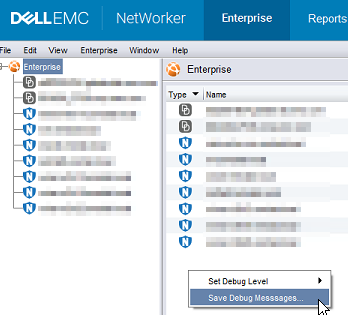
- 在 Enterprise 視窗中,再次使用 CTRL+SHIFT+按右鍵。
- 從設定除錯層級中,選取想要的除錯層級。通常, 7.
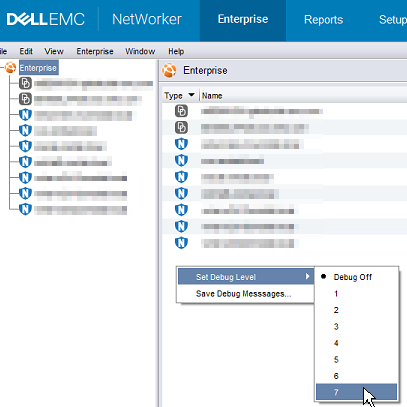
- 在 NMC 內執行需要除錯的動作。複製 Java 控制台會話中的輸出並收集在步驟 5 中創建的 Java 輸出檔。
- 若要停用除錯,請重複此程序,但請設定「除錯關閉」。
啟用 NRE 除錯:
NRE 偵錯可在 NRE 內部設定
支援的記錄層級從最低到最高為:
關閉
嚴重
警告
資訊
組態
精細更
精細
全部
..Program Files\NRE\logs\logConfig.properties 檔案中所定義。預設記錄除錯層級為警告。
支援的記錄層級從最低到最高為:
關閉
嚴重
警告
資訊
組態
精細更
精細
全部
啟用 NMC (gstd) 除錯:
可從 NetWorker Management Console 在 NMC 的 gst 服務上啟用偵錯。
- 在 NMC 的企業畫面中,按一下設定 標籤。
- 按一下設定功能表,然後選取系統選項。

- 在「系統選項」中,根據需要設置調試級別,通常為9。
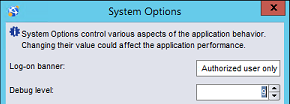
- 不需要重新啟動服務,從需要除錯的 NMC 執行動作。
- 從 NMC 伺服器呈現gstd.raw。
Linux:
Windows (預設):
/opt/lgtonmc/logs/gstd.raw
Windows (預設):
C:\Program Files\EMC NetWorker\Management\GST\logs\gstd.raw
若要呈現.raw檔案,請參閱 NetWorker:如何使用 nsr_render_log。
- 從 NMC 伺服器收集呈現的gstd.raw檔。
Informazioni aggiuntive
其他除錯程序:
Prodotti interessati
NetWorkerProdotti
NetWorker Family, NetWorker SeriesProprietà dell'articolo
Numero articolo: 000203881
Tipo di articolo: How To
Ultima modifica: 20 ago 2026
Versione: 16
Trova risposta alle tue domande dagli altri utenti Dell
Support Services
Verifica che il dispositivo sia coperto dai Servizi di supporto.