NRE 8.x: Hoe Java Cache te wissen, Java Console en Debugging in te schakelen.
Riepilogo: Dit KB-artikel biedt een overzicht van het wissen van de Java-cache, het inschakelen van de Java-console en het configureren van Java-foutopsporing op Microsoft Windows-systemen met behulp van NetWorker Runtime Environment (NRE) voor toegang tot de NetWorker Management Console (NMC). ...
Questo articolo si applica a
Questo articolo non si applica a
Questo articolo non è legato a un prodotto specifico.
Non tutte le versioni del prodotto sono identificate in questo articolo.
Istruzioni
NetWorker Runtime Environment (NRE) biedt de Java Runtime Environment (JRE) die wordt gebruikt door de NetWorker-verificatieservice en NetWorker Management Console (NMC).
OPMERKING: Dit artikel is alleen van toepassing op NRE 8.x, dat wordt gebruikt door NetWorker 19.12.x en eerder. Zie voor NetWorker 19.13 (en hoger): NRE 17.x: Hoe Java Cache te wissen, Java Console en Debugging in te schakelen.
Als Oracle JRE wordt gebruikt in plaats van NRE JRE, raadpleegt u NetWorker: Java-cache wissen, Java-console en foutopsporing inschakelen (Oracle Java).
Java-cache wissen:
- Open Windows Verkenner op de NMC client.
- Ga naar de NRE-installatielocatie; Standaard:
C:\Program Files\NRE\java - Afhankelijk van de NRE-versie die is geïnstalleerd, kan een andere JRE-map worden weergegeven. Om het Java-configuratiescherm te openen, gaat u naar
..\jre#.#.#_###\bin\en openjavacpl.exe - Klik op het tabblad Algemeen op Instellingen.
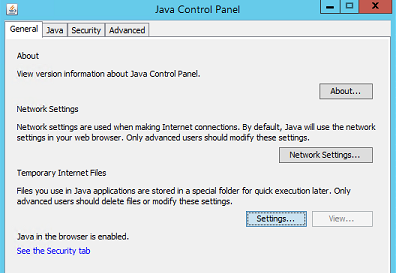
- Klik in het venster Tijdelijke bestanden en instellingen op Bestanden verwijderen.
- Zorg ervoor dat Trace- en Log Files en Cacheapplicaties en Applets is aangevinkt, klik op OK.
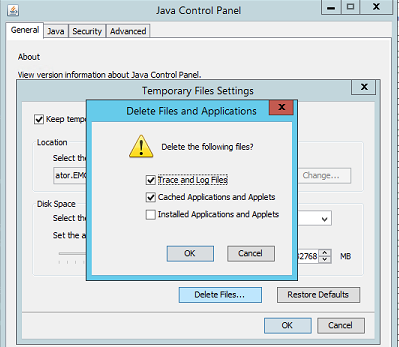
- Klik op Ok om de resterende vensters te sluiten.
Logboekregistratie (optie één): Java Console inschakelen:
- Open Windows Verkenner op de NMC client.
- Ga naar de NRE-installatielocatie; Standaard:
C:\Program Files\NRE\java - Afhankelijk van de NRE-versie die is geïnstalleerd, kan een andere JRE-map worden weergegeven. Om het Java-configuratiescherm te openen, gaat u naar
..\jre#.#.#_###\bin\en openjavacpl.exe - Klik op het tabblad Geavanceerd.
- Zorg ervoor dat Tracering inschakelen en Logboekregistratie inschakelen zijn aangevinkt.
- Klik op het keuzerondje Show Console .
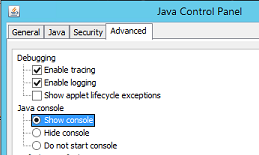
- Klik op Toepassen.
- Klik op Ok om het Java-configuratiescherm te sluiten.
- Herhaal het proces om de console uit te schakelen, maar selecteer Console verbergen.
Logboekregistratie (optie twee): Java-uitvoer naar een bestand:
- Open op de NetWorker Management Console (NMC) server het pictogram
gconsole.jnlpbestand in een teksteditor.
- Linux:
/opt/lgtonmc/web/gconsole.jnlp - Windows (standaard):
C:\Program Files\EMC NetWorker\Management\GST\web\gconsole.jnlp
- In het
application-descVoeg de volgende opties toe:
<argument>-f</argument>
<argument>C:\\Program Files\\NRE\\logs\\java1.log</argument>
Voorbeeld:
<application-desc main-class="COM.legato.gwt.framework.LMainWindow">
		<argument>-g</argument>
		<argument>IPADDR_REPLACE_AT_RUNTIME(fe80::d3e7:121a:e342:3332)</argument>
		<argument>-p</argument>
		<argument>gconsole</argument>
		<argument>-i</argument>
		<argument>false</argument>
		<argument>-s</argument>
		<argument>X_NO_SERVER_X</argument>
		<argument>-P</argument>
		<argument>X_NO_SERVER_PORT_X</argument>
		<argument>-t</argument>
		<argument>X_NO_TASK_X</argument>
		<argument>-h</argument>
		<argument>9000</argument>
		<argument>-n</argument>
		<argument>9001</argument>
		<argument>-b</argument>
		<argument>5432</argument>
		<argument>-A</argument>
		<argument>9090</argument>
		<argument>-d</argument>
		<argument>0</argument>
		<argument>-a</argument>
		<argument>X_NO_AUTH_X</argument>
		<argument>-m</argument>
		<argument>X_NO_ISSUER_X</argument>
		<argument>-f</argument>
		<argument>C:\\Program Files\\NRE\\logs\\java1.log</argument>
</application-desc>
OPMERKING: Het logbestand wordt gegenereerd op de host die toegang heeft tot de NMC, niet op de NMC server. Er kan een ander logboekpad worden opgegeven; Als NRE echter wordt gebruikt om de NMC te starten, moet dit pad bestaan op alle hosts die toegang hebben tot de NMC.
- Verwijder van de hosts die worden gebruikt om toegang te krijgen tot NMC de
gconsole.jnlpuit de NRE temp-map. Het standaardpad isC:\Program Files\NRE\temp\gconsole.jnlp. Het verwijderen van deze kopie van het bestand dwingt NRE om de nieuwe bijgewerkte versie van de NMC server te downloaden. - De
java1.logbestand wordt gemaakt na het starten van de NMC:

Java-foutopsporing inschakelen:
- Schakel de Java Console in volgens de bovenstaande stappen.
- Open de NRE NMC Launcher.
- Meld u aan bij de NetWorker Management Console.
- Vanuit het venster Onderneming : CTRL+SHIFT+Klik met de rechtermuisknop.
- Klik op Foutopsporingsberichten opslaan... en geef een uitvoerlocatie op.
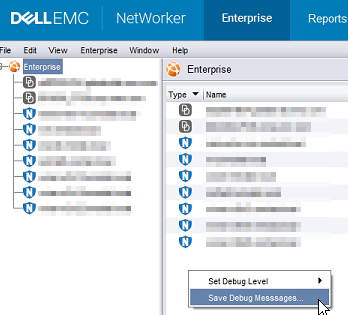
- Druk in het venster Enterprise nogmaals op Ctrl+Shift+Klik met de rechtermuisknop.
- Selecteer in Set Debug Level het gewenste debug-niveau. Meestal, 7.
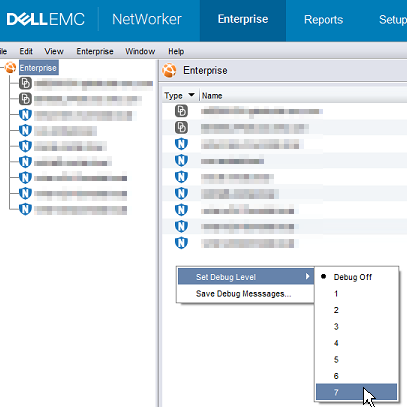
- Voer acties uit binnen NMC waarvoor debug is vereist. Kopieer de uitvoer van de Java Console-sessie en verzamel het Java-uitvoerbestand dat in stap 5 is gemaakt.
- Als u foutopsporing wilt uitschakelen, herhaalt u het proces, maar stelt u foutopsporing uit.
NRE-foutopsporing inschakelen:
NRE-foutopsporing kan worden geconfigureerd in de NRE
De ondersteunde logboekniveaus van laag naar hoog zijn:
UIT
ERNSTIGE
WAARSCHUWING
INFO
CONFIGURATIE
FIJN
FIJNER
BESTE
ALLEMAAL
..Program Files\NRE\logs\logConfig.properties Bestand. Het standaard foutopsporingsniveau voor logboeken is WAARSCHUWING.
De ondersteunde logboekniveaus van laag naar hoog zijn:
UIT
ERNSTIGE
WAARSCHUWING
INFO
CONFIGURATIE
FIJN
FIJNER
BESTE
ALLEMAAL
Enable NMC (gstd) Debug:
Foutopsporing kan worden ingeschakeld op de gst-service van NMC vanuit de NetWorker Management Console.
- Klik in het scherm Enterprise van NMC op het tabblad Setup .
- Klik op het installatiemenu en selecteer Systeemopties.

- Stel vanuit Systeemopties het vereiste foutopsporingsniveau in, meestal9.
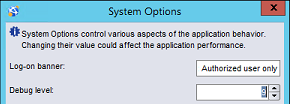
- Er is geen herstart van de service vereist, acties uitvoeren vanuit NMC waarvoor foutopsporing is vereist.
- Render de gstd.raw van de NMC server.
Linux:
Windows (standaard):
/opt/lgtonmc/logs/gstd.raw
Windows (standaard):
C:\Program Files\EMC NetWorker\Management\GST\logs\gstd.raw
- Haal het gerenderde gstd.raw-bestand op van de NMC server.
Informazioni aggiuntive
Aanvullende foutopsporingsprocedures:
Prodotti interessati
NetWorkerProdotti
NetWorker Family, NetWorker SeriesProprietà dell'articolo
Numero articolo: 000203881
Tipo di articolo: How To
Ultima modifica: 20 ago 2026
Versione: 16
Trova risposta alle tue domande dagli altri utenti Dell
Support Services
Verifica che il dispositivo sia coperto dai Servizi di supporto.