NRE 8.x:如何清除 Java 高速缓存、启用 Java 控制台和调试。
Riepilogo: 本知识库文章概述了如何使用 NetWorker Runtime Environment (NRE) 在 Microsoft Windows 系统上清除 Java 高速缓存、启用 Java 控制台和配置 Java 调试,以访问 NetWorker Management Console (NMC)。
Questo articolo si applica a
Questo articolo non si applica a
Questo articolo non è legato a un prodotto specifico.
Non tutte le versioni del prodotto sono identificate in questo articolo.
Istruzioni
NetWorker Runtime Environment (NRE) 提供由 NetWorker 身份验证服务和 NetWorker 管理控制台 (NMC) 使用的 Java Runtime Environment (JRE)。
注意: 本文仅适用于 NetWorker 19.12.x 及更早版本使用的 NRE 8.x。对于 NetWorker 19.13(及更高版本),请参阅: NRE 17.x:如何清除 Java 高速缓存、启用 Java 控制台和调试。如果使用 Oracle JRE 而不是 NRE JRE,请参阅 NetWorker:如何清除 Java 高速缓存,启用 Java 控制台和调试 (Oracle Java)。
用于区分系统的术语:
- NMC 服务器:安装 NMC 服务器软件包的系统,以及
gstd服务运行。 - NMC 客户端:用于访问 NMC 的任何主机。
本文可以分为以下部分:
- NMC 服务调试。何时使用:
- NMC 服务器 (
gstd) 服务无法启动。 - NMC 中的操作产生意外错误。
- 默认日志记录级别无定论。
- NMC 服务器 (
- Java 日志记录。何时使用:
- NMC 中的操作产生意外错误。
- 默认日志记录级别无定论。
- 在 NMC 客户端上观察到问题。
- NetWorker 运行时环境调试:
- NMC 服务器服务可操作。
- NMC 无法在 NMC 客户端上启动。
- Java 高速缓存:
- NMC 在 NMC 客户端上行为异常(缓慢、关闭、意外错误)。
- 对于可疑的堆问题,请参阅: NetWorker:如何更改 NetWorker Management Console (NMC) 的 Java 堆大小
展开以下部分以查看具体的故障处理步骤:
NMC 服务器服务 (GSTD) 调试
GSTD) 调试可以在 NMC 的 GST 服务上启用调试。使用的方法取决于问题的类型。
以下文章概述了调试级别及其主要应用场景:NetWorker:调试信息级别
方法一:NMC 无法访问,NMC 服务器服务无法启动。
Linux:
- 在 NMC 服务器上,打开提升的 shell。
- 创建 NMC 服务控制脚本的拷贝:
cp /opt/lgtonmc/etc/gst_linux.sh /opt/lgtonmc/etc/gst_linux.sh.orig- 使用文本编辑器打开原始脚本:
vi /opt/lgtonmc/etc/gst_linux.sh
- 搜索
Starting GST。添加-D9之后$gstd例如,在Starting GST块中:
   echo_n "Starting GST: "
      if [ -x "$gstd" ] ; then
          "$gstd" -D9
          code=$?
          echo "done."
- 使用启动脚本启动 NMC 服务:
/opt/lgtonmc/etc/gst_linux.sh start- 收集并审查输出。
不再需要调试时,恢复到原始文件,或删除 -D9 (通过 Starting GST 块中)的更新状态的时间戳。使用 Normal 管理服务 systemctl 或 service 命令。例如 systemctl start gst
Windows:
- 在 NMC 服务器上,打开提升的提示符。
- 将目录 (cd) 更改为 NMC bin 目录:
cd "C:\Program Files\EMC NetWorker\Management\GST\bin"
注意:上面的命令示例显示了默认的 NMC 安装路径。如果您已在其他位置安装 NMC 软件,则需要转至您的安装路径。
- 在启用调试的情况下启动服务:
.\gstd.exe -D9- 收集并检视输出
方法二:NMC 可访问,并且正在调查 NMC 的具体操作:
- 在 NMC 的企业屏幕中,单击设置选项卡。
- 单击 Setup菜单,然后选择 System Options。

- 从 System Options 中,根据需要设置调试级别,通常为 9。

- 无需重新启动服务,从需要调试的 NMC 执行操作。
- 呈现
gstd.raw从 NMC 服务器。
Linux: /opt/lgtonmc/logs/gstd.raw
Windows(默认): C:\Program Files\EMC NetWorker\Management\GST\logs\gstd.raw
要呈现 .raw 文件,请参阅文章 NetWorker:如何使用 nsr_render_log 呈现.raw日志文件
- 收集呈现的
gstd.rawNMC 服务器中的文件。
日志记录选项一 - 启用 Java 控制台:
日志记录选项一 - 启用 Java 控制台:
当您想要直接在 NMC 中执行操作时观察 Java 控制台事件时,此方法非常有用。这可以用于长期存在的问题,或是可以按需重现的问题。此输出也可以记录到文件。
- 在 NMC 客户端上,打开 Windows 文件资源管理器。
- 转至 NRE 安装位置;默认:
C:\Program Files\NRE\java - 根据安装的 NRE 版本,可能会看到不同的 JRE 文件夹。要打开 Java 控制面板,请转至
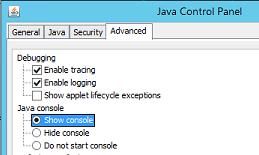
..\jre#.#.#_###\bin\并打开javacpl.exe - 单击高级选项卡。
- 确保选中 Enable Tracing 和 Enable Logging。
- 单击 显示控制台 单选按钮。
- 单击Apply(应用)。
- 单击确定关闭 Java 控制面板。
- 要禁用控制台,请重复此过程,但选择 Hide Console。
日志记录选项 2 — 文件的 Java 输出:
日志记录选项 2 — 文件的 Java 输出:
当您不需要打开 Java 日志记录控制台,但想要将事件捕获到日志文件时,此方法非常有用。这对于间歇性问题或无法按需轻松重现的问题非常有用。
- 在 NetWorker Management Console (NMC) 服务器上,打开
gconsole.jnlp文件。
- Linux:
/opt/lgtonmc/web/gconsole.jnlp - Windows(默认):
C:\Program Files\EMC NetWorker\Management\GST\web\gconsole.jnlp
- 在
application-desc部分,添加以下选项:
<argument>-f</argument>
<argument>C:\\Program Files\\NRE\\logs\\java1.log</argument>
示例:
<application-desc main-class="COM.legato.gwt.framework.LMainWindow">
		<argument>-g</argument>
		<argument>IPADDR_REPLACE_AT_RUNTIME(fe80::d3e7:121a:e342:3332)</argument>
		<argument>-p</argument>
		<argument>gconsole</argument>
		<argument>-i</argument>
		<argument>false</argument>
		<argument>-s</argument>
		<argument>X_NO_SERVER_X</argument>
		<argument>-P</argument>
		<argument>X_NO_SERVER_PORT_X</argument>
		<argument>-t</argument>
		<argument>X_NO_TASK_X</argument>
		<argument>-h</argument>
		<argument>9000</argument>
		<argument>-n</argument>
		<argument>9001</argument>
		<argument>-b</argument>
		<argument>5432</argument>
		<argument>-A</argument>
		<argument>9090</argument>
		<argument>-d</argument>
		<argument>0</argument>
		<argument>-a</argument>
		<argument>X_NO_AUTH_X</argument>
		<argument>-m</argument>
		<argument>X_NO_ISSUER_X</argument>
		<argument>-f</argument>
		<argument>C:\\Program Files\\NRE\\logs\\java1.log</argument>
</application-desc>
注意: 日志文件是在访问 NMC 的主机上生成的,而不是在 NMC 服务器上生成的。可以指定不同的日志路径;但是,如果使用 NRE 启动 NMC,则此路径应存在于访问 NMC 的所有主机上。
- 从用于访问 NMC 的主机中,删除
gconsole.jnlp来自 NRE 临时文件夹。默认路径为C:\Program Files\NRE\temp\gconsole.jnlp。删除此文件拷贝会强制 NRE 从 NMC 服务器下载新的更新版本。 - The
java1.log启动 NMC 后创建文件:

Java 日志记录 — 在 NMC 控制台中启用 Java 调试
- 根据上述部分启用 Java 控制台 或 文件输出 。
- 打开 NRE NMC 启动程序。
- 登录到 NetWorker Management Console。
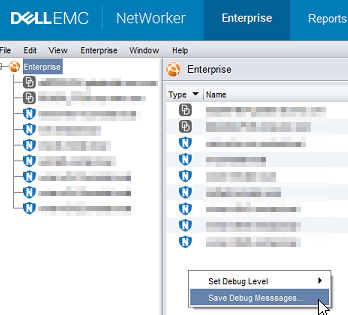
- 在企业 窗口中, CTRL+SHIFT+右键单击。
- 单击 Save Debug Messages... 并指定输出位置。
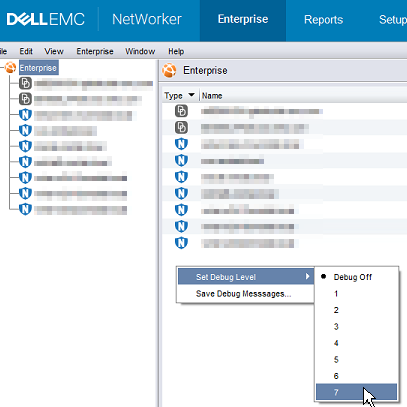
- 在 企业 窗口中, 再次按 CTRL+SHIFT+右键单击 。
- 从 Set Debug Level中,选择所需的调试级别。通常为 7。
- 在 NMC 中执行需要调试的操作。复制 Java 控制台会话的输出,并收集在步骤 5 中创建的 Java 输出文件。
- 要禁用调试,请重复此过程,但将 Debug Off设置为 Off。
启用 NRE 调试:
启用 NRE 调试:
根据上述部分启用对文件的 Java 输出。
NRE 调试可在 NRE 内配置
支持的日志级别(从低到高)依次为:
OFF
SEVERE
WARNING
INFO
CONFIG
FINER
FINEST
ALL
..Program Files\NRE\logs\logConfig.properties 文件。默认日志调试级别为 WARNING。
支持的日志级别(从低到高)依次为:
OFF
SEVERE
WARNING
INFO
CONFIG
FINER
FINEST
ALL
清除 Java 高速缓存:
清除 Java 高速缓存:
- 在 NMC 客户端上,打开 Windows 文件资源管理器。
- 转至 NRE 安装位置;默认:
C:\Program Files\NRE\java - 根据安装的 NRE 版本,可能会看到不同的 JRE 文件夹。要打开 Java 控制面板,请转至
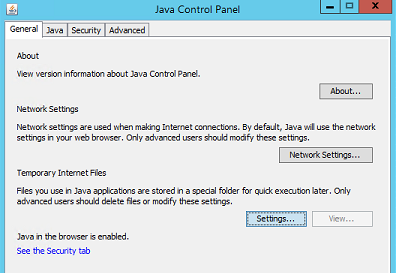
..\jre#.#.#_###\bin\并打开javacpl.exe - 从 常规 选项卡中,单击 设置。
- 在 临时文件和设置 窗口中,单击 删除文件。
- 确保选中跟踪 和日志文件 以及缓存应用程序和小程序,然后单击 确定。
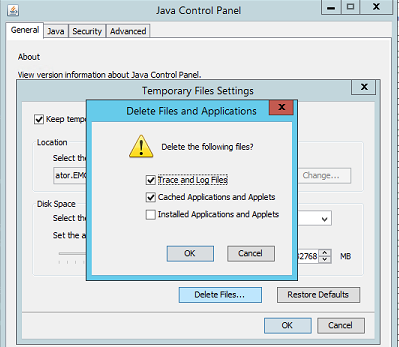
- 单击 确定 关闭其余窗口。
Informazioni aggiuntive
其他调试过程:
Prodotti interessati
NetWorkerProdotti
NetWorker Family, NetWorker SeriesProprietà dell'articolo
Numero articolo: 000203881
Tipo di articolo: How To
Ultima modifica: 20 ago 2026
Versione: 16
Trova risposta alle tue domande dagli altri utenti Dell
Support Services
Verifica che il dispositivo sia coperto dai Servizi di supporto.