Come configurare RAID con AMD RAIDXpert2
Riepilogo: Questo articolo fornisce ulteriori informazioni su come configurare i dischi RAID utilizzando AMD RAIDxpert2 su un computer Dell.
Questo articolo si applica a
Questo articolo non si applica a
Questo articolo non è legato a un prodotto specifico.
Non tutte le versioni del prodotto sono identificate in questo articolo.
Istruzioni
Piattaforme interessate:
- Workstation Precision
- Desktop Dell Pro Max
- Notebook Dell Pro Max
Nota: La configurazione corretta del RAID è importante per garantire che il computer sia in grado di identificare i dischi rigidi nel pool RAID e avviare il sistema operativo.
Sommario:
- Creazione del volume RAID
- Download del driver RAID
- Installazione di un sistema operativo nell'array RAID
- Eliminazione del volume RAID
Creazione del volume RAID
- All'avvio del computer, premere F2 per accedere al menu di configurazione del BIOS.
- Cliccare su Storage nel menu principale.
- Nella sezione SATA Operation, selezionare la modalità RAID On.
- Cliccare su APPLY CHANGES per salvare le impostazioni, quindi cliccare su EXIT.
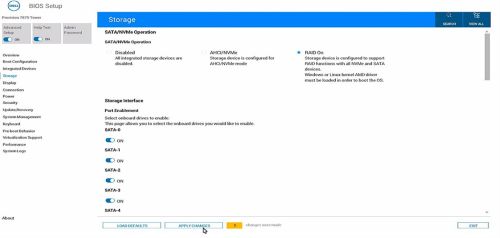
- Al riavvio del computer, premere il tasto F12 per accedere al menu delle impostazioni di avvio temporaneo.
- Nel menu Pre-Boot Tasks, selezionare Device Configuration.
Viene visualizzato TPV EFI Device Manager.
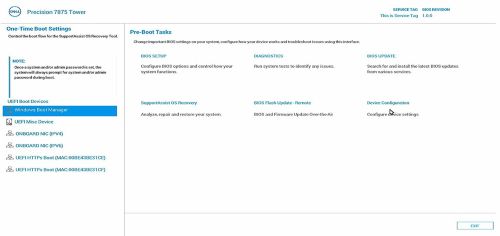
- Da Devices List selezionare RAIDXpert2 Configuration Utility.

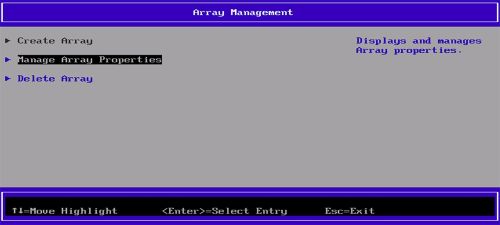
- Nel pannello Array Management, selezionare Manage Array Properties.
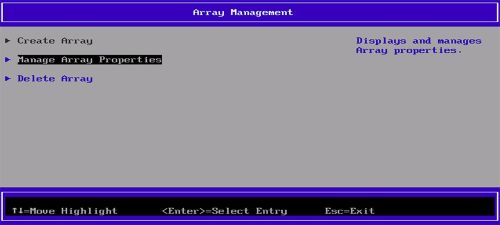
- Selezionare Create Array.
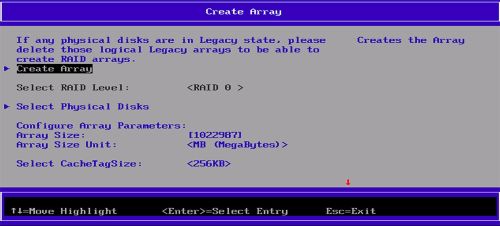
- Nel riquadro Create Array, selezionare Physical Disks per creare la modalità RAID. Viene visualizzato l'elenco dei tipi di RAID.
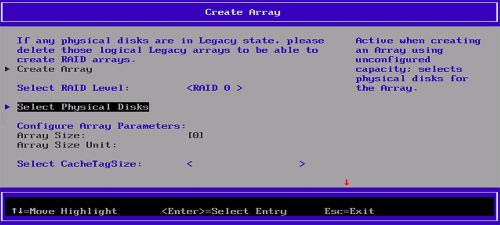
- Dall'elenco, selezionare il RAID type desiderato.
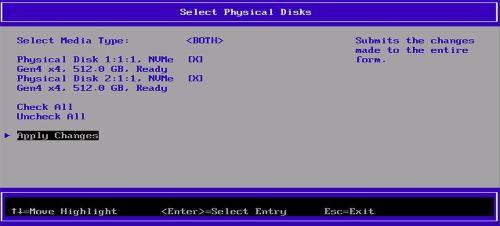
- Nella sezione Select Media Type, selezionare il disco.
Accertarsi che [X] sia selezionato accanto al disco. - Selezionare Apply Changes per salvare le impostazioni.
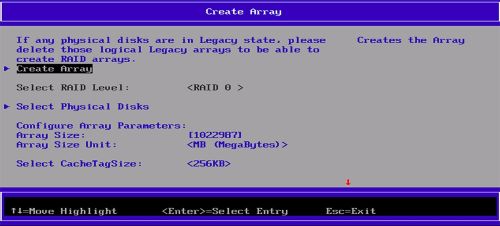
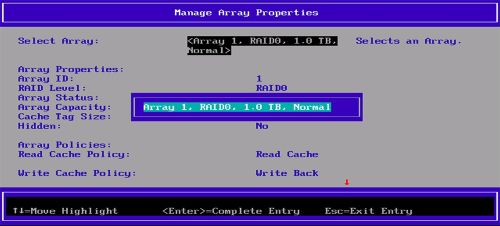
Nota: Per verificare se l'array RAID è stato creato, nel riquadro Create Array cliccare su Create Array. Nel riquadro Array Management, cliccare su Manage Array Properties per visualizzare il volume RAID creato.
Download del driver RAID
Nota: Questi passaggi devono essere eseguiti solo se si desidera modificare o reinstallare il sistema operativo.
- Accedere al sito del supporto Dell e cercare il prodotto in uso.
- Cliccare su Drivers & Downloads e scaricare AMD Chipset Device Software.
- Cliccare due volte sul file .exe del driver del chipset scaricato.
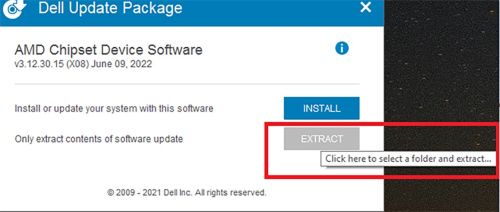
- Selezionare Estrai e salvare il pacchetto sul computer.
Installazione di un sistema operativo nell'array RAID
Nota: È necessario configurare il volume RAID prima di installare il sistema operativo sull'array RAID.
- Creare l'array RAID in base alla configurazione supportata dal computer.
- Creare un'unità USB avviabile di Windows.
Nota: Se si utilizza un supporto USB Dell fornito per OSRI, andare al passaggio 6.
- Copiare i file binari di Windows su USB.
- Creare una cartella
$WinpeDriver$sull'unità USB. - Copiare tutte le unità RAID in
$WinpeDriver$. - Collegare l'unità USB al computer e avviare il processo di installazione.
Nota: Completare l'installazione del sistema operativo seguendo le istruzioni visualizzate.
- Accertarsi che le unità RAID siano caricate correttamente nell'ordine seguente:
rcbottom>rcraid>rccfg.Nota:$WinpeDriver$e Dell USB Media carica automaticamente tutti i driver necessari al momento dell'installazione e non è necessario alcun intervento manuale. - Selezionare Array1 (Disk0) per procedere con l'installazione del sistema operativo.
Nota: È possibile verificare se l'installazione del driver RAID è completa accedendo a Gestione dispositivi. L'installazione del sistema operativo è supportata solo sul primo volume RAID.
- Riavviare il sistema operativo e installare l'applicazione AMD RAIDXpert2 dal software del dispositivo con chipset AMD scaricato in precedenza.
- Aprire l'app AMD RAIDXpert2 dall'icona Start di Windows.
- Dal menu, selezionare Disk >Properties.
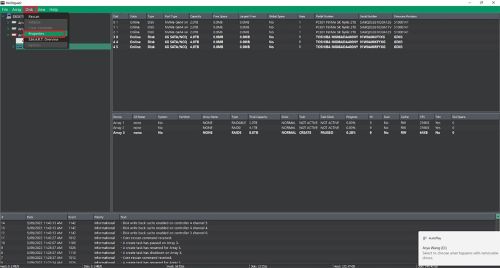
- Selezionare il disco richiesto.
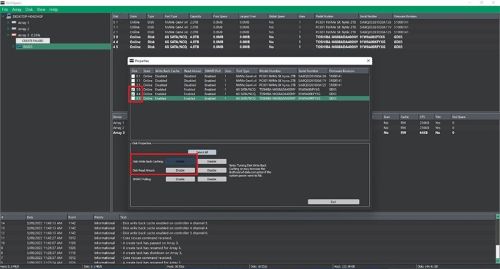
Vengono visualizzate le proprietà del disco.Nota: Se Disk Write Back Caching e Disk Read Ahead sono già abilitati, ignorare i passaggi 11 e 12. - In Disk Write Back Caching, selezionare Enable.
- In Disk Read Ahead selezionare Enable.
Nota: Non utilizzare unità disco rigido (HDD) SMR (Shingled Magnetic Recording). Per gli array ridondanti, il processo di creazione inizia dopo l'installazione del sistema operativo e dei driver RAID e l'avvio del computer nel sistema operativo. Tuttavia, gli array sono immediatamente disponibili per l'uso come array di avvio o array di dati. È necessario verificare che il processo di creazione RAID sia completato affinché la ridondanza sia attiva.
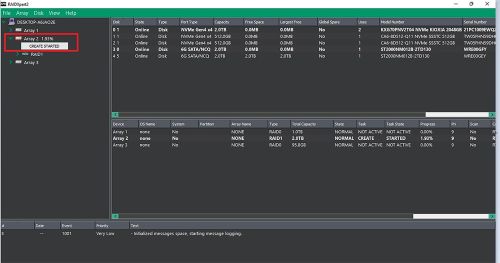
Eliminazione del volume RAID
- Premere il tasto
F12per accedere al menu delle impostazioni di avvio temporaneo. - Selezionare Device Configuration.
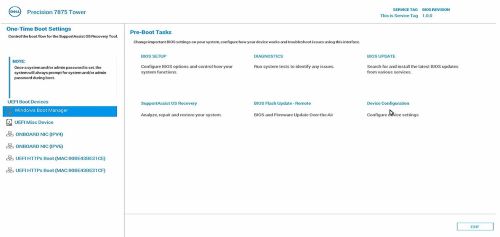
Viene visualizzato il riquadro TPV EFI Device Manager. - Da Devices List selezionare RAIDXpert2 Configuration Utility.
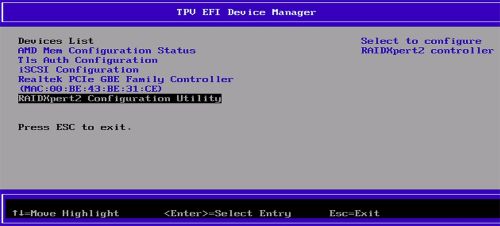
- Nel pannello Array Management, selezionare Manage Array Properties.
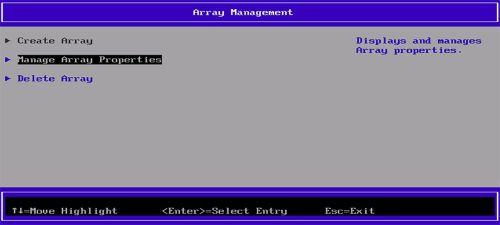
- Selezionare Delete Array.
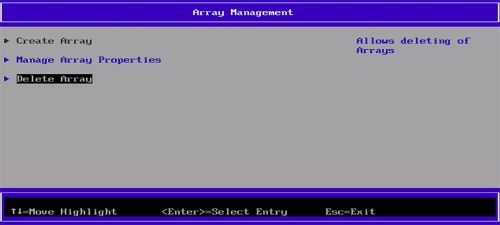
- Selezionare Check All.
- Selezionare Delete Array(s).
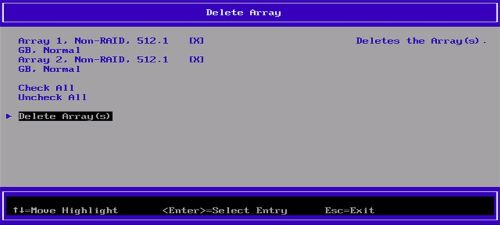
- Selezionare YES.
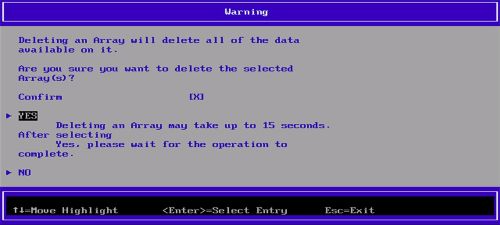
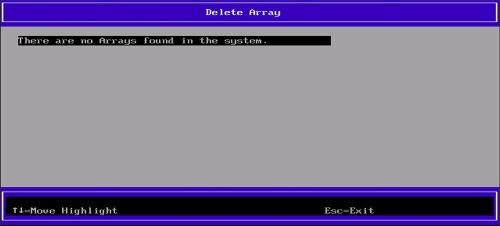
Una volta completato il processo, viene visualizzato il messaggio Non sono presenti array trovati nel sistema .
Prodotti interessati
Dell Pro Max Micro, Dell Pro Max Slim, Dell Pro Max Tower, Dell Pro Max, Fixed WorkstationsProprietà dell'articolo
Numero articolo: 000443715
Tipo di articolo: How To
Ultima modifica: 24 mag 2026
Versione: 3
Trova risposta alle tue domande dagli altri utenti Dell
Support Services
Verifica che il dispositivo sia coperto dai Servizi di supporto.