NetWorker: Cómo actualizar la información de AD para la autenticación externa de NMC AD/LDAP
概要: Cómo actualizar las configuraciones de autenticación externa de AD/LDAP cuando ahora no puede acceder a NMC con cuentas ad/LDAP debido a un cambio de AD/LDAP, por ejemplo: cambio de nombre de host de la controladora de dominio, cambio de nombre de usuario/contraseña de la cuenta de servicio. ...
この記事は次に適用されます:
この記事は次には適用されません:
この記事は、特定の製品に関連付けられていません。
すべての製品パージョンがこの記事に記載されているわけではありません。
手順
Los campos de autenticación de AD/LDAP que requieren actualización (p. ej., nombre de host del proveedor de servicios, usuario/contraseña de la cuenta de servicio) se pueden actualizar mediante el script authc_config. Debe conocer la contraseña predeterminada de la cuenta de administrador de NetWorker. Si debe restablecer esta contraseña, siga las instrucciones de NetWorker: Cómo restablecer la contraseña del administrador; De lo contrario, utilice una de las siguientes opciones para actualizar la autoridad externa en NetWorker.
NOTA: Deberá conocer la contraseña de la cuenta de servicio de AD/LDAP para actualizar las configuraciones. La cuenta de servicio utilizada se puede identificar desde NetWorker cuando se utilizan las opciones 1 y 2.
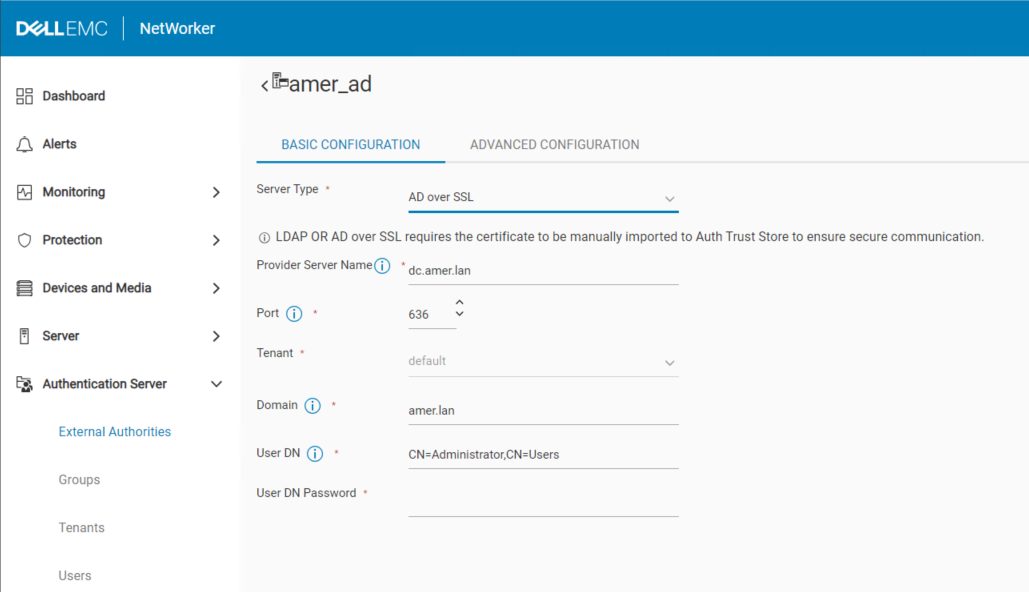
Opción 1) Se recomienda este método, especialmente si configuró la autenticación de AD mediante SSL (LDAPS). Si NWUI no está disponible, use la opción 3 para actualizar AD mediante integraciones de SSL. Inicie sesión en la interfaz del usuario web de NetWorker (NWUI) con la cuenta de administrador de NetWorker. Vaya a Authentication Server-External> Authorities. Seleccione la autoridad externa y haga clic en Editar:
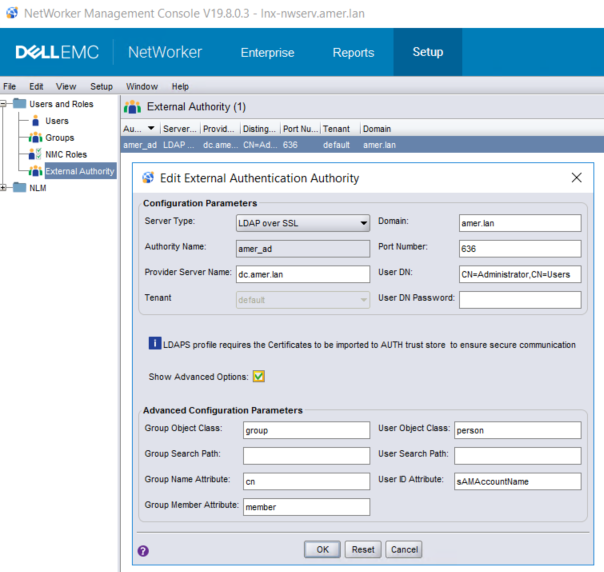
Opción 2) Inicie sesión en NetWorker Management Console (NMC) con la cuenta de administrador de NetWorker. Vaya a Setup-Users> and Roles-External> Authority. Abra la configuración de autoridad externa y actualice los campos que requieren actualización:
Opción 3) La plantilla de script authc se puede modificar para que contenga "update-config" en lugar de "add-config". A continuación, puede actualizar el campo que necesita actualizar y volver a ejecutar el script desde un símbolo del sistema:
Windows: C:\Archivos de programa\EMC NetWorker\nsr\authc-server\scripts\
Linux: /opt/nsr/authc-server/scripts/

NOTA: Hay dos plantillas de script diferentes: authc-create-ad-config y authc-create-ldap-config. Asegúrese de utilizar la correcta para el servicio de autenticación. Por ejemplo, cuando use Microsoft Active Directory (AD), utilice la plantilla authc-create-ad-config. Cuando se utiliza LDAP de Linux (p. ej., OpenLDAP) use authc-create-ldap-config.
Opción 4) Puede ejecutar el comando authc_config con las opciones que requieren actualización.
Ejemplo: Debe actualizar la contraseña de la cuenta de servicio de AD:C:
\>authc_config -u administrator -p nmc_admin_password -e update-config -D "config-tenant-id=tenant_id" -D "config-name=config_name" -D "config-user-dn-password=new_service_account_password"
El laboratorio de configuración se actualizó correctamente.
NOTA: Ejecute authc_config y authc_mgmt sin ninguna opción para ver todas las opciones disponibles. Toda la información requerida se puede recopilar mediante estos comandos.
3) Confirme que los cambios se hayan realizado iniciando sesión en NMC o mediante el comando nsrlogin:
usuario nsrlogin -t tenant -d domain -u
その他の情報
NetWorker NWUI: Cómo configurar AD/LDAP desde la interfaz
del usuario web de NetWorkerNetworker: Cómo configurar "AD mediante SSL" (LDAPS) desde la interfaz de usuario web de NetWorker (NWUI)
対象製品
NetWorker製品
NetWorker, NetWorker Management Console文書のプロパティ
文書番号: 000013856
文書の種類: How To
最終更新: 13 3月 2025
バージョン: 6
質問に対する他のDellユーザーからの回答を見つける
サポート サービス
お使いのデバイスがサポート サービスの対象かどうかを確認してください。