NetWorker: Sådan opdaterer du AD-oplysninger til ekstern NMC AD/LDAP-godkendelse
概要: Sådan opdaterer du konfigurationer med ekstern AD/LDAP-godkendelse, når du nu ikke kan få adgang til NMC med AD/LDAP-konti pga. en AD/LDAP-ændring, f.eks.: ændring af domænecontrollerens værtsnavn, ændring af servicekontos brugernavn/adgangskode. ...
この記事は次に適用されます:
この記事は次には適用されません:
この記事は、特定の製品に関連付けられていません。
すべての製品パージョンがこの記事に記載されているわけではありません。
手順
AD/LDAP-godkendelsesfelter, der kræver opdatering (f.eks.: værtsnavn for tjenesteudbyder, bruger/adgangskode til servicekonto) kan opdateres ved hjælp af authc_config scriptet. Du skal kende netWorker-standardadministratorkontoens adgangskode. Hvis du skal nulstille denne adgangskode, skal du følge NetWorker: Sådan nulstilles administratoradgangskoden. Ellers skal du bruge en af følgende muligheder for at opdatere den eksterne myndighed i NetWorker.
BEMÆRK: Du skal kende ad/LDAP-servicekontoens adgangskode for at opdatere konfigurationerne. Den anvendte servicekonto kan identificeres fra NetWorker, når du bruger mulighed 1 og 2.
Mulighed 1) Denne metode foretrækkes, især hvis du har konfigureret AD over SSL-godkendelse (LDAPS). Hvis NWUI ikke er tilgængelig, skal du bruge mulighed 3 til at opdatere AD over SSL-integrationer. Log på NetWorker Web User Interface (NWUI) ved hjælp af NetWorker Administrator-kontoen. Gå til godkendelse af server-eksterne> myndigheder. Vælg den eksterne myndighed, og klik på Rediger:

Mulighed 2) Log på NetWorker Management Console (NMC) ved hjælp af NetWorker Administrator-kontoen. Gå til Setup-Users> og Roles-External> Authority. Åbn konfigurationen af den eksterne myndighed, og opdater de felter, der skal opdateres:

Mulighed 3) Authc-scriptskabelonen kan ændres til at indeholde "update-config" i stedet for "add-config". Du kan derefter opdatere det felt, der skal opdateres, og køre scriptet igen fra en kommandoprompt:
Windows: C:\Program Files\EMC NetWorker\nsr\authc-server\scripts\
Linux: /opt/nsr/authc-server/scripts/
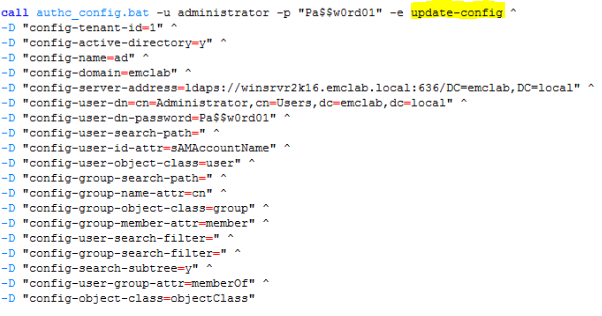
BEMÆRK: Der er to forskellige scriptskabeloner: authc-create-ad-config og authc-create-ldap-config. Sørg for, at du bruger den korrekte til din godkendelsestjeneste. Hvis du f.eks. bruger Microsoft Active Directory (AD), skal du bruge authc-create-ad-config-skabelonen. Ved brug af Linux LDAP (f.eks.: OpenLDAP) brug authc-create-ldap-config.
Valgmulighed 4) Du kan køre kommandoen authc_config med de indstillinger, der skal opdateres.
Eksempel: Du skal opdatere ad-servicekontoens adgangskode:
C:\>authc_config -u administrator -p nmc_admin_password -e update-config -D "config-tenant-id=tenant_id" -D "config-name=config_name" -D "config-user-dn-password=new_service_account_password"
Configuration lab er opdateret korrekt.
BEMÆRK: Kør authc_config og authc_mgmt uden mulighed for at se alle tilgængelige muligheder. Alle nødvendige oplysninger kan indsamles ved hjælp af disse kommandoer.
3) Bekræft, at ændringerne er foretaget ved enten at logge ind på NMC eller ved hjælp af nsrlogin-kommandoen:
nsrlogin -t tenant -d domain -u user
その他の情報
NetWorker NWUI: Sådan konfigureres AD/LDAP fra NetWorker Web User Interface
Networker: Sådan konfigureres "AD over SSL" (LDAPS) fra NetWorker Web User Interface (NWUI)
対象製品
NetWorker製品
NetWorker, NetWorker Management Console文書のプロパティ
文書番号: 000013856
文書の種類: How To
最終更新: 13 3月 2025
バージョン: 6
質問に対する他のDellユーザーからの回答を見つける
サポート サービス
お使いのデバイスがサポート サービスの対象かどうかを確認してください。