Connectrix:PuTTYを使用してスイッチのログ ファイルを収集する方法
概要: この記事では、PuTTYを使用してスイッチ サポート ログを収集する手順について説明します。
この記事は次に適用されます:
この記事は次には適用されません:
この記事は、特定の製品に関連付けられていません。
すべての製品パージョンがこの記事に記載されているわけではありません。
手順
スイッチのログを収集するには、次の手順を実行します。
- PuTTYアイコンをダブルクリックして、アプリケーションを起動します。
図1: PuTTYアイコン
- [Logging]をクリックします。ログ設定は右側に一覧表示されます。
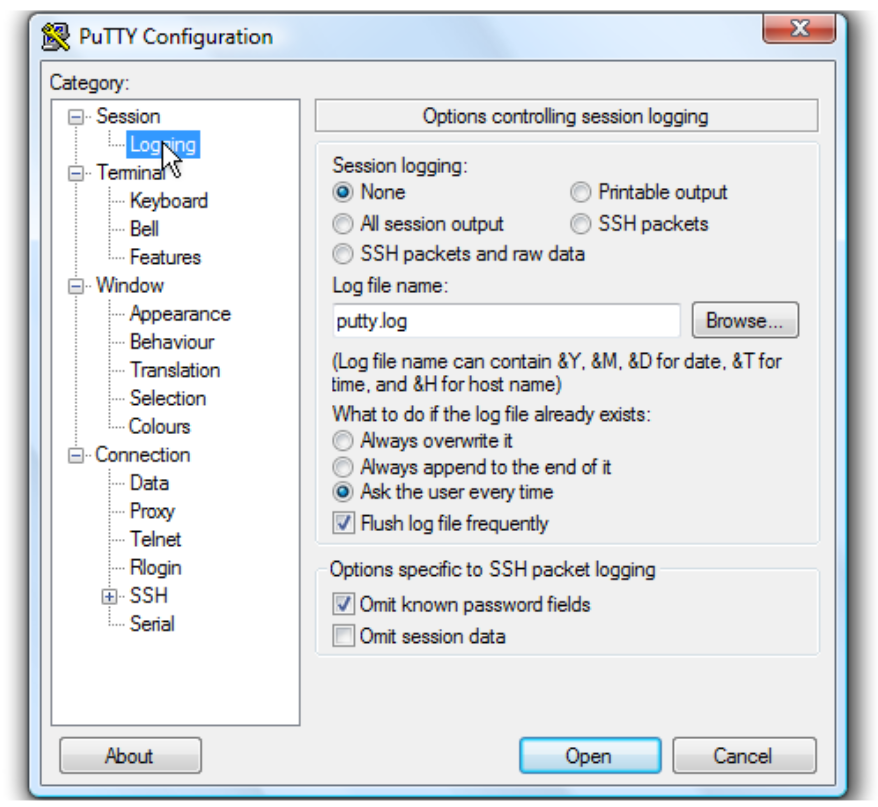
図2:ログ設定
- All session outputをクリックします。
- ファイル名はPutty.logのままにします。
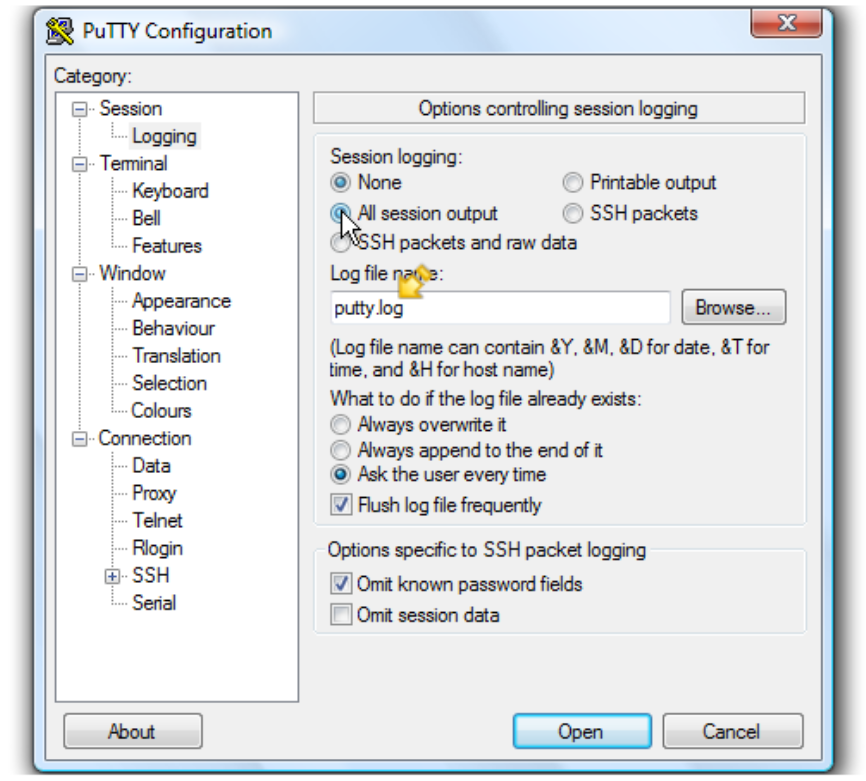
図3:ログ オプションとファイル名
- [参照]をクリックして保存場所を選択します。
- ここで [Desktop ]が選択されていることを確認します。
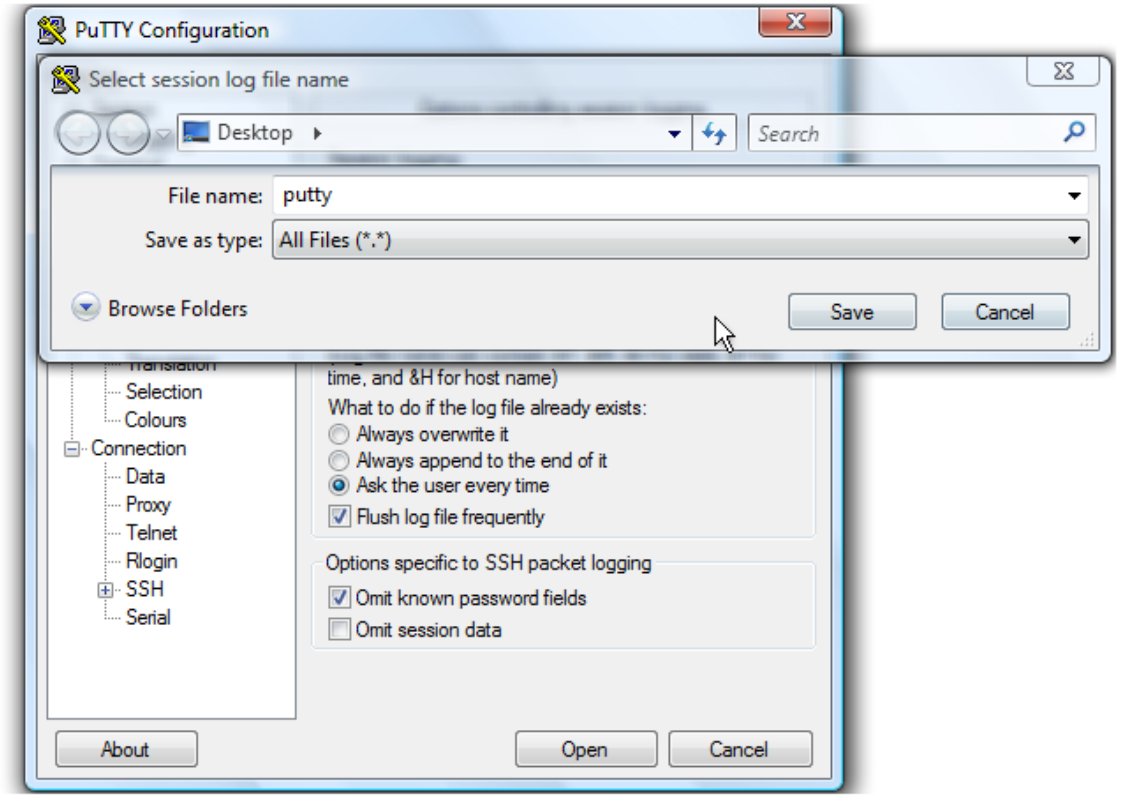
図4:ファイルをデスクトップに保存します。
- 「Save(保存)」をクリックします。
- [Ask the user every time]が選択されていることを確認し、[Open]をクリックしてセッションを開始します。
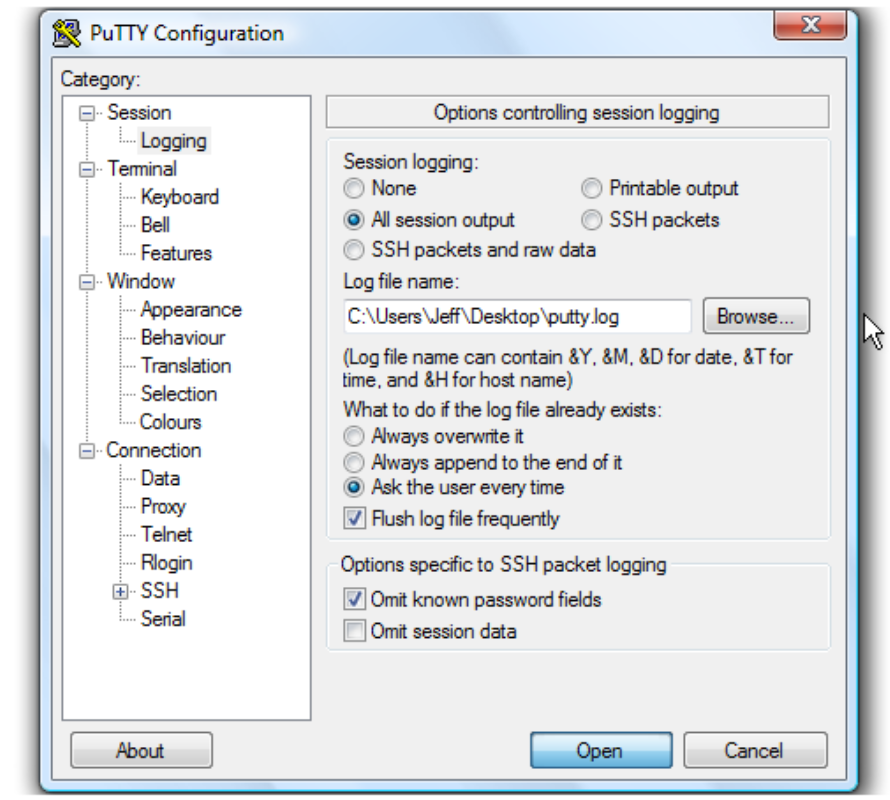
図5:[Ask the user every time]が選択されていることを確認します。
- ユーザー名を入力し、 <Enter>を押します。
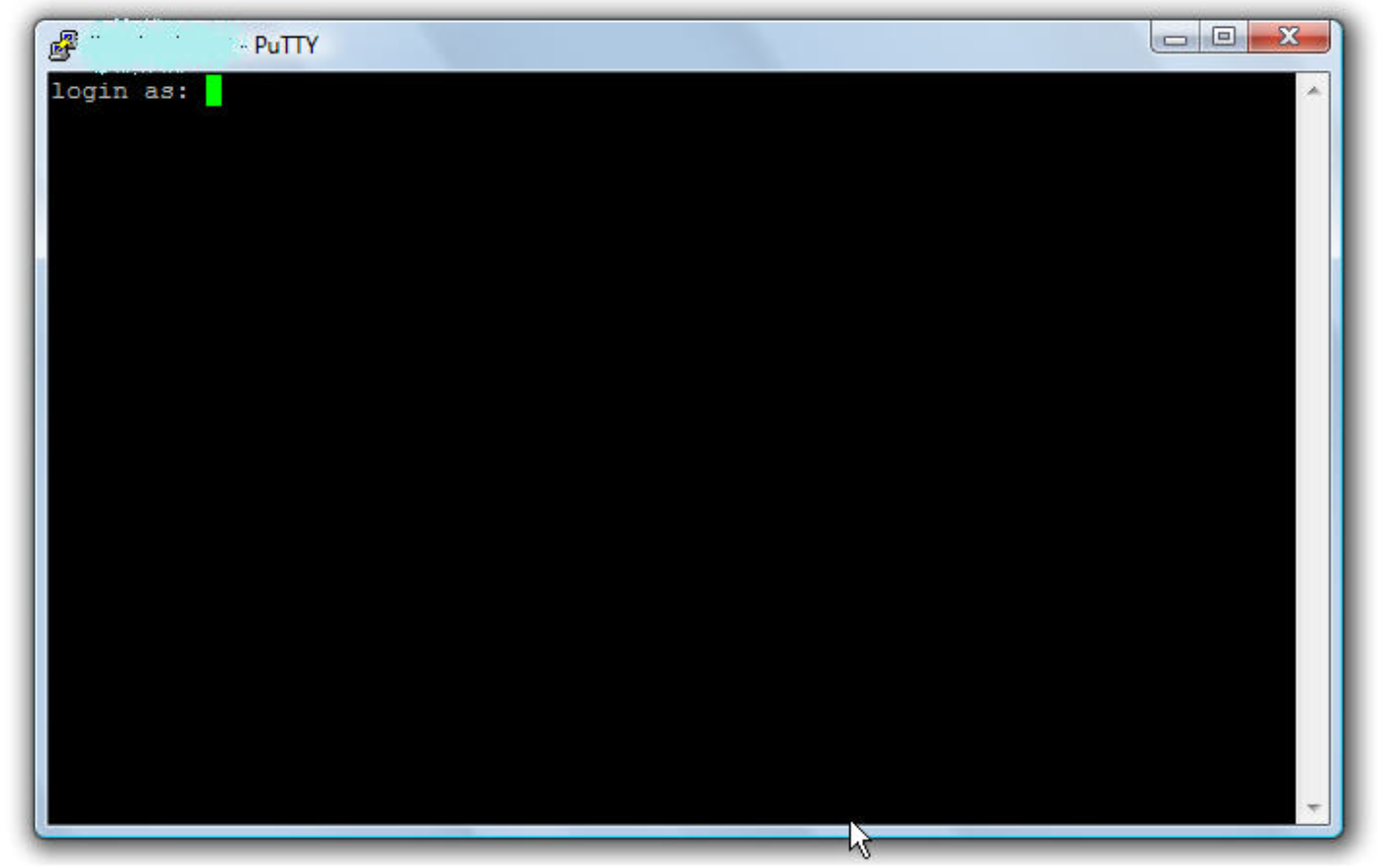
図6:ユーザー名を入力します。
- パスワードを入力し、 <Enter>を押します。
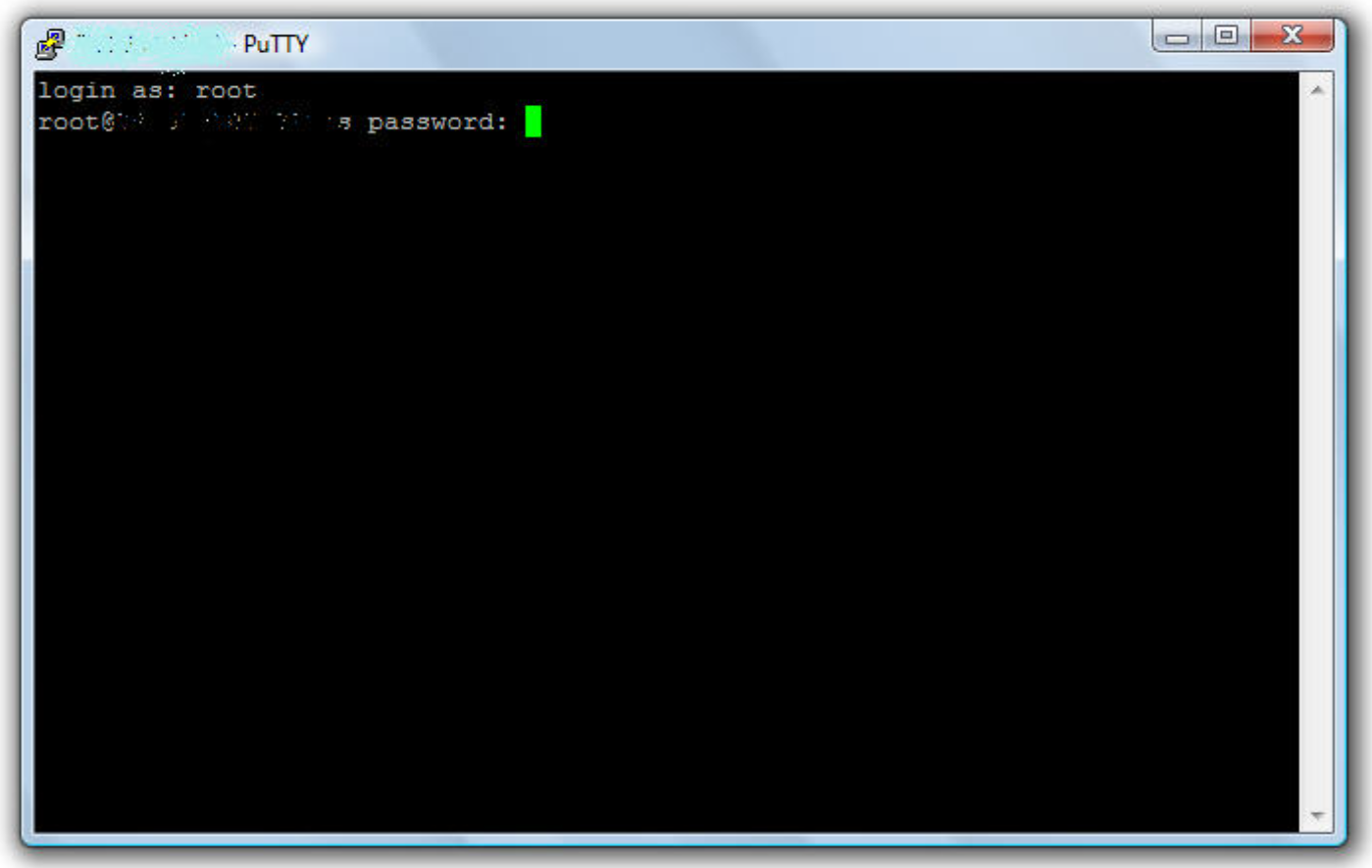
図7:パスワードを入力します。
- Brocadeスイッチで、次のコマンドを実行します。
supportshowスイッチのログを収集します。 - Ciscoスイッチで、次を実行します。
show tech-support details | no-moreスイッチ ログを収集するコマンド。
- 「exit」と入力してPuTTYを閉じます。
これで、ログ ファイルがデスクトップに保存されます。
その他の情報
対象製品
Connectrix MDS-Series文書のプロパティ
文書番号: 000018926
文書の種類: How To
最終更新: 16 2月 2026
バージョン: 7
質問に対する他のDellユーザーからの回答を見つける
サポート サービス
お使いのデバイスがサポート サービスの対象かどうかを確認してください。