Avamar:Proxy Deployment Manager(PDM)のサーバー アップグレード後にAvamarプロキシをアップグレードする方法
概要: このナレッジベース記事では、Proxy Deployment Manager (PDM)を使用してAvamar仮想マシン プロキシをアップグレードする方法について説明します。
この記事は次に適用されます:
この記事は次には適用されません:
この記事は、特定の製品に関連付けられていません。
すべての製品パージョンがこの記事に記載されているわけではありません。
手順
以下に、プロキシ導入マネージャーを使用してプロキシをアップグレードする手順を示します。
プロキシをアップグレードする前に、次の手順を確認してください。
- Avamarバージョンのアップグレード アクティビティが完了していることを確認します。
- VMwareのバックアップまたはリストアが進行中でない。
プロキシをアップグレードするには、管理者ユーザー インターフェイス(AUI)を使用する方法とMCGUIを使用する方法の2つがあります。
1つのみを使用し、両方の方法を試行しないでください。
メモ:
- PDMを使用したプロキシのアップグレードは、PDMを使用してプロキシが以前に導入された場合にのみ機能します。
- 既存のプロキシがPDMを使用して導入されていない場合は、それらのプロキシをPDMで管理されるように変換してからアップグレードを実行できます。
- 非標準プロキシはPDMによってアップグレードされません。たとえば、次のような場合です。NICが複数ある。
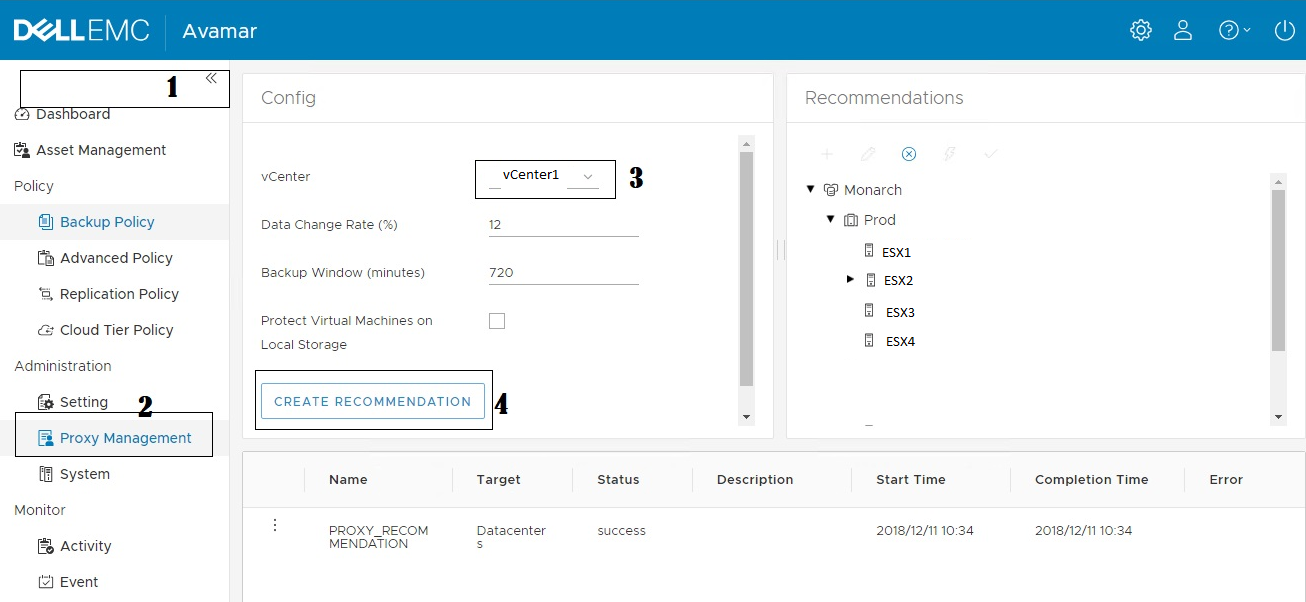
AUIを使用したプロキシのアップグレード 18.2以降、プロキシ管理およびアップグレード プロキシと呼ばれるバージョンのプロキシ導入を提供する新しいWebコンソールがあります。 ブラウザーで次のように入力してアクセスします。https://<hostname>/aui左側のペインを開き > Proxy Managementを選択して > 適切なvCenterを選択し > 推奨事項を作成します。 アップグレードが必要なプロキシには、稲妻のアイコンがあります。MC GUIを使用したプロキシのアップグレード。 1.Avamar Administratorにログインし、 VMware を選択して Proxy Deployment Managerにアクセスします。
2. [vCenterの選択]から正しいvCenterを選択し、[推奨事項の作成]をクリックします。
3.推奨事項が作成されると、アップグレードが必要なプロキシが上矢印で表示されます。[適用] を選択します 。
4.[Continue]をクリックしてアップグレードを確認します。 PDMはバックグラウンドでvCenterに接続し、プロキシをアップグレードします。
アップグレードされたプロキシがvCenterに導入されていることを確認します。 これでプロキシのアップグレードは完了です。 既存のプロキシをPDMで管理されるように変換します。 既存のプロキシがPDMを使用して導入されていない場合、AUIまたはMCGUIを使用したプロキシ アップグレードには表示されません。(このような場合は、新しいプロキシを導入する必要があるのが理想的です。) 代わりに、プロキシをPDMで管理されるように変換し、AUIまたはMCGUIを使用してアップグレードの対象にする必要があります。 既存のプロキシにadminとしてログインします。 1.rootユーザーに切り替えます。
su -2.以下の場所に移動します。
cd /etc/init.d3.次のコマンドを実行します。
./initproxyappliance manageby4.Avamarアドレス[Y/N]を確認し、vCenter IP、ユーザー名、パスワードを入力します。
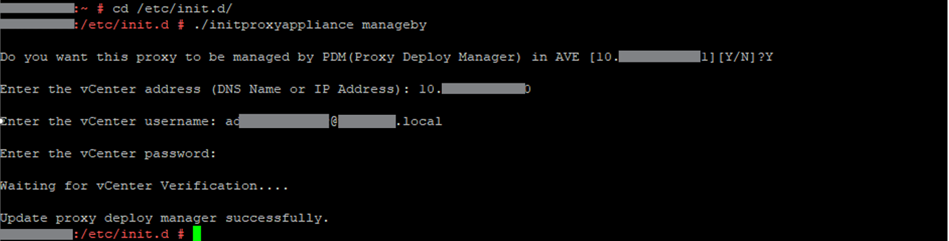
検証に成功すると、[PDM]タブでプロキシがアップグレード可能な状態になります。
アップグレードされたプロキシがvCenterに導入されていることを確認します。 これでプロキシのアップグレードは完了です。
対象製品
Avamar, PowerProtect DP4400製品
PowerProtect Data Protection Appliance, Avamar, Avamar Server, Avamar Virtual Edition文書のプロパティ
文書番号: 000020235
文書の種類: How To
最終更新: 08 1月 2026
バージョン: 9
質問に対する他のDellユーザーからの回答を見つける
サポート サービス
お使いのデバイスがサポート サービスの対象かどうかを確認してください。