Data Domain: Jak nakonfigurovat řadič iDRAC v systému DD3300
概要: Shrnutí kroků potřebných ke konfiguraci nastavení portu iDRAC v systému DD3300.
この記事は次に適用されます:
この記事は次には適用されません:
この記事は、特定の製品に関連付けられていません。
すべての製品パージョンがこの記事に記載されているわけではありません。
手順
Tento článek podrobně popisuje postup nastavení a konfigurace přístupu k řadiči DD3300 iDRAC během počáteční konfigurace a nasazení systému.
Ve výchozím nastavení je konfigurace portu iDRAC nastavena na IP adresu: 192.168.0.120
- Uživatel: root
- Password: Sériové číslo PSNT na štítku na zařízení (odkaz: Data Domain: Jak najít výrobní a sériové číslo
Poznámka: V některých případech sériové číslo PSNT nefunguje. Pokud k tomu dojde, zkuste 'calvin' nebo 'abc123'.
Přesvědčivé důvody, proč by měl být řadič iDRAC nakonfigurován a přístupný:
- Správci mohou pro funkci zapnutí/vypnutí vyžadovat výchozí řadič iDRAC
- Technici potřebují funkci řadiče iDRAC k odstraňování problémů při výpadku systému, určování základních selhání hardwaru nebo k diagnostice systému.
Metody přístupu k řadiči iDRAC
- Po konfiguraci lze k webovému uživatelskému rozhraní řadiče iDRAC přistupovat prostřednictvím podporovaného webového prohlížeče (doporučuje se IE) a lze zobrazit stavy hardwarových komponent a různé systémové informace.
- Vzdálenou nebo virtuální relaci konzole KVM lze zahájit z webového uživatelského rozhraní řadiče iDRAC, což umožňuje zobrazení a interakci během testu POST a spouštěcího cyklu systému.
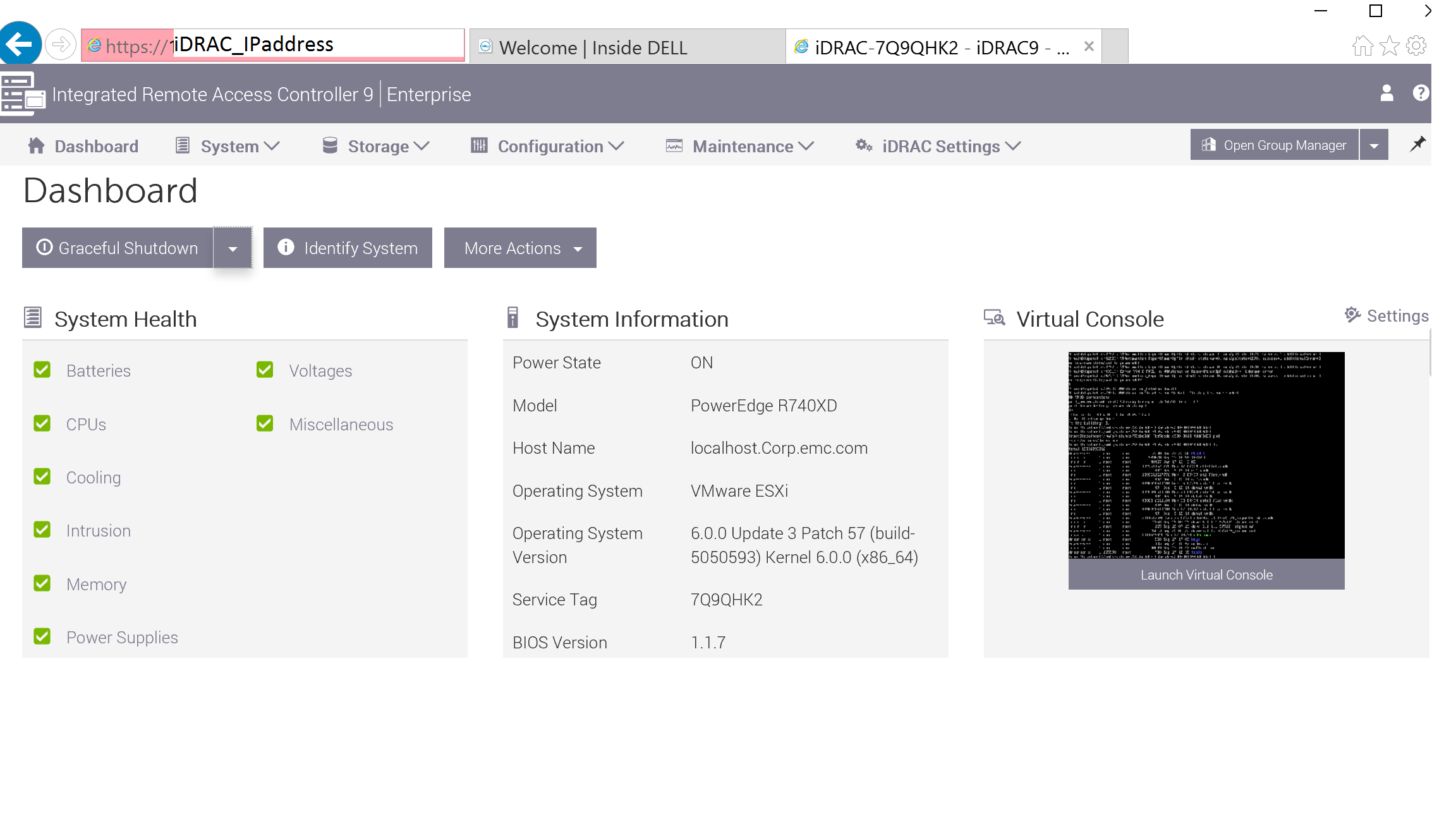
Jak upravit výchozí nastavení řadiče iDRAC:
- Vypnutí jednotky
DD3300 V ROZHRANÍ DD-CLI (SSH):#system poweroff
- Navažte sériové připojení k systému DD3300 pomocí kabelu nulového modemu (porty KVM vpředu a vzadu jsou deaktivovány)
- Stisknutím vypínače na přední straně jednotky DD ji zapněte.
- Po zobrazení výzvy s možností "F2 = Nastavení systému" stiskněte klávesu F2 ; poté se zobrazí následující menu:
- Pokud se zobrazí výzva, zadejte nakonfigurované heslo pro nastavení a pokračujte. Nemáte-li správné heslo pro nastavení, bude vám zablokován přístup k řadiči iDRAC a nastavení systému BIOS.
Vyberte možnost "iDRAC Settings".POZNÁMKA: Tato platforma DD NEPODPORUJE nástroj Lifecycle Controller. Nevybírejte možnost "F10 = Lifecycle Controller", protože ta uživateli neumožňuje nastavovat port iDRAC, a jakmile se "Lifecycle Controller" spustí, bude se nepřetržitě spouštět do režimu "Lifecycle Controller", dokud se nedokončí celá nabídka nastavení. Jediný způsob, jak ukončit nástroj Lifecycle Controller, když k tomu dojde, je kombinace kláves CTRL + E nebo vypnutí a zapnutí zařízení.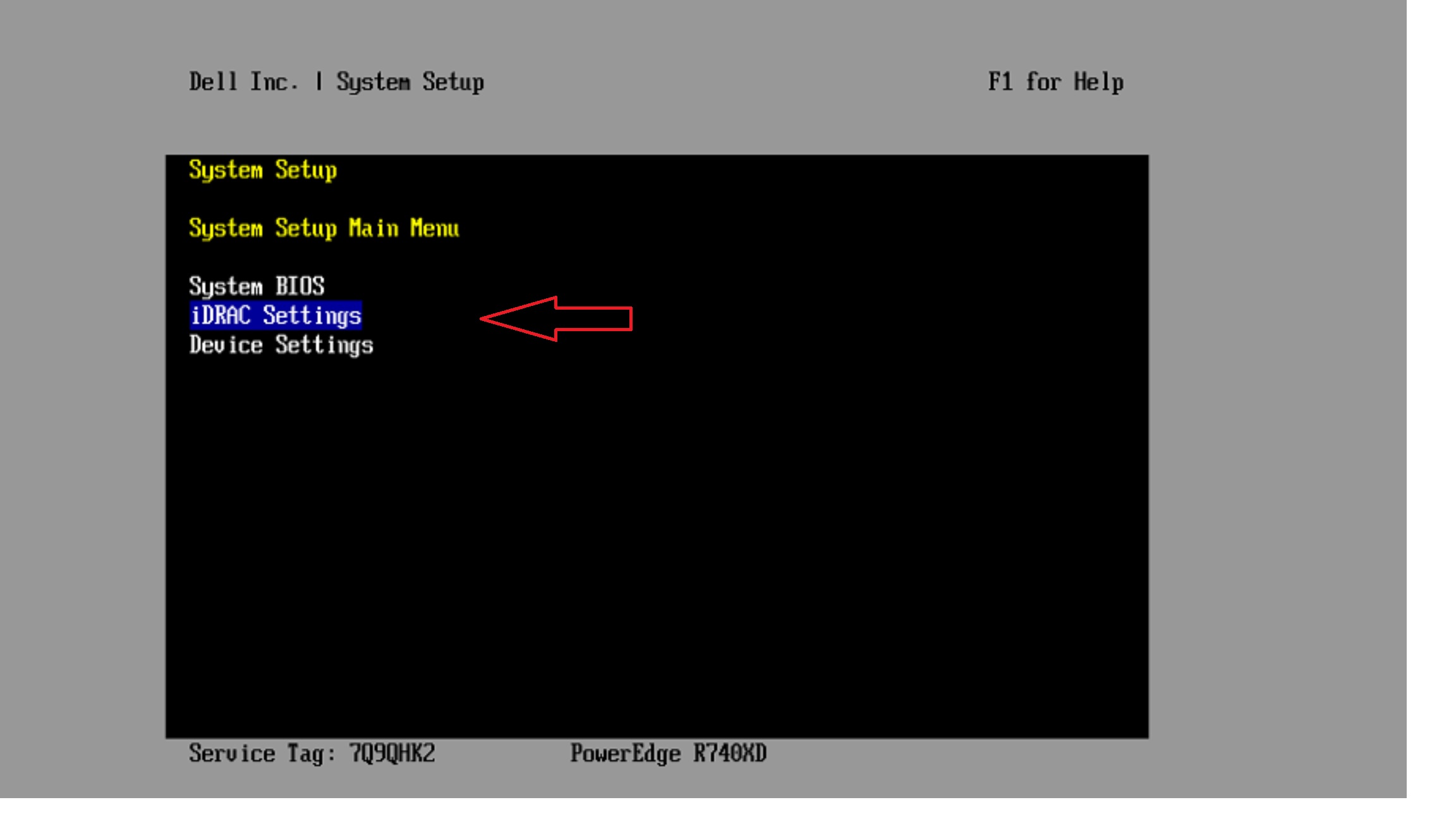
-
V hlavní nabídce řadiče iDRAC vyberte možnost "Network"
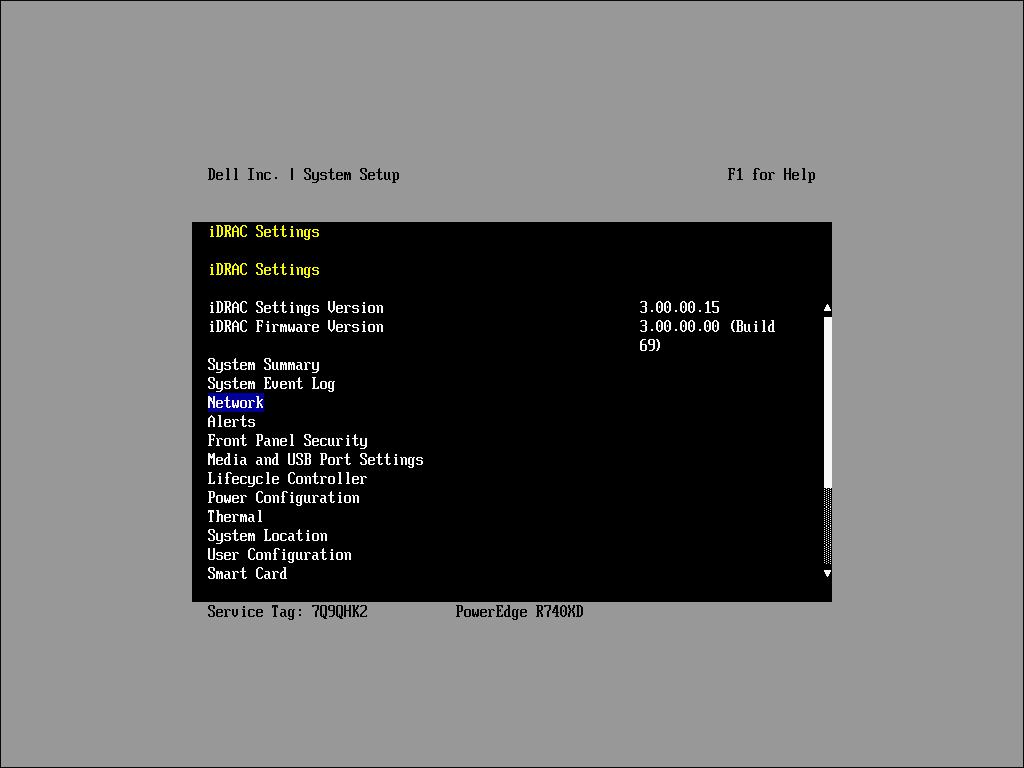
- Procházejte různými možnostmi sítě, dokud se nedostanete do části "IPV4 SETTINGS"
- Na klávesnici stiskněte klávesu Enter . Otevře se pole pro zadání pole. Pomocí kláves Ctrl + H odeberte aktuální text
POZNÁMKA: Text se nemusí v poli zobrazit, když ho odeberete nebo zadáte.
- Přidejte IP adresu, stiskněte Enter a potvrďte správnost adresy.
-
Opakujte tento postup pro adresy brány a masky podsítě.

- Po zadání požadovaných nastavení se stisknutím klávesy ESC vrátíte zpět v nabídce
- Stiskněte klávesu ESC , dokud se nezobrazí možnost uložit změny
-
Vyberte možnost "Ano"

- Systém se restartuje a použije se IP adresa řadiče iDRAC
- Otevřete webové uživatelské rozhraní řadiče iDRAC nasměrováním prohlížeče na nakonfigurovanou IP adresu.
その他の情報
- Řadič iDRAC je funkční a přístupný i v případě, že se nespustí operační systém, takže jej lze použít k odstraňování problémů s událostmi typu "výpadek systému" nebo ke vzdálenému zapnutí/vypnutí.
- Shromažďování protokolů (protokol TSR), zapnutí/vypnutí napájení systému a stav hardwaru jsou v této fázi jedinými podporovanými funkcemi systému DD pro řadič iDRAC.
- Případně, pokud není k dispozici přístup k sériovému portu, je možné přímo připojit notebook k výchozí IP adrese řadiče iDRAC, poté přejít do uživatelského rozhraní řadiče iDRAC a přejít do nabídky nastavení, kde lze výchozí nastavení změnit.
Pokud dojde ke ztrátě nebo zapomenutí hesla k nastavení, lze jej resetovat vypnutím spotřebiče a přesunutím propojek na správné kolíky.
Postup resetování hesla "Setup":
Tento postup je také zdokumentován v uživatelské příručce platformy v části Zakázání zapomenutého hesla:
- Otevřete horní kryt
- Demontáž nosiče disku s připojenou střední montáží
- Čelem ke spotřebiči zepředu
- Podívejte se ~ 2 cm dozadu od značky CPU2 na základní desce
- K dispozici jsou dva černé svetry (velmi malé)
- Ten směrem k zadní části spotřebiče je označen PWRD_EN. Toto je ten, který musíte upravit, abyste resetovali nastavení PW.
- Ve výchozím nastavení je PWRD_EN vlevo dva kolíky 2 a 4
- Přesuňte jej na kolíky 4 a 6
- Zapněte zařízení a plně jej spusťte
- Spotřebič řádně vypněte
- Vyměňte propojku zpět za původní kolíky 2 a 4.
- Spusťte systém a přejděte do systému BIOS bez požadavku na nastavení pw.
- Správce se může rozhodnout resetovat heslo konfigurace na známou verzi počítače, pokud si to přeje.
Odkaz:
Obnovení hesla systému BIOS a řadiče iDRAC v systému DD3300 (může být vyžadováno přihlášení)
対象製品
Data Domain製品
Data Domain, DD3300 Appliance文書のプロパティ
文書番号: 000021693
文書の種類: How To
最終更新: 17 11月 2025
バージョン: 7
質問に対する他のDellユーザーからの回答を見つける
サポート サービス
お使いのデバイスがサポート サービスの対象かどうかを確認してください。