「NVP-vProxyトリアージ ガイド: NetWorker VMware Protection vProxyのトリアージとログの概要
概要: このKBは、NetWorker VMware Protection (NVP)ソリューションに不慣れなバックアップ管理者およびサポート エージェントを支援することを目的としています。ここでは、vProxyコンポーネントとログの概要を示します。また、追加の関連記事も提供されています。このKBは、サポートに問い合わせる際に初期診断を実行し、正確な問題の説明が提供されるようにするために使用できます。 ...
この記事は次に適用されます:
この記事は次には適用されません:
この記事は、特定の製品に関連付けられていません。
すべての製品パージョンがこの記事に記載されているわけではありません。
手順
はじめ
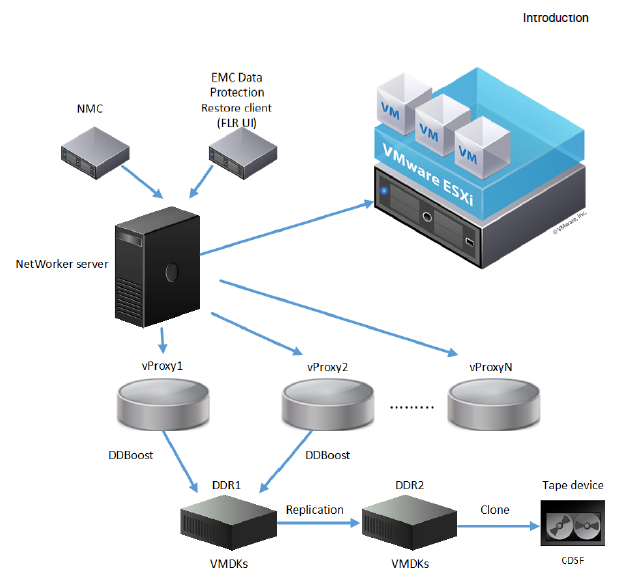
NVP-vProxyは、vProxyアプライアンスを使用したNetWorker VMware保護の略です。このアプライアンスは、NetWorkerを使用して仮想マシンをバックアップおよびリストアするために使用されます。バックアップ データは、Data Domainターゲット デバイスに保存されます。また、ディスクまたはテープ デバイスにクローン作成することもできます
この記事では、NVP-vProxyソリューションに関する問題の初期分析にアプローチする方法について説明します。
問題の詳細
問題の完全な説明を生成するには、次の質問に答えてください。
- どの操作が試行され、正常に機能していませんか?
- 問題は常に発生するのか、それとも断続的ですか?
- 断続的な場合、既知のトリガーはありますか?
- 以前はこれでうまくいきましたか?
- 問題が最初に発生したのはいつですか (また、既知の場合は、何が変更されたかも)
- 正確に予想される動作と、その期待値は何に基づいていますか?
- 発生時刻と観察された行動傾向
- この問題は、バックアップ環境または仮想マシン(VM)の大規模なグループのバックアップに高負荷の場合にのみ発生しますか?
- 問題の範囲(すべてのポリシーまたは一部のポリシー、すべてのVMまたは一部のVM)は何ですか?
- これまでに試した処理内容と、そこから得られた結論は何ですか?
環境の詳細
- フルNetWorkerサーバー バージョン+ビルドおよびオペレーティング システム プラットフォーム。
- vProxyアプライアンスのバージョン(NMCのデバイス>VMwareプロキシ)。
- 使用されているvProxyの数の概要。
- ESXiおよびvCenterのバージョンが使用されています。
- 問題が発生しているバックアップまたはリカバリー中のVMの名前。
- これらのバックアップのターゲットメディア。デバイス名とDDOSバージョンを含みます。
プロキシ ヘルスチェック
ProxyHCツールは、NVP vProxyアプライアンスの使用時に発生する可能性のある問題の診断と修正を支援するために開発されました。
NVP-vProxy:vProxyアプライアンスでヘルス チェック ツールProxyHCを使用する方法
ログ収集
メモ: NVP vProxyでデバッグ オプションを有効にする方法については、「追加情報」セクションを参照してください。ほとんどの場合、初期診断のデバッグは必要ありません。ただし、標準ログが不十分であると判断された場合は、デバッグが要求されることがあります。
ログ収集プロセスの詳細については、を参照してください。NVP-vProxy:VMware保護の問題のログ収集プロセス
VMwareインベントリーの問題
NetWorkerサーバは、インベントリ プロセス(nsrvim)をNetWorkerサーバーに追加、NSR(NetWorkerサーバー リソース)ハイパーバイザー リソースに含めます。このプロセスは以下で完了します。
- 15分ごと(デフォルト)、
- VMware保護ポリシーの開始時
- NMC(NetWorker管理コンソール)から開始されたVMリストア操作中。
- NMCまたはNWUI(NetWorker Webユーザー インターフェイス)からのVMware Viewの更新操作中
nsrvimプロセスがNetWorkerサーバーに記録されます daemon.rawファイルに置き換えます。
Linuxの場合 /nsr/logs/daemon.raw
ウィンドウ(デフォルト): C:\Program Files\EMC NetWorker\nsr\logs\daemon.raw
NetWorker:nsr_render_logの使用方法(英語)」を参照してください。
インベントリー プロセスは、NetWorkerサーバー上の次の場所にも記録されます。
| ログ パス | 目的 |
|
Linuxの場合 |
インベントリー セッションの詳細。 |
|
Linuxの場合/opt/nsr/vproxy/logs/nsrvisd/nsrvisd-daemon.log |
nsrvisd サービス ログ。 |
vPROXYアップグレードの問題
次のログは、NetWorkerサーバーでnsrvproxy_mgmtコマンドを使用してvProxyをアップグレードする場合にのみ適用されます。
NVP vProxy:nsrvproxy_mgmtを使用してNVP vProxyアプライアンスをアップグレードする方法
| ログ パス | 目的 |
Linuxの場合 /nsr/logs/adhoc/nsrvproxy_mgmt/<job-uuid>.logWindows(デフォルト): C:\Program Files\EMC NetWorker\nsr\logs\adhoc\nsrvproxy_mgmt\<job-uuid>.log |
vProxy管理ジョブ ログは、関連するvProxyの再導入時に作成されます。 |
Linuxの場合 /nsr/logs/adhoc/nsrvproxy_mgmt/vproxy_upgrade_sessio n__<jobuuid>Windows(デフォルト): C:\Program Files\EMC NetWorker\nsr\logs\adhoc\nsrvproxy_mgmt\vproxy_upgrade_session__<jobuuid> |
関連付け られた nsrvisd ログ ファイルは、vProxyの再導入時に作成されます。 |
Linuxの場合 /nsr/logs/adhoc/nsrvproxy_mgmt/ProxySessions-<session-uuid>.logWindows(デフォルト): C:\Program Files\EMC NetWorker\nsr\logs\adhoc\nsrvproxy_mgmt\ProxySessions-<session-uuid> .log |
関連するProxySessionsログ ファイルが、vProxyの再導入中に作成されます。 |
vProxyがVMwareから手動で再導入された場合、これらのログは生成されません。
登録に関する問題:
NetWorkerサーバでの開始 daemon.rawファイルに置き換えます。
Linuxの場合/nsr/logs/daemon.raw
ウィンドウ: C:\Program Files\EMC NetWorker\nsr\logs\daemon.raw
NetWorker:nsr_render_logの使用方法(英語)」を参照してください。
vProxyアプライアンスで、次の手順を実行します。 /opt/emc/vproxy/runtime/logs/vrapid/vrapid-engine.log
コミュニケーションの問題
次のKBを使用して、NetWorker VMware保護のポート要件を特定し、環境内のポート接続をテストするためのトラブルシューティング手順を説明します。
NVP vProxy:バックアップ/リストア操作のためのネットワーク接続のトラブルシューティング」
バックアップの問題:
ポリシー ログを使用してNetWorkerサーバーで開始します。
Linuxの場合 /nsr/logs/policy/policy_name
ウィンドウ(デフォルト): C:\Program Files\EMC NetWorker\logs\policy\policy_name
vProxyバックアップ(ログの概要):
/opt/emc/vproxy/runtime/logs/vbackupd/opt/emc/vproxy/runtime/logs/recycle/vbackupd/DATE(ジョブが完了または失敗した後にログをここに移動)
| ログ名 | 機能 |
<session-uuid>.log |
バックアップ セッション ログ |
<daemon>-engine.log |
vbackupd サービス エンジン ログ |
<daemon>-snapmgr.log |
VMware Snapshot Managerログ |
<daemon>-boost.log |
DD Boostセッション ログ |
<daemon>-vddk.log |
VMware Virtual Disk Development Kit(VDDK)セッション ログ |
一般的なバックアップ エラーのトラブルシューティング:
- NetWorker:「NVP vProxy:VMバックアップのパフォーマンスとスループットのトラブルシューティング」
- NVP vProxy:VMバックアップが「クライアント「vCenter Name」を保存するための一致するデバイスがありません: ストレージ ノード、デバイス、またはプールを確認します」
- NVP vProxy:(トラブルシューティング ガイド)バックアップが「NSR VMwareプロキシはデータストアでは使用できません」で失敗する
- NVP vProxy:VMバックアップが「VDDK Error 13: このファイルへのアクセス権がありません」 - トラブルシューティング ガイド
- NVP vProxy:NetWorkerバックアップ中のVMwareスナップショットに関する問題のトラブルシューティング。
リカバリの問題:
NetWorkerサーバーで、次の手順を実行します。
| ログ パス | 目的 |
Linuxの場合 /nsr/logs/recover/SessionName_Date.log Windows(デフォルト): C:\Program Files\EMC NetWorker\nsr\logs\recover\SessionName_Date.log |
NMCリカバリ ウィザードから保存されたリカバリ セッション ログ。 |
|
Linuxの場合
|
FLRは、Dell Data Protection Restore Client (DPRC)からFLRが実行された場合に、セッション ログをマウント、参照、リカバリーします。 |
Linuxの場合 /nsr/logs/adhoc/nsrvproxy_flr_app_recoverWindows(デフォルト): C:\Program Files\EMC NetWorker\nsr\logs\adhoc\nsrvproxy_flr_app_recover |
Dell Data Protection Restore Client (DPRC)から実行されるMSVMAPPAGENT(SQL)リストア。 |
Linuxの場合 /nsr/logs/restapi/restapi.logWindows(デフォルト): C:\Program Files\EMC NetWorker\nsr\logs\restapi\restapi.log |
NetWorker REST API(アプリケーション プログラミング インターフェイス)ログ |
Linuxの場合 /nsr/authc/logs/flr-server.log Windows(デフォルト): C:\Program Files\EMC NetWorker\nsr\authc-server\tomcat\logs\flr-server.log |
Dell Data Protection Restore Client (DPRC)ログ |
リカバリーに使用されるvProxyアプライアンス(ログの概要)で、次の手順を実行します。
/opt/emc/vproxy/runtime/logs/vrecoverd//opt/emc/vproxy/runtime/logs/recycle/vrecoverd/DATE(ジョブが完了または失敗した後にログをここに移動)/opt/emc/vproxy/runtime/logs/vflrd/opt/emc/vproxy/runtime/logs/recycle/vflrd/DATE(ジョブが完了または失敗した後にログをここに移動)
| ログ名 | 機能 |
<daemon>-engine.log |
vrecoverd または vflrd サービス ログ。 |
<daemon>-boost.log |
DD Boostセッション ログ |
<daemon>-vddk.log |
VMware VDDKセッション ログ |
mountsessionnumber.log |
FLRマウント セッション ログ |
browsesessionnumber.log |
FLR参照セッション ログ |
ターゲットVMログ:
Linuxの場合/opt/emc/vproxyra/logs/vflragentd/vflragentd-agent.log
Windows(デフォルト): C:\Program Files (x86)\EMC\vProxy FLR Agent\logs\vflragentd\vflragentd-agent.log
MSVMAPPAGENTログ:
次のセクションでは、SQLアプリケーション コンシステントなデータ保護に関連づけられているすべてのログの位置情報について説明します
SQLアプリケーション コンシステントな仮想マシン(MSVMAPPAGENT)バックアップのデバッグ レベルを上げるには、次を使用します。 dbgcommand例えば dbgcommand -p <nsrd-pid> Debug=9
デバッグ セッションが完了したら、デバッグ レベルを nsrd を実行してゼロに設定します。 dbgcommand <nsrd-pid> Debug=0
MSVMAPPAGENT (VM) ログ:
MSVMAPPAGENT 操作に関連するログは、SQL VM 上の次の場所にあります。
| ログ パス | 目的 |
C:\Program Files\DPSAPPS\MSVMAPPAGENT\logs\msvmagent_discovery.log |
検出ログ |
C:\Program Files\DPSAPPS\MSVMAPPAGENT\logs\msvmcatsnap.log |
フル バックアップ |
C:\Program Files\DPSAPPS\MSVMAPPAGENT\logs\msvmagent_appbackup.log |
トランザクション ログのバックアップ |
C:\Program Files\DPSAPPS\MSVMAPPAGENT\logs\msvmagent_snapshotrestore.log |
フル バックアップのリストア。 |
C:\Program Files\DPSAPPS\MSVMAPPAGENT\logs\msvmagent_apprestore.log |
トランザクション ログ バックアップのリストア。 |
NetWorkerサーバー上のログ:
/nsr/logs/adhoc/nsrvproxy_flr_app_recover |
Dell Data Protection Restore Client (DPRC)。 |
NETWORKERサーバー ログ:
その他の情報

対象製品
NetWorker製品
NetWorker Family文書のプロパティ
文書番号: 000022016
文書の種類: How To
最終更新: 12 1月 2026
バージョン: 13
質問に対する他のDellユーザーからの回答を見つける
サポート サービス
お使いのデバイスがサポート サービスの対象かどうかを確認してください。