Dell Unity:收集必要的 Unity 效能分析資訊
概要: 本文說明如何收集記錄和資料,以診斷 Unity 陣列效能問題。
この記事は次に適用されます:
この記事は次には適用されません:
この記事は、特定の製品に関連付けられていません。
すべての製品パージョンがこの記事に記載されているわけではありません。
手順
問題
-
連線主機的讀取或寫入 (或兩者) 效能不佳,或回應時間過長。
-
主機應用程式的回應時間增加或無法接受。
-
Dell Unity 陣列效能問題,需要效能分析。
效能問題可能有多種原因。這些包括:
- 網路組態
- 壅塞
- 主機組態
- 硬體故障
- 磁碟爭奪(多個忙碌的 LUN 共用相同的驅動器)
- 儲存陣列已達到最大使用率
在提供下列資訊之前,Unity 技術支援部門無法完整調查和故障診斷效能問題:
- 服務資料檔案 (資料收集)
- UPA 檔案 (Unity Performance Archives)
- 生產環境中所經歷徵兆的詳細說明。
若未能及時提供本 Dell 知識文章 (KB) 中的資訊,可能會導致解決時間拉長。
詳細的問題資訊(例如:癥狀和時間戳)有助於工程師快速集中注意力;沒有它,時間就花在了定位問題上,而不是分析其原因。
範圍
客戶支援服務會調查效能案例,找出影響生產環境的問題。效能調整和系統重新設定是儲存系統管理員或解決方案架構師的責任,不是在故障修復服務要求中完成的。
沒有定義問題的服務請求(例如工作負載報告請求)不在中斷修復支援範圍內。若要自助,或需要協助判斷陣列工作負荷層級的使用者可以使用 LiveOptics 服務。如需此選項的詳細資訊,請參閱下列文章:
詳細效能分析的資料和資訊要求
對於每個事件,技術支援需要以下涵蓋事件期間的日誌和資訊:
- 在問題發生後立即產生的服務資料檔案 (又稱為資料收集)。
- 如果正在使用複寫,則需要兩個陣列的資料收集和 UPA 檔案。
- 涵蓋整個問題發生期間的 UPA 檔案 (Unity Performance Archives)。
- 如果問題出現在陣列之外,也可能需要主機 Grab 和交換器的記錄。
- 可能也需要 Unity 網路追蹤。
區塊問題
- 問題描述和影響
- 問題陳述: 提供問題清楚詳細的描述。
- 目前影響: 如何衡量績效?具體影響是什麼?(例如:主機端延遲或錯誤、最終使用者報告緩慢等。
- 業務影響: 量化影響 (例如:受影響的特定應用程式、受影響的伺服器數量、受影響的使用者數量)。
- 資料可用性: 目前是否存在或在任何時候都有該資料無法使用的事件?
- 定時和頻率
- 時間戳記: 問題究竟是什麼時候發生的?(提供日期、時間和時區。)
- 頻率: 此問題多久發生一次?(持續/定期或一次性/隨機)
- 並行工作: 是否還有其他任何內容在指定時間運行?(例如:備份、批次處理作業、病毒掃描、主機磁碟優化 (
TRIM/UNMAP),依此類推。
- 範圍和受影響的實體
- 受影響的 LUN: 哪些特定 LUN 會受到影響?(注意:這對於縮小搜索範圍非常重要。
- 受影響的主機: 受影響的主機/伺服器名稱是什麼?
- 環境與組態
- 拓樸: 使用什麼協定或拓撲?(光纖通道、iSCSI 還是乙太網路?)
- iSCSI 注意: 如果使用 iSCSI,請確認它不是通過內部 LAN 路由,並且使用了企業級交換機。此外,所有主機都必須具備
TCP Delayed ACK已停用。 - 參考資料: Dell KB Dell Unity:使用 iSCSI 時的事實、限制和建議設定 (使用者可修正)
- 網路連線能力: 如果問題似乎與連線能力有關,請提供網路拓撲圖。
- 資料減量: 受影響的 LUN 是否已啟用資料減量?是否為陣列上的其他 LUN 啟用此功能?
- 參考:[docu69891] Dell Unity:最佳實務指南,第 11 頁
- 複寫: 目前正在使用複寫功能嗎?
- 複寫的目標復原點目標 (RPO) 是什麼?
- 如果複製暫時暫停,性能問題是否會改善?
- iSCSI 注意: 如果使用 iSCSI,請確認它不是通過內部 LAN 路由,並且使用了企業級交換機。此外,所有主機都必須具備
- 拓樸: 使用什麼協定或拓撲?(光纖通道、iSCSI 還是乙太網路?)
- 歷程記錄與最近的變更
- 歷史基線: 如果某些東西沒有正常工作,它過去是否曾經正常工作?
- 新的實現: 這是新實現或設置的一部分嗎?
- 環境變更: 最近是否新增了任何新的應用程式或主機?SAN 環境 (主機、交換器、陣列) 最近是否有任何變更?
- 網路狀態: 是否有已知的網路問題同時發生,還是網路最近已升級?
檔案問題
- 問題描述和影響
- 問題陳述: 提供問題清楚詳細的描述。
-
資源範圍: 問題是否與特定的匯出/共用、檔案系統或 NAS 伺服器相關?
- 通訊協定與存取詳細資訊
- 使用中的通訊協定: 涉及哪些協定?(例如:NFS (版本)、CIFS/SMB (版本)、NDMP、iSCSI、FTP 等。)
- 使用中的通訊協定: 涉及哪些協定?(例如:NFS (版本)、CIFS/SMB (版本)、NDMP、iSCSI、FTP 等。)
- 計時與工作負載背景關係
- 時間戳記: 問題究竟是什麼時候發生的?(提供日期、時間和時區。)
- 頻率: 此問題多久發生一次?(持續/定期或一次性/隨機)
- 並行工作: 當時正在發生什麼活動?(例如:登錄、註銷、備份、批處理作業、病毒掃描等。
- 範圍和受影響的實體
- 受影響的主機: 涉及哪些系統?(例如:備份伺服器、VM、工作站、應用程式伺服器等。)
- 應用程式詳細資料: 涉及哪些應用程式?提供相關詳細資料。
- 環境與組態
- 網路配置: 說明網路組態。
- 介面詳細資料: 提供特定介面/NIC 詳細資料。
- 流量分段: 網路功能是否隔離在 NIC 之間?(例如:專用 NIC 上的複製流量。
收集服務資料檔案 (資料收集)
若要收集服務資料檔案 (資料收集),請參閱 Dell Unity:如何從 Unity 陣列收集服務資料收集 (記錄) (使用者可修正)。在陣列上執行 Service datafile 的輸出檔案是必要的,才能顯示詳細的陣列組態,以及陣列上發生的任何事件。支援部門建議客戶在事件發生後,儘快收集服務資料檔案 (Data Collect)。
請記住,服務資料檔案包含最後的完整 UPA 檔案 (一小時) 和任何可用的檔案 -tmp.archive UPA 檔案。通常,這些資訊不足以進行適當的績效評估,並且需要額外的UPA。
若要在服務資料檔案 (資料收集) 中尋找 UPA 檔案,請移至 spx\cmd_outputs\metrics\
-
spx= 主要 SP -
範例:如果 SPA 是作用中的 SP, 則 UPA 位於
spa\cmd_outputs\metrics
收集 UPA 檔案
- 支援部門可能會要求其他 UPA 檔案。
- 與服務資料檔案 (資料收集) 不同,陣列可儲存長達 48 小時的 UPA 檔案。
- UPA 檔案如以下範例所示。每個檔名都包含檔中第一個數據點的日期和時間。間隔為 10 秒,涵蓋 1 小時減 10 秒。檔名中的日期和時間為 UTC/GMT。
- 以下範例中的最後一個 UPA 檔案是最新的歸檔檔案 (
-tmp.archive)。這包含目前的效能資料,可從陣列複製 (僅限使用 SSH/CLI) 以查看最新的資料。支援人員可使用此檔案查看效能事件,而不用等到下一個小時。
- 以下範例中的最後一個 UPA 檔案是最新的歸檔檔案 (
儲存在 Dell Unity 陣列上的 UPA 檔案範例:
01/05/2017  10:59 AM        11,017,216 _default_20170105_150000.archive
01/05/2017  11:59 AM        11,017,216 _default_20170105_160000.archive
01/05/2017  01:00 PM        11,017,216 _default_20170105_170000.archive
01/05/2017  01:59 PM        10,983,424 _default_20170105_180000.archive
01/05/2017  02:45 PM         8,308,736 _default_20170105_190000-tmp.archive
有兩種方法 (CLI 和 Unisphere/UI) 可用於收集 UPA 檔案:
使用 Unisphere/UI
選項 1:Unisphere 清單
此選項僅適用於 Unity OE 4.2 及更新版本。此處可能未列出所有可用的 UPA。UI (Unisphere) 有限制,只能列出部分可用檔案。如果未列出所需的 UPA 檔案,請移至選項 2 或使用 SSH/CLI。
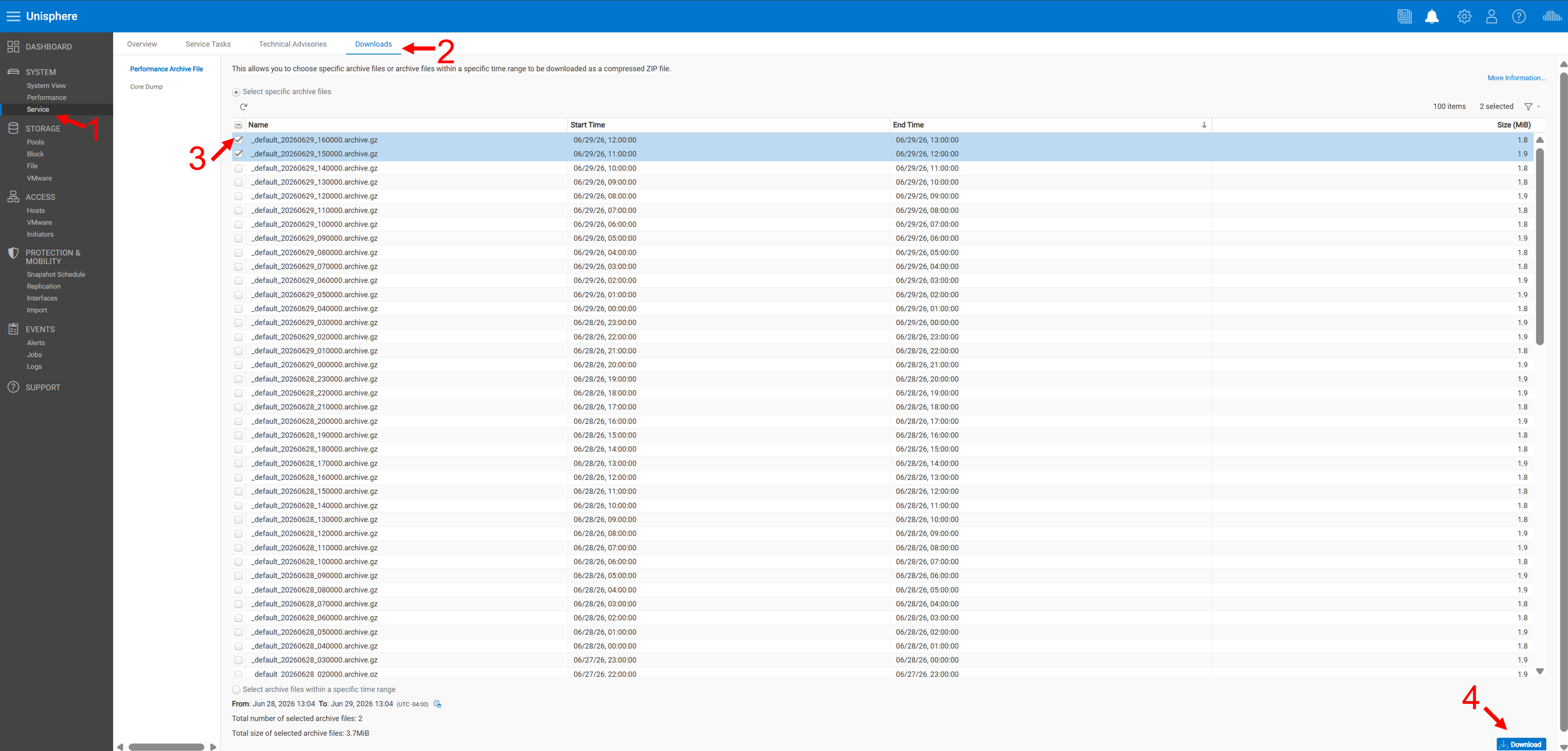
圖 1.Unisphere UI
選項 2:Unisphere 時間範圍
- 您可以選取一個時間範圍,讓系統提取可用的 UPA。在收集記錄之前確認發出時間,以便僅下載必要的記錄。
- 請記住,客戶時間範圍是本地瀏覽器時間,通常與當前工作站時間相同。
- 此選項僅適用於 Unity OS 4.2 及更新版本。
 圖 2.自訂時間
使用 SSH/CLI
CLI 也可以存取在 Unisphere 中不可見的 Unity 陣列上的其他 UPA (選項 1)。
-
使用 服務 使用者和服務密碼登入
-
將想要的記錄複製到
/cores/service/userfrom/EMC/backend/metricsluna1/archives -
下載這些記錄,使用
WinSCP或類似工具-
如果陣列在 Unity OS 4.5.X 或更新版本上,請將檔案通訊協定變更為
SCP。 -
使用 服務 使用者和服務密碼登入。
-
ll /EMC/backend/metricsluna1/archives/
cp /EMC/backend/metricsluna1/archives/_default_20230221_180000.archive.gz /cores/service/user
如果只收集目前的 UPA,最好
|tail-10 因為後端有幾十個UPA檔可用;但是,您可以全部列出。
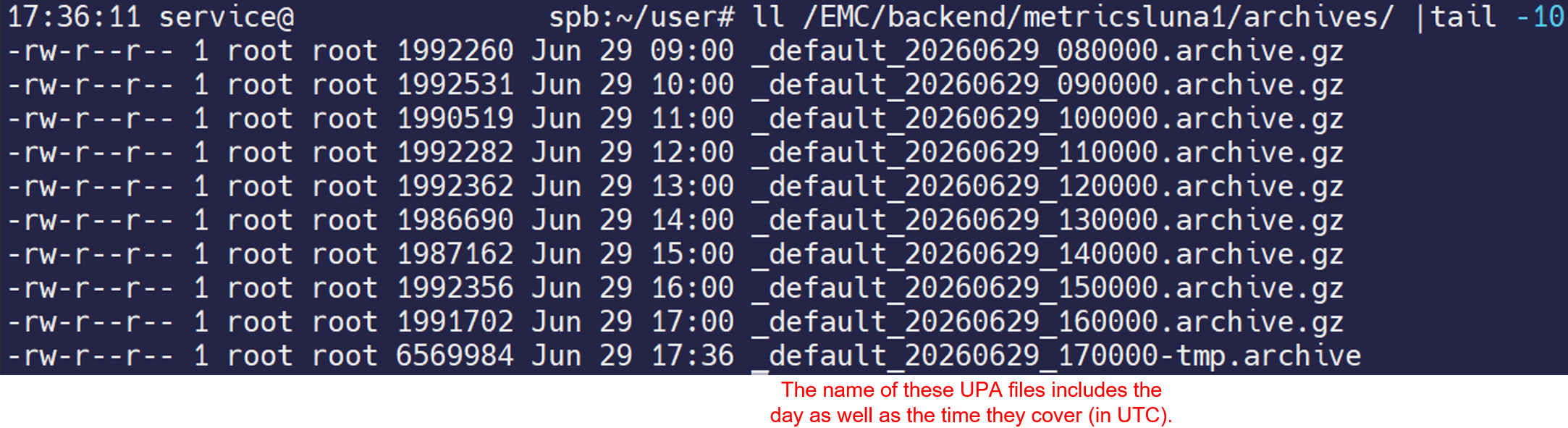
圖 3.UPA 檔案
主機資料收集
可能需要主機抓取 (或 EMC 報告) 輸出檔案,特別是當問題是特定主機特有的狀況時。
-
前往 https://www.dell.com/support/home/ (Dell 支援網站),然後搜尋正確主機作業系統的 Grab 公用程式 (例如:ESXi 主機 grab)
-
下載公用程式和讀我檔案。
-
按照讀我檔案執行所選主機作業系統的公用程式。
切換記錄
如果僅特定路徑上存在效能問題,則可能需要切換記錄。請參閱下列知識文章以取得說明 (根據使用的型號而定):
Brocade/Connectrix
Cisco
網路追蹤擷取 (TCP 傾印)
某些檔案效能問題可能與網路問題有關。為了完全判斷問題的原因,支援部門可能會要求進行網路追蹤。
その他の情報
請參閱此影片:
対象製品
Dell EMC Unity 300F, Dell EMC Unity 350F, Dell EMC Unity 400, Dell EMC Unity 400F, Dell EMC Unity 450F, Dell EMC Unity 500, Dell EMC Unity 500F, Dell EMC Unity 550F, Dell EMC Unity 600, Dell EMC Unity 600F製品
Dell EMC Unity, Dell Unity 450F DC, Dell Unity 300, Dell Unity 300 DC, Dell Unity 350F DC, Dell EMC Unity XT 380, Dell EMC Unity XT 380F, Dell Unity 400 DC, Dell EMC Unity XT 480, Dell EMC Unity XT 480F, Dell EMC Unity 650F, Dell EMC Unity XT 680
, Dell EMC Unity XT 680F, Dell EMC Unity XT 880, Dell EMC Unity XT 880F, Dell EMC Unity Family |Dell EMC Unity All Flash, Dell EMC Unity Hybrid
...
文書のプロパティ
文書番号: 000022748
文書の種類: How To
最終更新: 03 7月 2026
バージョン: 8
質問に対する他のDellユーザーからの回答を見つける
サポート サービス
お使いのデバイスがサポート サービスの対象かどうかを確認してください。