Connectrix Cisco Data Center Network Manager: DCNMの「tech-support」ログを収集する方法
概要: Cisco Data Center Network Manager(DCNM)から「テクニカルサポート」ログを収集する方法
この記事は次に適用されます:
この記事は次には適用されません:
この記事は、特定の製品に関連付けられていません。
すべての製品パージョンがこの記事に記載されているわけではありません。
手順
Dell EMCサポートがDCNMの問題のトラブルシューティングを行うには、テクニカル サポート ログの提供が必要になる場合があります。
この記事では、DCNMテクニカル サポート ログを収集する3つの方法について説明します。
- Webブラウザー(DCNM 10.2.1以降)からテクニカル サポートを収集する
- Windowsを介してテクニカル サポートを収集する(すべてのバージョンのDCNMウィンドウ インストール)
- Linuxを介したテクニカル サポートの収集(すべてのバージョンのDCNM Linux/OVAインストール)
Webブラウザー(DCNM 10.2.1以降)を使用したテクニカル サポート ログの収集
DCNM 10.2.1以降では、DCNM Web UIを使用して完全なテクニカル サポートを収集できるようになりました。
このテクニカル サポートは、WindowsおよびLinux/OVAのインストールで収集されるサーバー テクニカル サポートと同じタイプです。
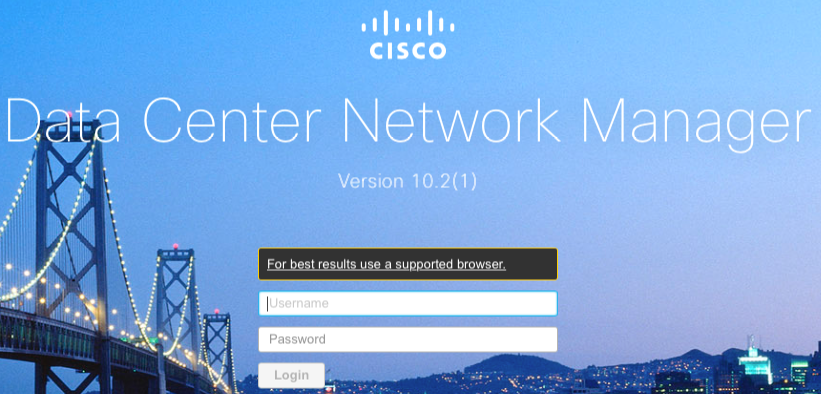
- ChromeまたはFirefoxを使用して、管理者レベルのユーザーとしてDCNM Webクライアントにログインします。
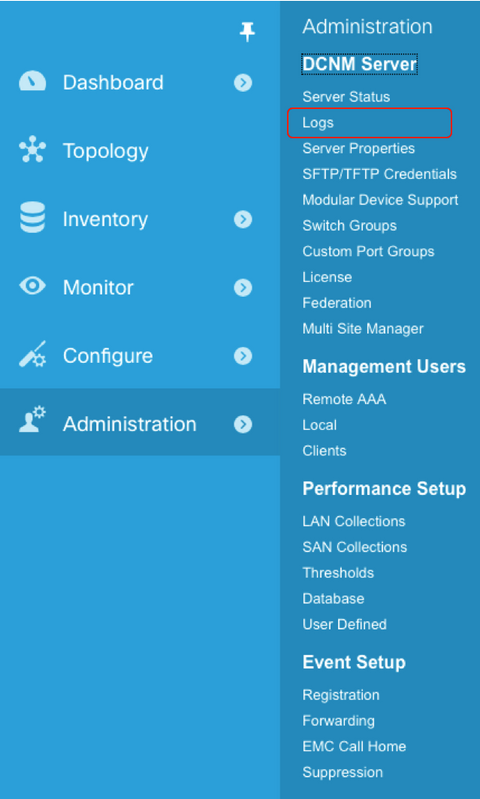
- ログインに成功したら、 Administration > Logsを選択します。
- [Generate TechSupport]を選択します
![[Generate Tech Support]ページ](https://supportkb.dell.com/img/ka0Do000000EhlGIAS/ka0Do000000EhlGIAS_ja_3.jpeg)
Windowsを介してテクニカル サポートを収集する(すべてのバージョンのDCNMウィンドウ インストール)
DCNM Web UIが使用できない場合に使用
- DCNMをホストしているWindows Serverにログインします
- $INSTALLDIR\dcm\fm\bin\に移動します。
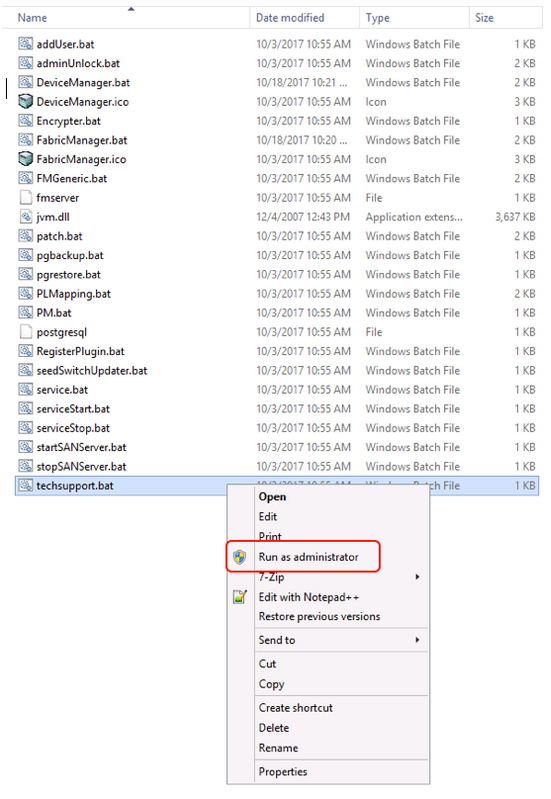
- techsupport.batを右クリックして、[管理者として実行]を選択します
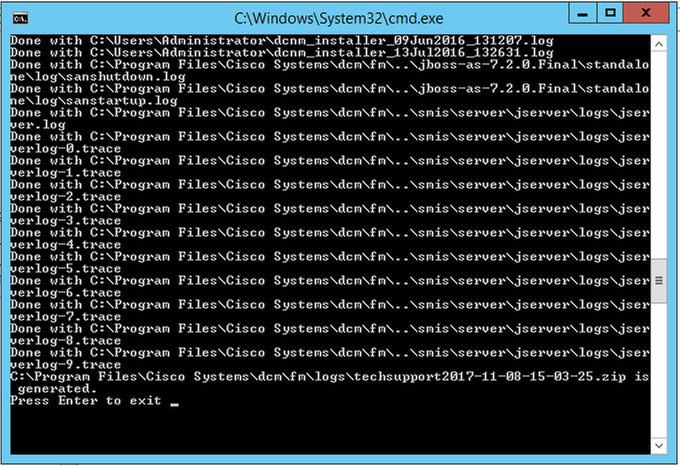
- [コマンド プロンプト]ウィンドウが表示され、バッチ ファイルが実行されます
- バッチ ファイルが完了すると、生成されたテクニカル サポート ログ ファイルの場所と名前が報告されます
- 場所は常に$INSTALLDIR\dcm\fm\logs\です。
Linuxを介したテクニカル サポートの収集(すべてのバージョンのDCNM Linux/OVAインストール)
DCNM Web UIが使用できない場合に使用
- DCNMをホストしているLinuxサーバーにログインします
- $INSTALLDIR/dcm/fm/bin/techsupport.sh を実行します。
- DCNM OVA のインストールでは、ダイレクト パスは /usr/local/cisco/dcm/fm/bin/です techsupport.sh
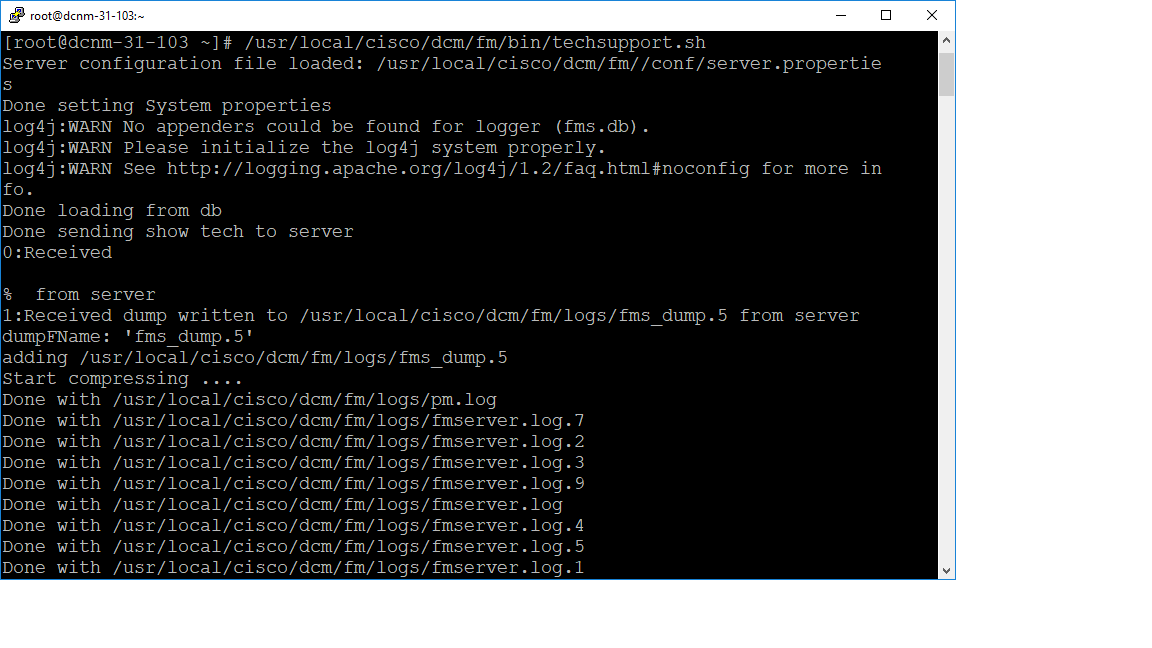
- 生成されたテクニカルサポートの場所と名前は、出力の最後から2行目に示されます
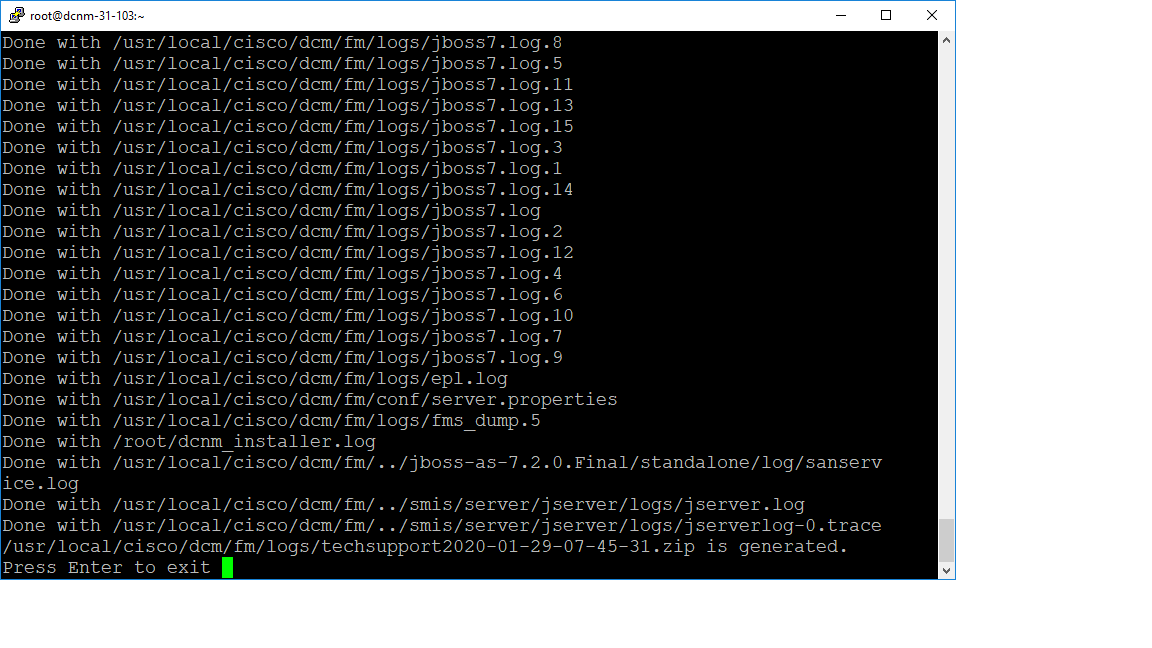
- $INSTALLDIR/dcm/fm/logsからログを収集します
その他の情報
対象製品
Connectrix MDS-Series Data Center Network Manager製品
Connectrix MDS-Series Data Center Network Manager, Connectrix MDS-Series Hardware文書のプロパティ
文書番号: 000023098
文書の種類: How To
最終更新: 03 10月 2025
バージョン: 5
質問に対する他のDellユーザーからの回答を見つける
サポート サービス
お使いのデバイスがサポート サービスの対象かどうかを確認してください。