Data Domain — dołączanie systemu Data Domain do domeny systemu Windows
概要: Ten artykuł zawiera instrukcje dotyczące: Tryb weryfikacji=Active Directory Przyłączanie systemu Data Domain do domeny systemu Windows Sprawdzanie, czy serwer DNS jest prawidłowo skonfigurowany. ...
この記事は次に適用されます:
この記事は次には適用されません:
この記事は、特定の製品に関連付けられていません。
すべての製品パージョンがこの記事に記載されているわけではありません。
現象
Przyłączanie systemu Data Domain do domeny systemu Windows
STRESZCZENIE
Ten artykuł zawiera instrukcje dotyczące:
- Tryb weryfikacji=Active Directory
- Przyłączanie systemu Data Domain do domeny systemu Windows
- Sprawdzanie, czy serwer DNS jest prawidłowo skonfigurowany
DOTYCZY
-
Wszystkie systemy Data Domain
- Wszystkie wersje
原因
None
解決方法
POLECENIE
Sprawdź, czy serwer DNS jest prawidłowo skonfigurowany (wyszukiwanie do przodu i do tyłu)
UWAGA: Tę funkcję można również wykonać z poziomu systemu Data Domain za pomocą poniższego polecenia:
net lookup {<ipaddr> | <hostname>}
- Uruchom następujące polecenia z poziomu dowolnego klienta systemu Windows, który jest częścią usługi AD:
-
C:\nslookup <IP address of DC> IP address to name resolution and will show FQDN of the host.
C:\nslookup <realm> will provide all the domain controller hostname assigned to IP addresses.
C:\nslookup <Data Domain systemFQDNhostname> will provide IP of the Data Domain system.
C:\nslookup <IP of Data Domain system> provides IP to name address.
-
W przypadku systemu operacyjnego DD w wersji 4.8 lub nowszej:
cifs troubleshooting domaininfo
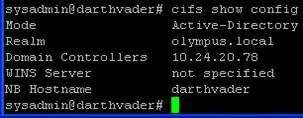
- Sprawdź, w jakim trybie uwierzytelniania znajduje się element przywracający, wprowadzając w wierszu polecenia:
cifs show config
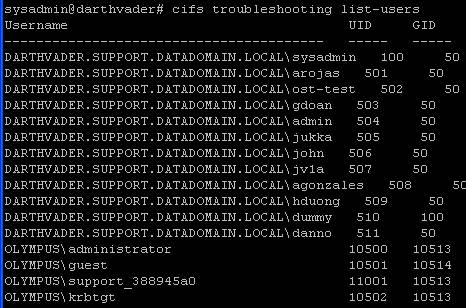
- Użytkownicy z domeny będą wyświetleni według ich domeny\nazwy użytkownika i UID. GID powinna być wartością 10000 lub większe.
- Po potwierdzeniu, że stan jest włączony:
Example:
cifs set authentication active-directory <realm> (I.P. address of KDC server)
cifs set authentication active-directory Olympus.local 10.24.20.78
- Po wejściu do zestawu Uwierzytelnianie active-directory polecenie, zostaniesz poproszony o podanie nazwy użytkownika i hasła administratora. Uwaga: Wymagana jest tylko nazwa użytkownika, nie należy poprzedzać go prefiksem domain\.
- Dane wyjściowe powyższego polecenia będą zawierać informację, że system Data Domain pomyślnie dołączył do usługi Active Directory

- Jeśli system Data Domain jest już w trybie uwierzytelniania usługi Active Directory i chcesz ponownie dołączyć do usługi AD, pomocne może być przełączenie elementu przywracającego w tryb grupy roboczej. W wierszu polecenia przejdź do trybu grupy roboczej, wykonując następujące czynności:
cifs set authentication workgroup workgroup
- Następnie wydaj następujące polecenia:
cifs disable
cifs enable
- Sprawdź stan CIFS, wpisując:
cifs status
その他の情報
対象製品
Data Domain製品
Data Domain文書のプロパティ
文書番号: 000043696
文書の種類: Solution
最終更新: 29 7月 2025
バージョン: 6
質問に対する他のDellユーザーからの回答を見つける
サポート サービス
お使いのデバイスがサポート サービスの対象かどうかを確認してください。