「VxRail:VMwareツールのインストールが「SVGAドライバーの自動インストールに失敗しました」で失敗する
概要: 仮想マシン通信インターフェイス ドライバー(VMCI)ドライバーのインストール中に、VMware Toolsのインストールまたはアップグレードが失敗する場合があります。
この記事は次に適用されます:
この記事は次には適用されません:
この記事は、特定の製品に関連付けられていません。
すべての製品パージョンがこの記事に記載されているわけではありません。
現象
考えられるエラー:
Setup failed to install the VMCI Virtual Machine Communication Interface driver automatically. This driver will have to be installed manually.
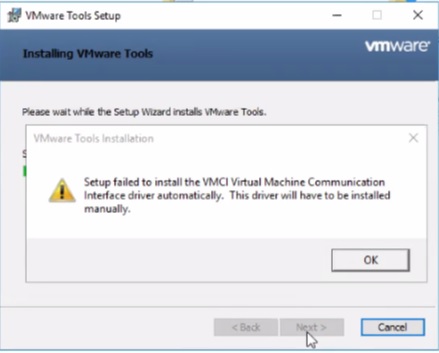
Setup failed to install the SVGA driver automatically. This driver will have to be installed manually.

原因
- ウイルス対策が有効になっていて、Device Install Serverサービスが実行されていない場合、WindowsでVMwareツールのセットアップが失敗する可能性があります。
- これは、Microsoftルート証明機関が存在しないか、信頼されたルート認証機関ストアから取り消されている場合に発生する可能性があります。
解決方法
以下の2つの解決策があります。上記の原因を確認し、以下の手順を実行します。
解決策1:
この問題を解決するには、VM上のウイルス対策ソフトウェアを無効にします。
解決策2:
この問題を解決するには、次の手順を使用してルート証明書を追加します。
-
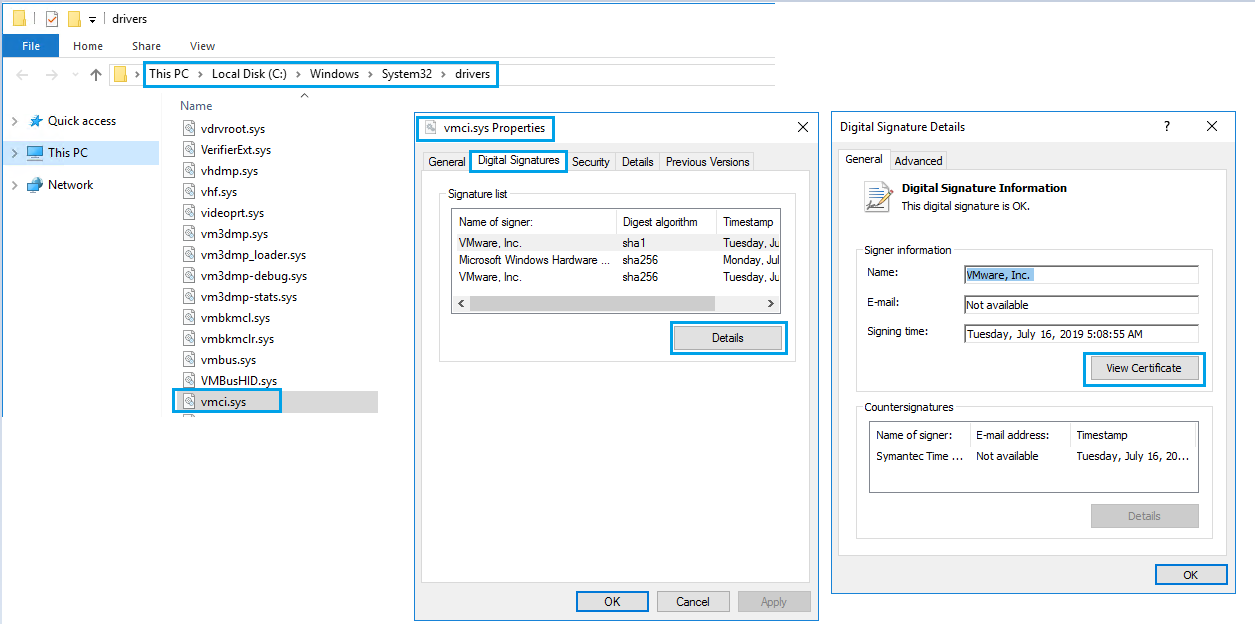
VMCIドライバーの問題でVMware Toolsのインストールまたはアップグレードが失敗した仮想マシンから、C:\Windows\System32\driversに移動します。
-
vmci.sysを右クリックし、[プロパティ] > [署名リスト] > [デジタル署名] を選択します。
-
このドライバーの署名に使用された証明書が表示されます。これは、1つまたは複数の証明書である可能性があります。
-
名を選択し、[詳細]をクリックして 、[証明書の表示]を選択します。
-
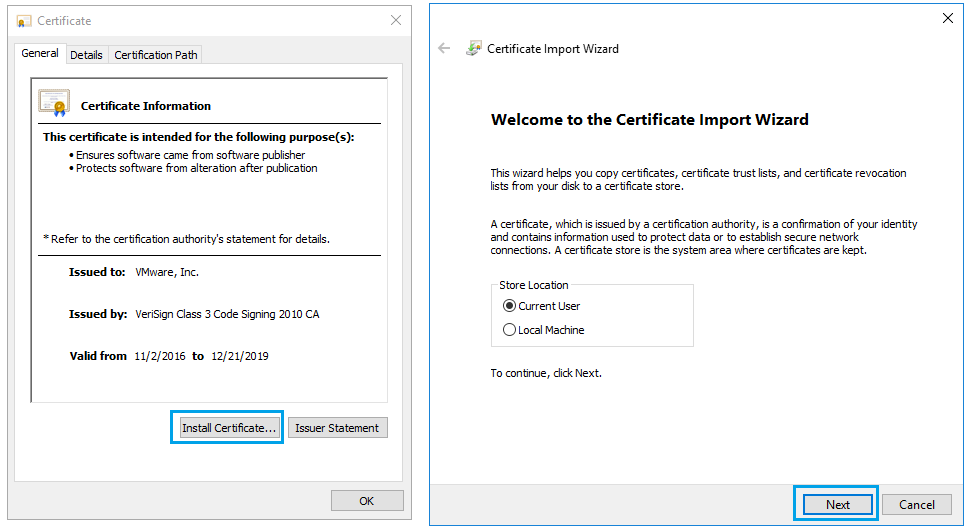
証明書のインストール>次へをクリックして、ウィザードを完了します。
-
「The import was successful」と表示されます。[デジタル署名]の下にあるすべての[署名リスト]に対して同じ手順を繰り返します。
-
VMware Toolsのアップグレードまたはインストールを再試行します。
その他の情報

対象製品
VxRail Appliance Family, VxRail Appliance Series, VxRail Software文書のプロパティ
文書番号: 000063245
文書の種類: Solution
最終更新: 24 12月 2024
バージョン: 5
質問に対する他のDellユーザーからの回答を見つける
サポート サービス
お使いのデバイスがサポート サービスの対象かどうかを確認してください。