SCシリーズ: SupportAssistを介してSCOSをアップグレードする方法
概要: この記事では、SupportAssistを使用してStorage Center (SC) SeriesシステムでStorage Center OS (SCOS)をアップグレードする方法について説明します。
この記事は次に適用されます:
この記事は次には適用されません:
この記事は、特定の製品に関連付けられていません。
すべての製品パージョンがこの記事に記載されているわけではありません。
手順
前提条件:
- SupportAssistは、Dell Compellentに従って設定する必要があります。Storage CenterでDell SupportAssist EnterpriseとSecure Consoleを有効にするためのネットワーク要件
- SCで準備を完了します。Dell Compellent Storage Center オペレーティングシステムのアップデートの準備方法
- Dellサポートは、アップグレードをシステムで利用できるようにするために、アップグレード前のヘルス チェックを実行し、アップグレード ルールを作成する必要があります。
SupportAssistを使用したSCOSのアップグレード
SCOSアップグレードは、Dell Storage Manager (DSM)またはUnisphere内でダウンロードできます。
Dell Storage Manager(DSM):
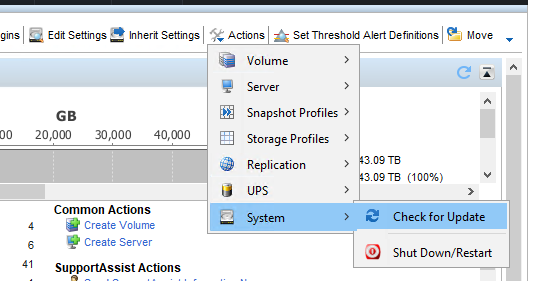
サマリータブで、 アクション>システム>アップデート のチェックをクリックします。
Unisphere:
[サマリー] タブで、[その他のアクション] (...) をクリックします>アップデートを確認します。
![[Summary]タブ](https://supportkb.dell.com/img/ka0Do000000DsiOIAS/ka0Do000000DsiOIAS_ja_2.jpeg)
次に、適切な[Update Install Option]を選択します。
- サービスに影響しないアップデートを適用する: このオプション は一度に1台ずつコントローラーをアップグレードする、推奨されるオプションです。
- 必要なコンポーネントの適用
- すべてのアップデートの適用 - サービスへの影響: このオプションは、両方のコントローラーを同時にアップグレードし、サービスを 中断します 。
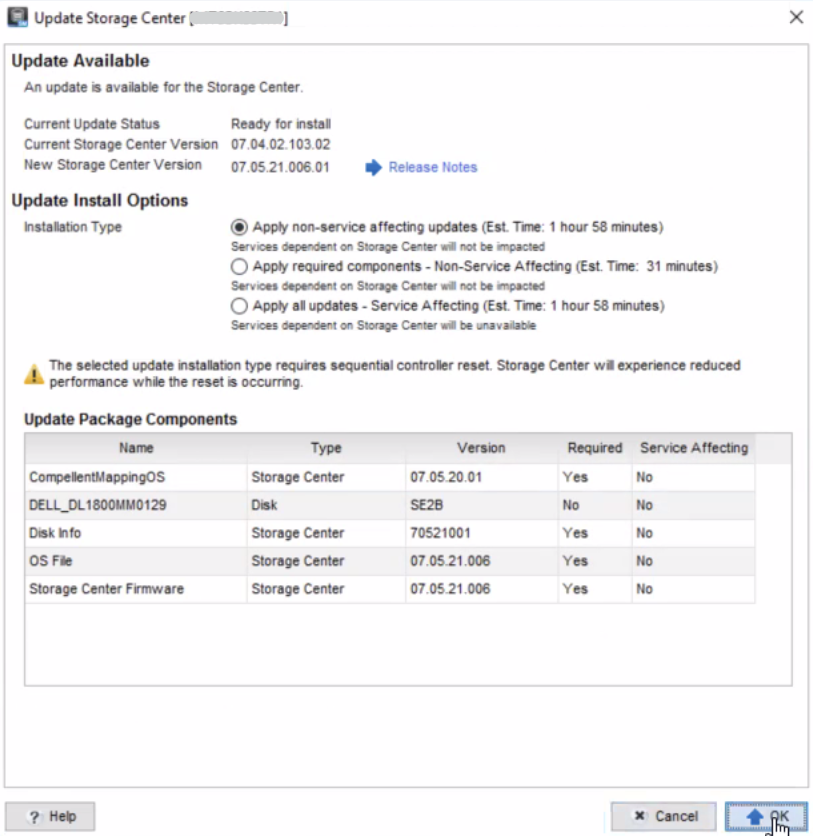
インストール ウィンドウには、アップグレードが完了するまでの推定時間が表示されます。システムをアップグレードするバージョンによっては、このプロセスに30分から数時間かかる場合があります。アップグレードが数時間停止していると思われる場合は、 Dellサポートにお問い合わせください。
対象製品
Compellent (SC, SCv & FS Series), Dell Compellent FS8600, Dell Compellent SC4020, Dell Storage SC8000, Dell Compellent Series 40, Dell Storage SC9000文書のプロパティ
文書番号: 000104134
文書の種類: How To
最終更新: 04 4月 2025
バージョン: 6
質問に対する他のDellユーザーからの回答を見つける
サポート サービス
お使いのデバイスがサポート サービスの対象かどうかを確認してください。