Como desabilitar permanentemente o Windows Defender no Windows com o Editor de política de grupo
概要: Descubra como desativar o Windows Defender ao usar um antivírus de terceiros. Siga estas etapas para desabilitar permanentemente o Defender no Windows usando o Editor de política de grupo. ...
この記事は次に適用されます:
この記事は次には適用されません:
この記事は、特定の製品に関連付けられていません。
すべての製品パージョンがこの記事に記載されているわけではありません。
手順
Plataformas afetadas:
- OptiPlex
- Latitude
- Precision Workstations
- Inspiron
- XPS
- Vostro
- Dell Série G
- Alienware
Sistemas operacionais afetados:
- Windows
Se você tiver um antivírus de terceiros instalado e ativo no computador, convém desabilitar o Windows Defender. Este artigo orienta você na desativação do Windows Defender usando o Editor de Diretiva de Grupo no Windows.
Desabilitando o Windows Defender usando o Editor de Diretiva de Grupo
Aviso: É recomendável seguir estas etapas para desabilitar o Windows Defender SOMENTE se estiver executando um programa antivírus de terceiros no computador.
Se você estiver executando um antivírus de terceiros e quiser desabilitar o Windows Defender, poderá fazer isso usando o Editor de Diretiva de Grupo no Windows, seguindo as etapas abaixo:
- Abra um prompt de comando pressionando as teclas Windows + R no teclado, digite
cmdna caixa de pesquisa e clique em OK. - Digite gpedit.msc no prompt de comando e pressione Enter.
- Confirme o prompt do UAC para continuar.
- Navegue pelo seguinte caminho para abrir as configurações do Windows Defender: Política >do computador localConfiguração> do computador Modelos> administrativos Componentes> do Windows Windows Defender
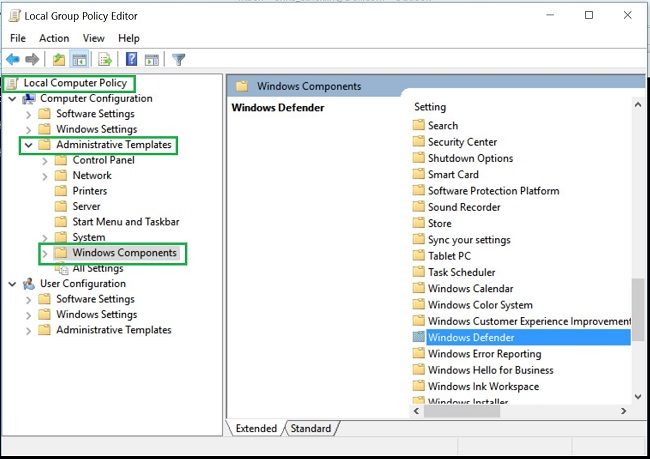
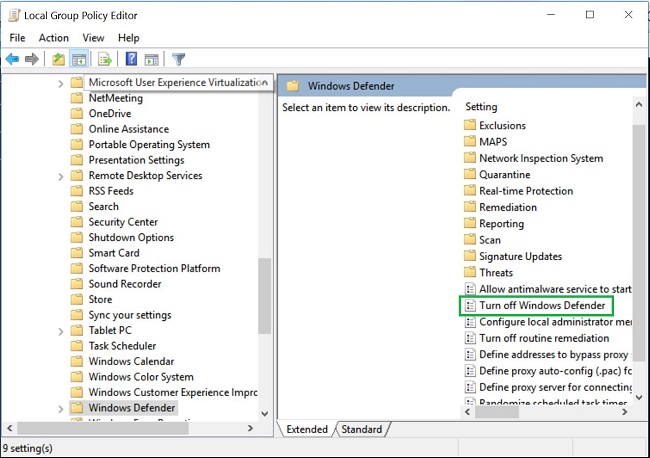
- Clique duas vezes na pasta Windows Defender para abrir as configurações e procure a configuração de política Desativar o Windows Defender
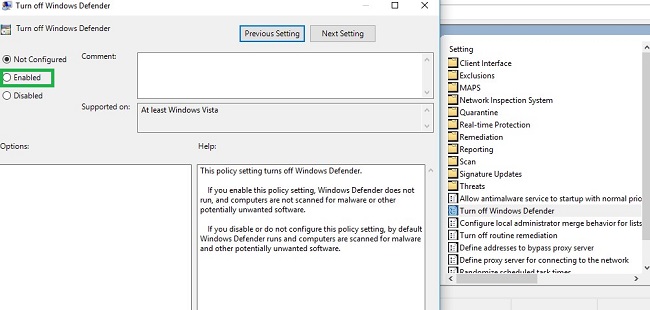
- Selecione Habilitado para habilitar esta política e desativar o Windows Defender
- Reinicie o sistema para que as alterações entrem em vigor.
Nota: Se você remover o antivírus de terceiros e quiser reativar o Windows Defender no computador, siga as etapas acima usando o editor de política de grupo. Selecione Não configurado ou Desativado para a política Desativar o Windows Defender.
対象製品
Alienware, Inspiron, OptiPlex, Vostro, XPS, G Series, G Series, Alienware, Inspiron, Latitude, Vostro, XPS, Fixed Workstations, Mobile Workstations文書のプロパティ
文書番号: 000108754
文書の種類: How To
最終更新: 31 7月 2025
バージョン: 7
質問に対する他のDellユーザーからの回答を見つける
サポート サービス
お使いのデバイスがサポート サービスの対象かどうかを確認してください。