グループポリシーエディタを使用してWindowsでWindows Defenderを永久に無効にする方法
概要: サード パーティー製のウイルス対策ソフトウェアを使用する際にWindows Defenderを無効にする方法について説明します。グループ ポリシー エディターを使用してWindowsでDefenderを永続的に無効にするには、次の手順を実行します。
この記事は次に適用されます:
この記事は次には適用されません:
この記事は、特定の製品に関連付けられていません。
すべての製品パージョンがこの記事に記載されているわけではありません。
手順
影響を受けるプラットフォーム:
- OptiPlex
- Latitude
- Precision Workstation
- Inspiron
- XPS
- Vostro
- Dell Gシリーズ
- Alienware
対象オペレーティング システム:
- Windows
サード パーティー製のウイルス対策ソフトウェアがコンピューターにインストールされ、有効になっている場合は、Windows Defenderを無効にすることができます。この記事では、Windows内のグループ ポリシー エディターを使用してWindows Defenderを無効にする方法について説明します。
グループ ポリシー エディターを使用したWindows Defenderの無効化
注意:お使いのPCでサード パーティー製のウイルス対策プログラム を実行している場合にのみ、 次の手順を実行してWindows Defenderを無効にすることをお勧めします。
サードパーティのウイルス対策を実行していて、Windows Defenderを無効にする場合は、Windowsのグループポリシーエディターを使用して、以下の手順に従って無効にすることができます。
- キーボードの Windows + R キーを押してコマンド プロンプトを開き、次のように入力します。
cmdをクリックし、[ OK] をクリックします。 - コマンド プロンプトで 「gpedit.msc 」と入力し、 Enterを押します。
- UACプロンプトを確認して続行します。
- 次のパスに移動して、Windows Defenderの設定を開きます。ローカルコンピュータポリシー>コンピューターの構成>管理用テンプレート>Windowsコンポーネント>Windows Defenderの
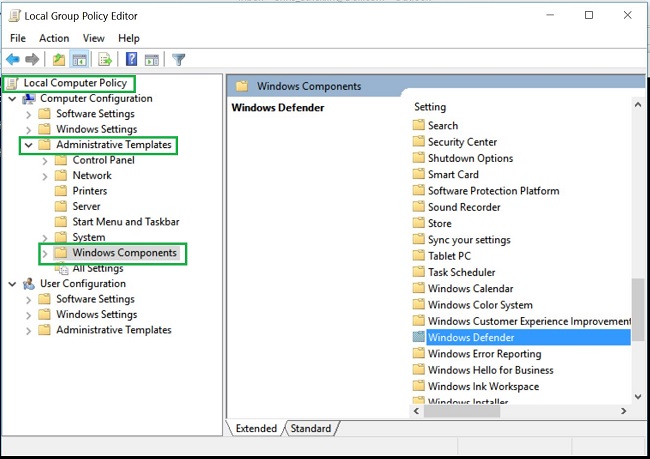
- Windows Defenderフォルダーをダブルクリックして設定を開き、[Windows Defenderポリシーを無効にする]設定を探します

- このポリシーを有効にしてWindows Defenderをオフにするには、[ 有効 ]を選択します

- コンピュータを再起動して、変更を有効にします。
注:サード パーティー製のウイルス対策ソフトウェアを削除し、コンピューターでWindows Defenderを再度有効にする場合は、グループ ポリシー エディターを使用して上記の手順に従います。[Windows Defenderを無効にする]ポリシーで [未構成 ]または [無効 ]のいずれかを選択します。
対象製品
Alienware, Inspiron, OptiPlex, Vostro, XPS, G Series, G Series, Alienware, Inspiron, Latitude, Vostro, XPS, Fixed Workstations, Mobile Workstations文書のプロパティ
文書番号: 000108754
文書の種類: How To
最終更新: 31 7月 2025
バージョン: 7
質問に対する他のDellユーザーからの回答を見つける
サポート サービス
お使いのデバイスがサポート サービスの対象かどうかを確認してください。