Как окончательно отключить Защитник Windows в Windows с помощью редактора групповой политики
概要: Узнайте, как отключить Защитник Windows при использовании стороннего антивируса. Выполните следующие действия, чтобы окончательно отключить Defender в Windows с помощью редактора групповой политики. ...
この記事は次に適用されます:
この記事は次には適用されません:
この記事は、特定の製品に関連付けられていません。
すべての製品パージョンがこの記事に記載されているわけではありません。
手順
Затронутые платформы:
- OptiPlex
- Latitude
- Рабочие станции Precision
- Inspiron
- XPS
- Vostro
- Dell серии G
- Alienware
Затронутые операционные системы:
- Windows
Если на вашем компьютере установлен и активен сторонний антивирус, можно отключить Защитник Windows. В этой статье рассказывается об отключении Защитника Windows с помощью редактора групповой политики в Windows.
Отключение Защитника Windows с помощью редактора групповой политики
Внимание! Для отключения Защитника Windows рекомендуется выполнять следующие действия ТОЛЬКО в том случае, если на компьютере запущена сторонняя антивирусная программа.
Если вы используете стороннюю антивирусную программу и хотите отключить Защитник Windows, вы можете сделать это с помощью редактора групповой политики в Windows, выполнив следующие действия.
- Откройте командную строку, нажав сочетание клавиш Windows + R на клавиатуре, введите
cmdв поле поиска и нажмите кнопку ОК. - Введите gpedit.msc в командной строке и нажмите клавишу Enter.
- Подтвердите запрос UAC, чтобы продолжить.
- Перейдите по следующему пути, чтобы открыть параметры Защитника Windows: Политика >локального компьютераКонфигурация> компьютера Административные шаблоны>Компоненты> Windows Защитник Windows
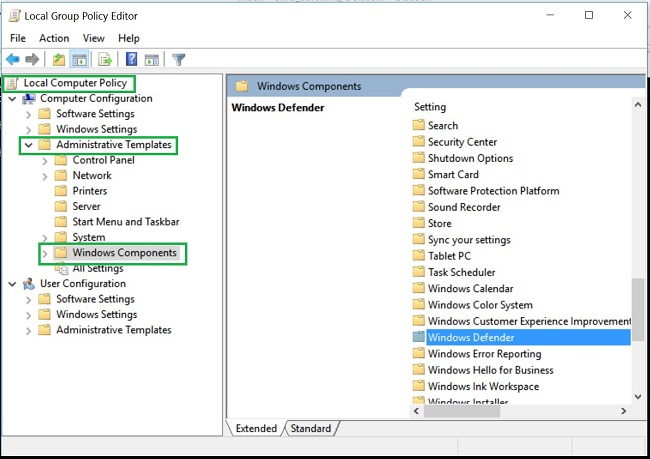
- Дважды щелкните папку Защитник Windows, чтобы открыть настройки, и найдите параметр политики Отключить Защитник Windows

- Выберите Включено, чтобы включить эту политику и отключить Защитник Windows

- Перезагрузите компьютер, чтобы изменения вступили в силу.
Примечание. Если вы удалили стороннюю антивирусную программу и хотите повторно включить Защитник Windows на своем компьютере, выполните описанные выше действия с помощью редактора групповой политики. Выберите Не настроено или Отключено для политики отключения Защитника Windows.
対象製品
Alienware, Inspiron, OptiPlex, Vostro, XPS, G Series, G Series, Alienware, Inspiron, Latitude, Vostro, XPS, Fixed Workstations, Mobile Workstations文書のプロパティ
文書番号: 000108754
文書の種類: How To
最終更新: 31 7月 2025
バージョン: 7
質問に対する他のDellユーザーからの回答を見つける
サポート サービス
お使いのデバイスがサポート サービスの対象かどうかを確認してください。