Microsoft Windows : comment localiser une langue sous Windows Server 2019
概要: Cet article explique comment modifier et localiser la langue sous Windows Server 2019 à l’aide des paramètres de langue. Suivez notre guide pour ajouter et configurer une nouvelle langue, régler le fuseau horaire et définir les paramètres régionaux. ...
この記事は次に適用されます:
この記事は次には適用されません:
この記事は、特定の製品に関連付けられていません。
すべての製品パージョンがこの記事に記載されているわけではありません。
手順
Résumé de l’article Cet article décrit les étapes à suivre pour localiser une langue dans Windows Server 2019.
Modifier la langue de Windows Server 2019
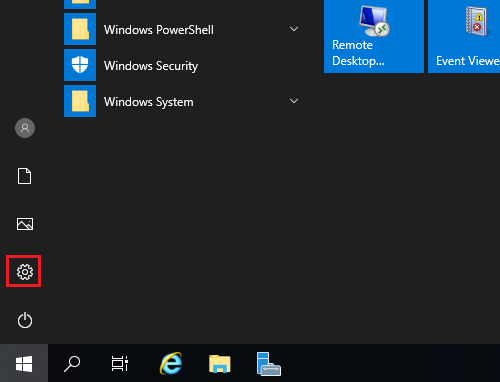
- Ouvrez le menu Démarrer, puis cliquez sur l’icône en forme d’engrenage.
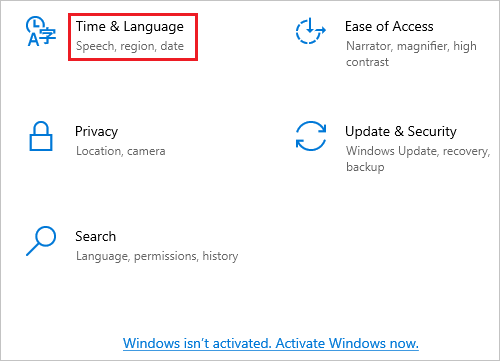
- Cliquez sur Heure et langue.
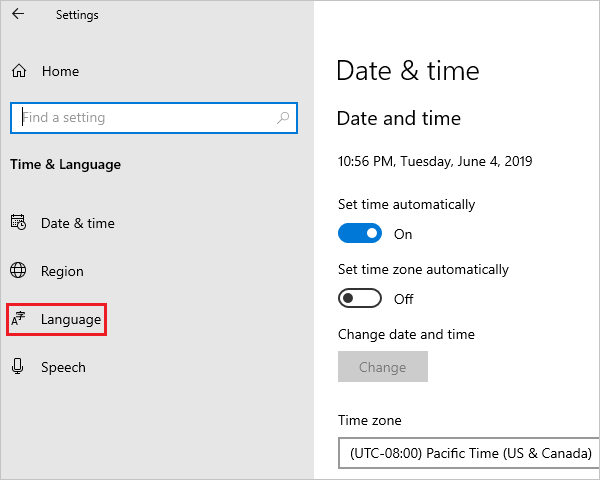
- Cliquez sur Langue dans le volet gauche.
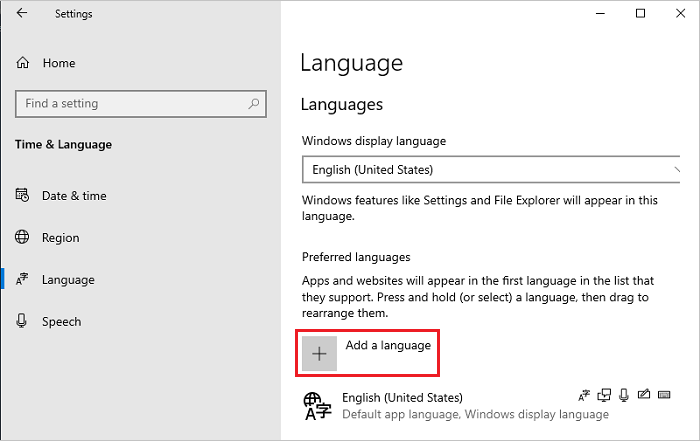
- Sur l’écran Langue à droite, cliquez sur Ajouter une langue.
Remarque : si votre langue s’affiche dans la section Langues préférées, cliquez dessus, puis sur la flèche orientée vers le haut pour la déplacer en haut. Passez à l’étape 8.
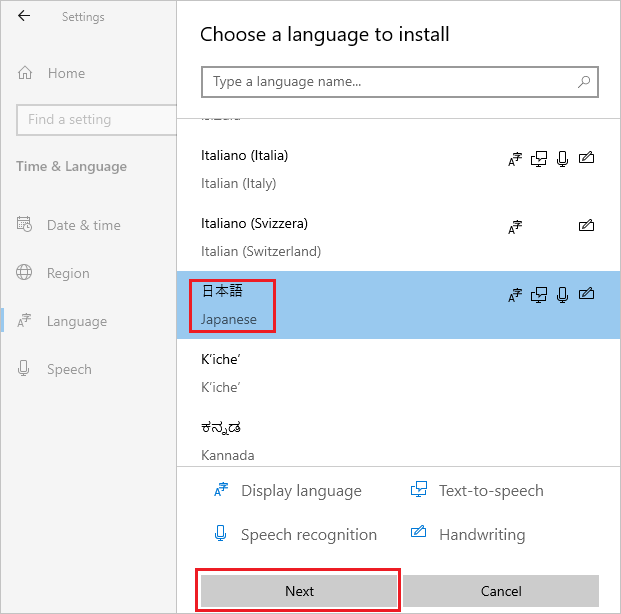
- Sur l’écran Choisir une langue à installer, sélectionnez votre langue dans la liste, puis cliquez sur Suivant. Lors de cette étape, le japonais est sélectionné à titre d’exemple.
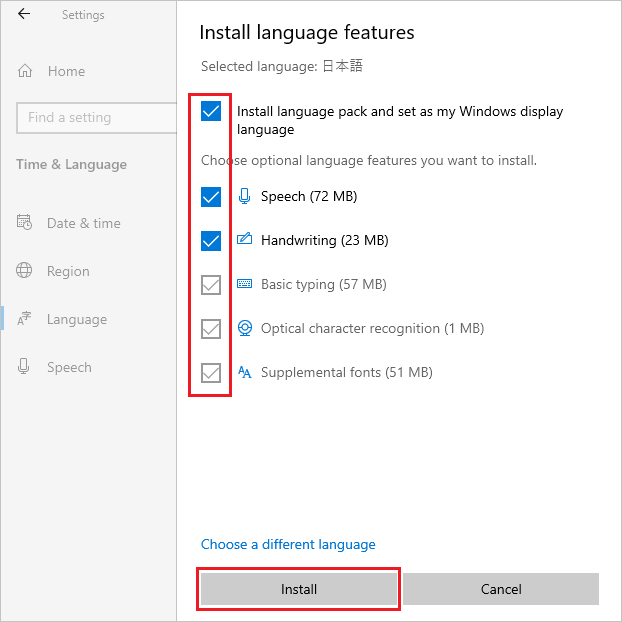
- Sur l’écran Installer des fonctionnalités linguistiques, vérifiez si tous les éléments sont sélectionnés, puis cliquez sur Installer.
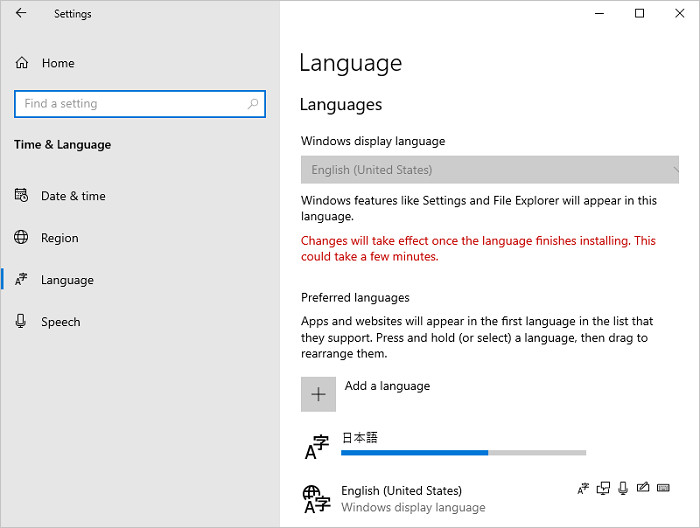
- Si votre système peut se connecter à Internet, le téléchargement et l’installation d’un module linguistique démarrent.
Remarque : si votre système se trouve dans un environnement hors ligne qui ne peut pas se connecter à Internet, téléchargez et installez le fichier ISO du module linguistique à l’aide de la méthode 2 dans les Informations techniques Microsoft
 .
.
.
Après l’installation, revenez à l’étape 5, sélectionnez votre langue, puis cliquez sur Suivant. Si le message suivant s’affiche, ignorez-le et cliquez sur Installer.
« Vous êtes hors ligne. Lorsque vous êtes connecté, accédez aux paramètres Langue, sélectionnez la langue souhaitée dans la liste, cliquez sur Options et terminez le téléchargement. »
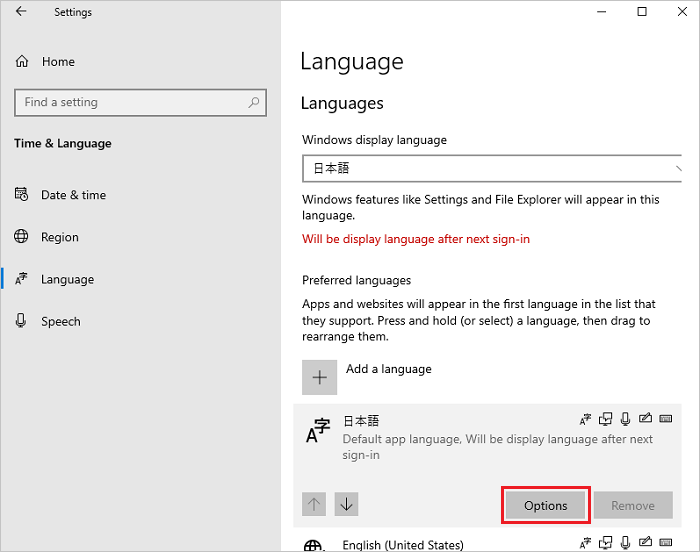
- Cliquez sur les Options de la langue ajoutée.
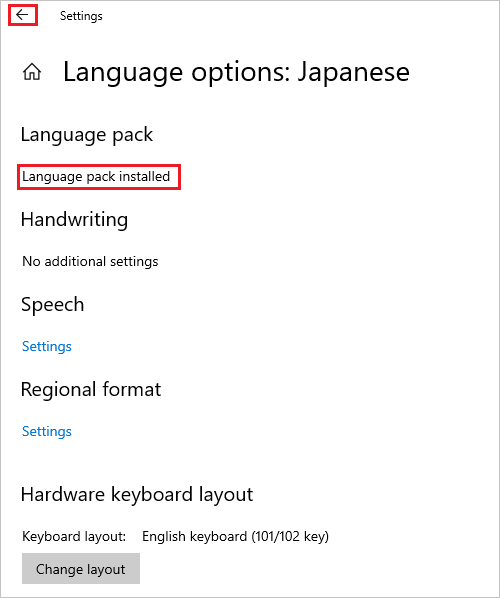
- Sur l’écran Options de langue, vérifiez si Module linguistique installé s’affiche dans la section Module linguistique, puis cliquez sur l’icône flèche orientée vers la gauche dans le coin supérieur gauche.
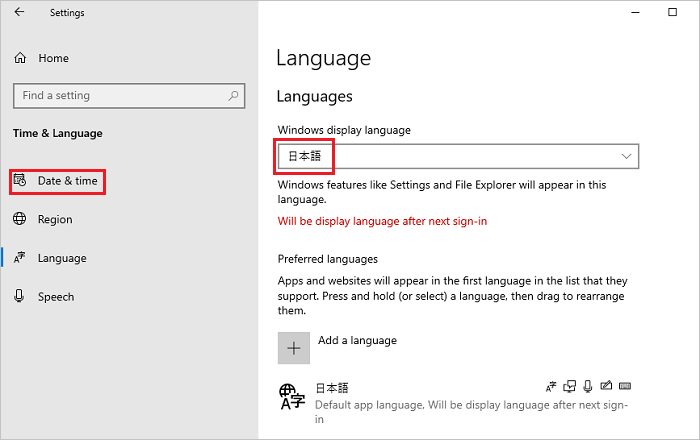
- Sur l’écran Langue, sélectionnez votre langue dans le menu déroulant Langue d’affichage de Windows, puis cliquez sur Date et heure dans le volet de gauche.
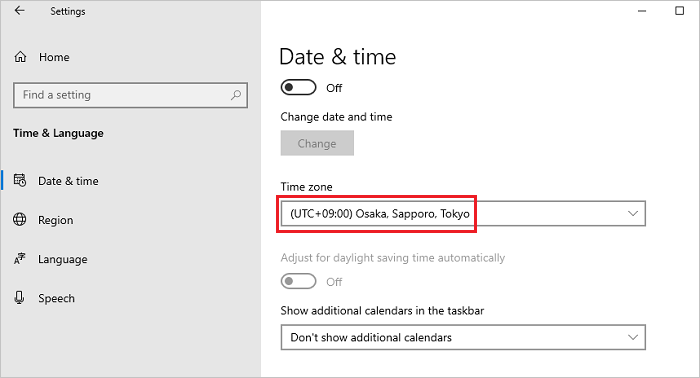
- Sur l’écran Date et heure, sélectionnez votre fuseau horaire dans le menu déroulant Fuseau horaire.
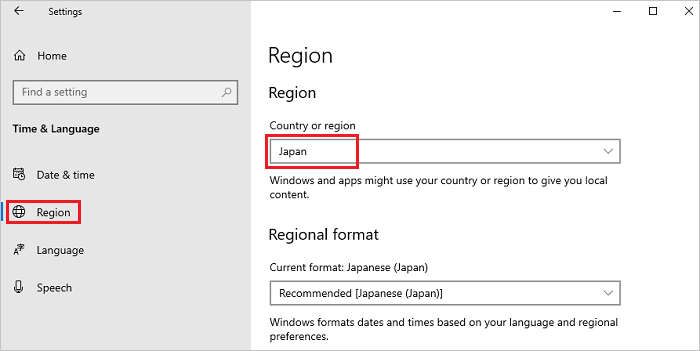
- Sélectionnez Région dans le volet de gauche et sélectionnez votre région dans le menu déroulant Pays ou région.
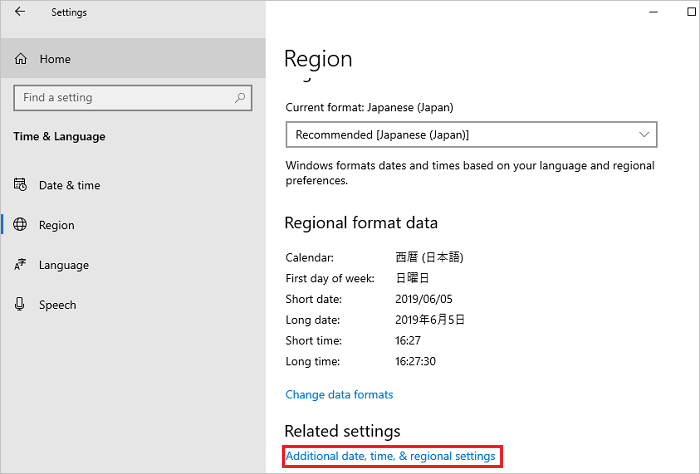
- Faites défiler l’écran Région vers le bas, trouvez Paramètres associés, puis cliquez sur Date, heure et paramètres régionaux supplémentaires.
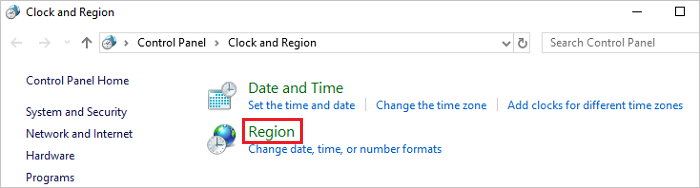
- Dans la fenêtre Horloge et région, cliquez sur Région.
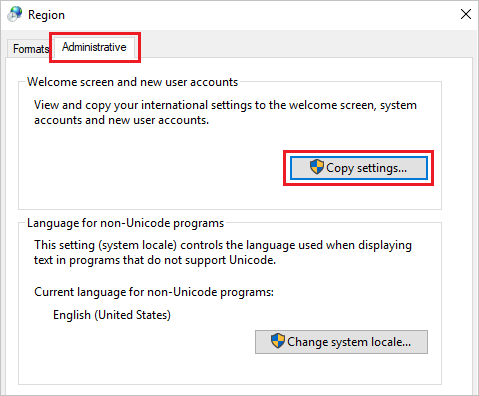
- Dans la fenêtre Région, ouvrez l’onglet Administration. Dans la section Écran d’accueil et nouveaux comptes d’utilisateurs, cliquez sur Copier les paramètres.
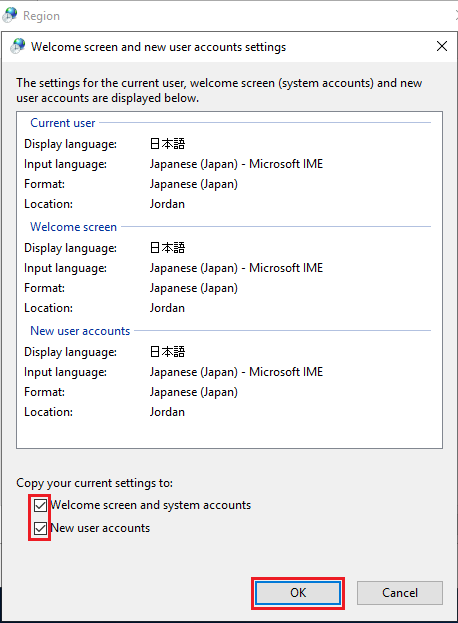
- Sur l’écran Écran d’accueil et nouveaux comptes d’utilisateurs, sélectionnez tous les éléments dans la section Copier vos paramètres actuels dans, puis cliquez sur OK.
Remarque : si la boîte de dialogue demande un redémarrage, cliquez sur Annuler.
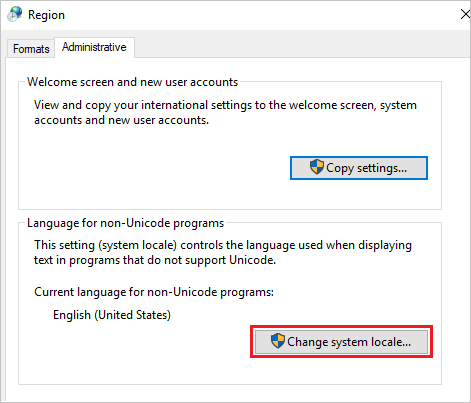
- Dans l’écran de l’onglet Administrative, dans la section Language for Non-Unicode Programs, cliquez sur Change System Locale.
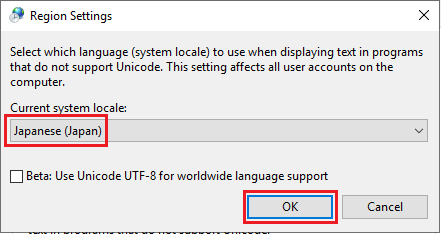
- Sur l’écran Paramètres régionaux, sélectionnez votre région dans le menu déroulant Paramètres régionaux actuels du système, puis cliquez sur OK.
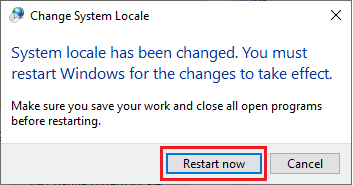
- Dans la boîte de dialogue qui demande un redémarrage, cliquez sur Redémarrer maintenant pour redémarrer le système.
- Une fois le redémarrage terminé, vérifiez que la langue des interfaces, comme l’écran de connexion, est remplacée par la langue sélectionnée.
対象製品
Servers, Microsoft Windows Server 2016文書のプロパティ
文書番号: 000111205
文書の種類: How To
最終更新: 25 11月 2024
バージョン: 8
質問に対する他のDellユーザーからの回答を見つける
サポート サービス
お使いのデバイスがサポート サービスの対象かどうかを確認してください。