Microsoft Windows: cómo cambiar y localizar un idioma en Windows Server 2019
概要: En este artículo, se explica cómo cambiar y localizar la configuración de idioma de Windows Server 2019. Siga nuestra guía para agregar y configurar un idioma nuevo, ajustar la zona horaria y definir la configuración regional. ...
この記事は次に適用されます:
この記事は次には適用されません:
この記事は、特定の製品に関連付けられていません。
すべての製品パージョンがこの記事に記載されているわけではありません。
手順
Resumen del artículo En este artículo, se indican los pasos para localizar un idioma en Windows Server 2019.
Cambiar el idioma de Windows Server 2019
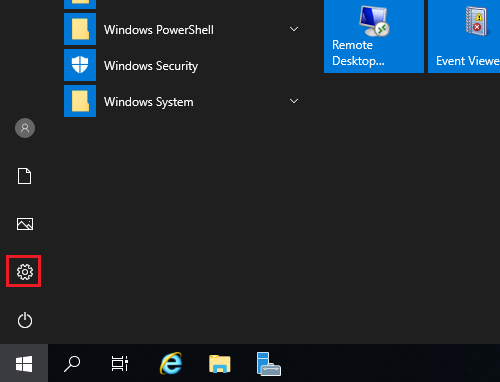
- Abra el menú Inicio y haga clic en el ícono de engranaje.
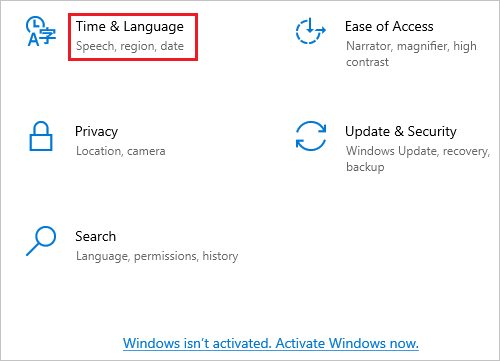
- Haga clic en Hora e idioma.
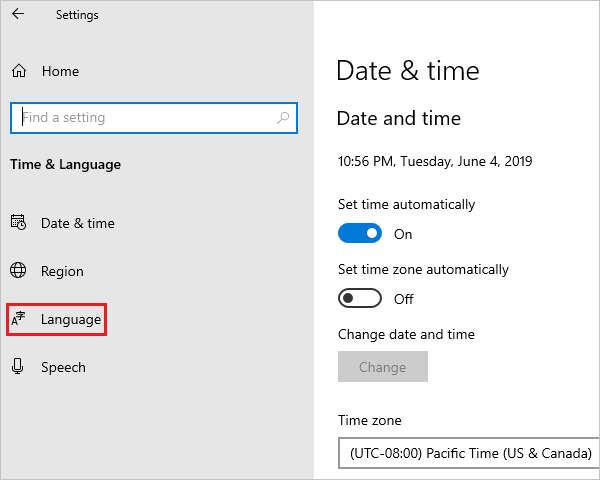
- Haga clic en Idioma en el panel izquierdo.
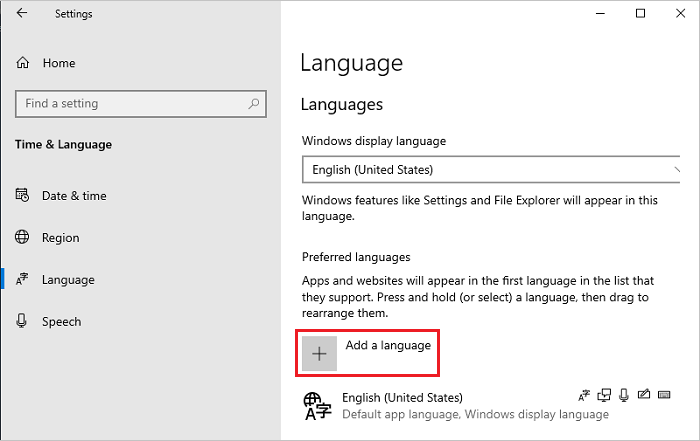
- En la pantalla Idioma de la derecha, haga clic en Agregar un idioma.
Nota: Si su idioma aparece en la sección Idiomas preferidos, haga clic en él y en la flecha superior para moverlo hacia arriba. Vaya al paso 8.
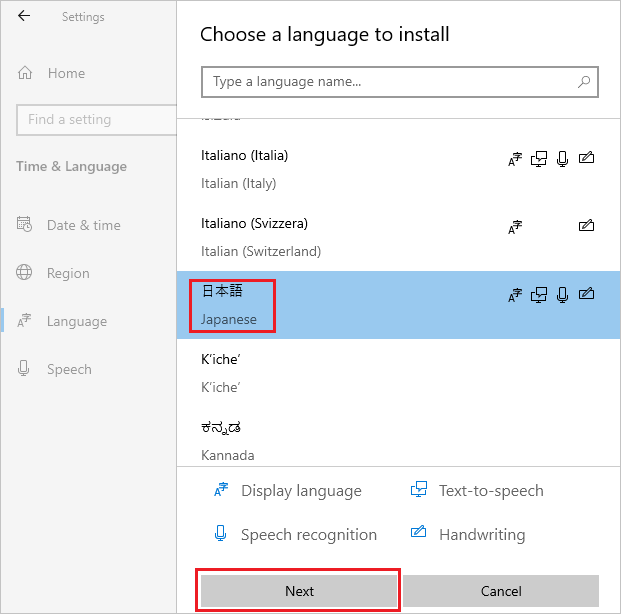
- En la pantalla Elegir idioma para instalar, seleccione su idioma de la lista y haga clic en Siguiente. En este paso, se selecciona japonés como ejemplo.
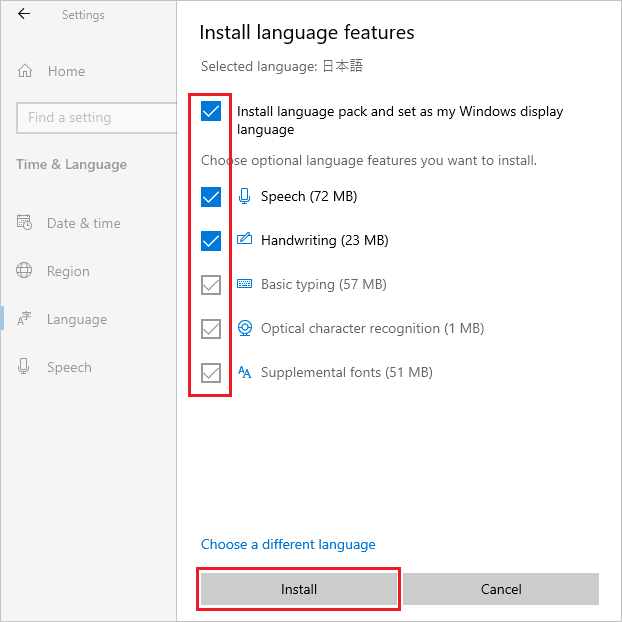
- En la pantalla Funciones de idioma instaladas, compruebe si todos los elementos están seleccionados y haga clic en Instalar.
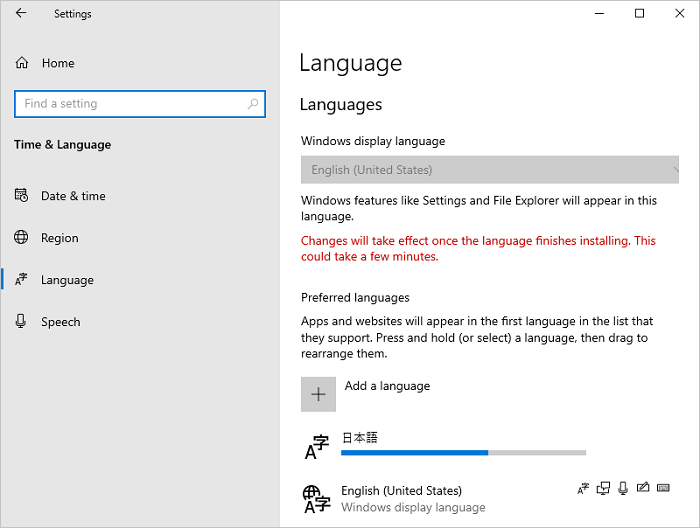
- Si su sistema puede conectarse a Internet, se inicia la descarga y la instalación de un paquete de idiomas.
Nota: Si su sistema se encuentra en un entorno sin conexión en el que no puede conectarse a Internet, descargue e instale el paquete de idioma ISO mediante el método 2 que se indica en la Información técnica de Microsoft
 .
.
.
Después de la instalación, vuelva al paso 5, seleccione su idioma y haga clic en Siguiente. Si aparece el siguiente mensaje, ignórelo y haga clic en Install.
“Está desconectado. Cuando se conecte, vaya a Configuración de idioma, seleccione el idioma en la lista, haga clic en Opciones y termine la descarga”.
- Haga clic en Options del idioma agregado.
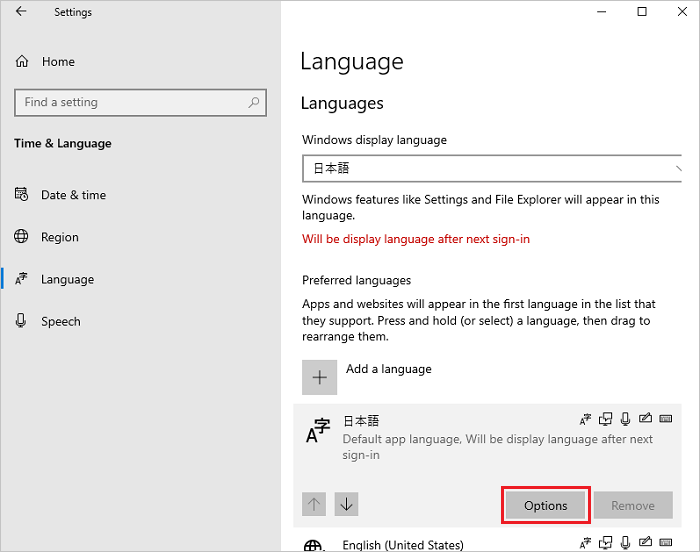
- En la pantalla Opciones de idioma, compruebe si aparece Paquete de idiomas instalado en la sección “Paquete de idiomas” y haga clic en el ícono de la flecha izquierda que aparece en la esquina superior izquierda.
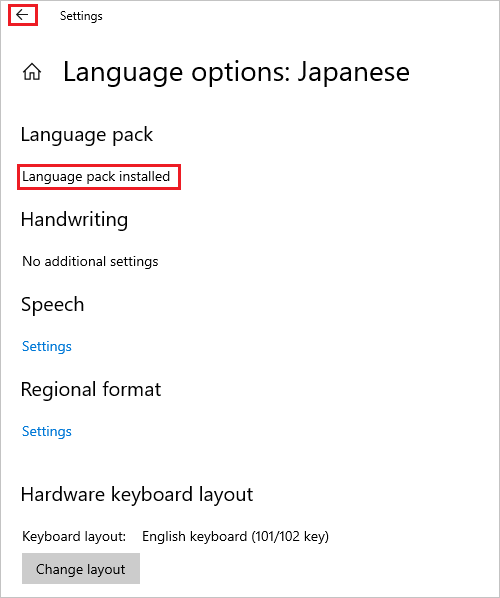
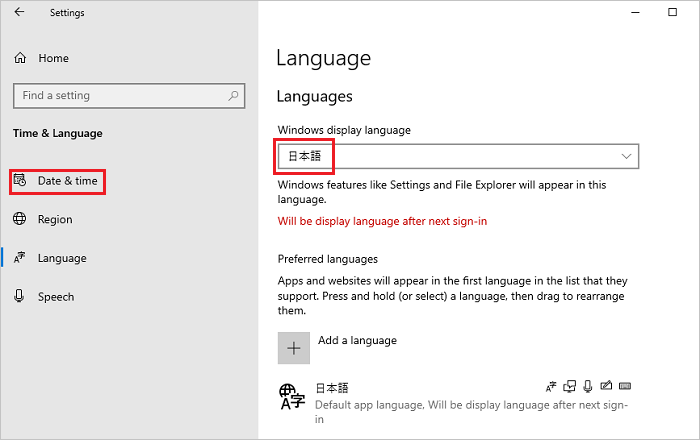
- En la pantalla Idioma, seleccione su idioma en el menú desplegable Idioma de visualización de Windows y haga clic en Fecha y hora en el panel izquierdo.
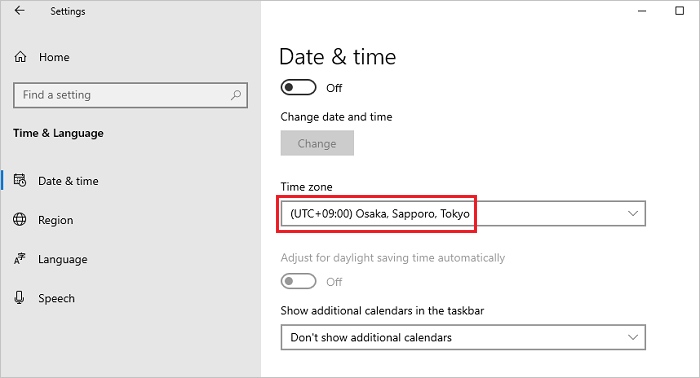
- En la pantalla Fecha y hora, seleccione su zona horaria en el menú desplegable Zona horaria.
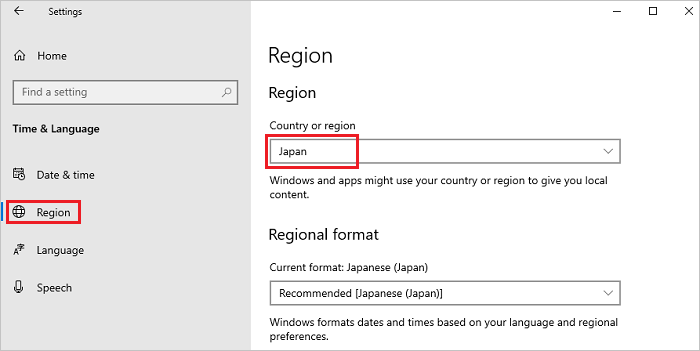
- En la sección Región que se encuentra en el panel izquierdo, seleccione la región en el menú desplegable País o región.
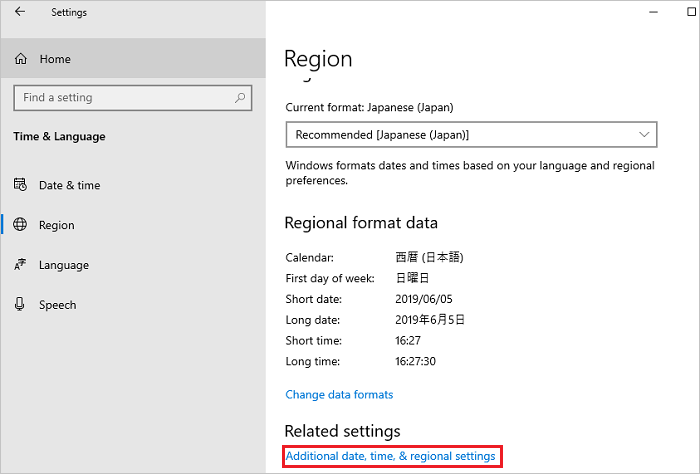
- Desplácese hacia abajo en la pantalla Región, busque Configuración relacionada y haga clic en Configuración adicional de fecha, hora y región.
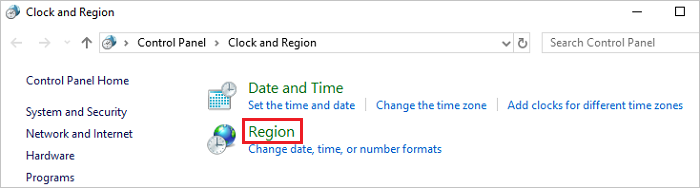
- En la ventana Reloj y región, haga clic en Región.
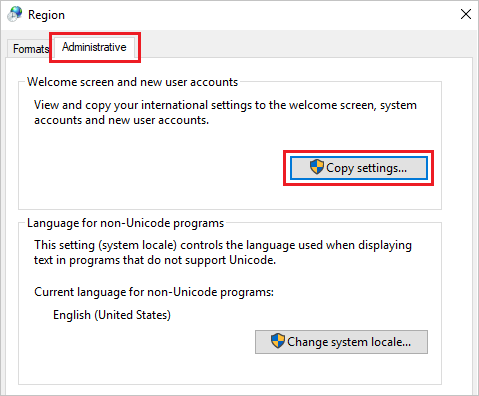
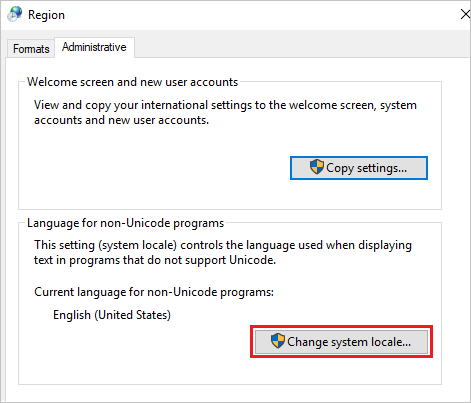
- En la ventana Región, abra la pestaña Administrativo. En la sección Pantalla de bienvenida y nuevas cuentas de usuario, haga clic en Configuración de copiado.
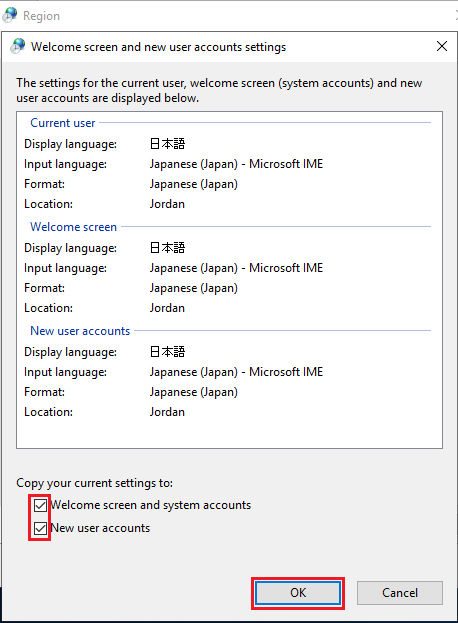
- En Pantalla de bienvenida y nuevas cuentas de usuario, seleccione todos los elementos de la sección Copiar configuración actual en y haga clic en Aceptar.
Nota: Si aparece el cuadro de diálogo que solicita el reinicio, haga clic en Cancelar en este paso.
- En la pantalla de la pestaña Administrativo, en la sección Idioma para programas no Unicode, haga clic en Cambiar configuración regional del sistema.
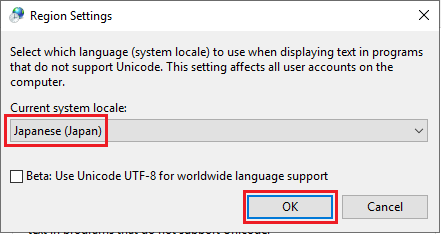
- En la pantalla Configuración de región, seleccione su región en el menú desplegable Configuración regional actual del sistema y haga clic en Aceptar.
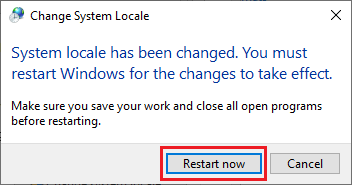
- En el cuadro de diálogo que solicita el reinicio, haga clic en Reiniciar ahora para reiniciar el sistema.
- Después de reiniciar, compruebe si el idioma de las interfaces, como la pantalla de inicio de sesión, cambió al idioma seleccionado.
対象製品
Servers, Microsoft Windows Server 2016文書のプロパティ
文書番号: 000111205
文書の種類: How To
最終更新: 25 11月 2024
バージョン: 8
質問に対する他のDellユーザーからの回答を見つける
サポート サービス
お使いのデバイスがサポート サービスの対象かどうかを確認してください。