Sådan deaktiveres en trådløs netværksforbindelse, når der registreres en kabelført forbindelse
概要: Trin til at få din trådløse netværksforbindelse til at slukke, når du har tilsluttet en kablet netværksforbindelse.
この記事は次に適用されます:
この記事は次には適用されません:
この記事は、特定の製品に関連付けられていません。
すべての製品パージョンがこの記事に記載されているわけではありません。
手順
Deaktivering af trådløst netværk (kun Wi-Fi), når det tilsluttes kabelbaserede forbindelser
Bemærk: Følgende oplysninger er ikke blevet verificeret for virtuelle netværk. Der er ingen aktuel ETA til test med virtuelle netværk og denne løsning.
Windows 10-brugere ønsker måske at få deres trådløse netværksforbindelse til at slå fra, når en kabelbaseret netværksforbindelse er tilgængelig. (Når et system til en bærbar computer er docket).
Mange finder det ønskeligt, da WLAN-forbindelser har langsommere dataydelse.
Nedenstående vejledninger viser, hvordan man kan konfigurere Windows Opgavestyring til at deaktivere den trådløse netværksforbindelse, når en kabelforbindelse er registreret.
Konfiguration
Følg nedenstående trin for at konfigurere Windows Opgavestyring dit system til automatisk at skifte til den kablede netværksforbindelse, når den registreres.
- Skriv følgende i søgefeltet: Services.msc Dette bør åbne vinduet Services , der viser alle de lokale tjenester , der kører på systemet. Aktiver Wired-Autoconfig Service (skift til automatisk):

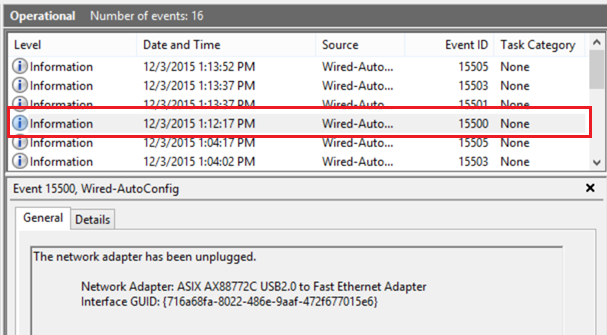
- Åbn Logbog (højreklik på knappen Start, vælg Logbog i menuen) og i systemhændelser: Hændelse 15500 viser, at netværkskablet er blevet koblet fra docken:
 Bemærk: Følgende elementer omfatter redigering af hændelser i Opgavestyring. Se https://technet.microsoft.com/en-us/library/cc766442.aspx
for at få flere oplysninger om redigeringsopgaver.
- Hændelse 15500 kører PowerShell for at aktivere Wi-Fi (WiFi på egenskaber):
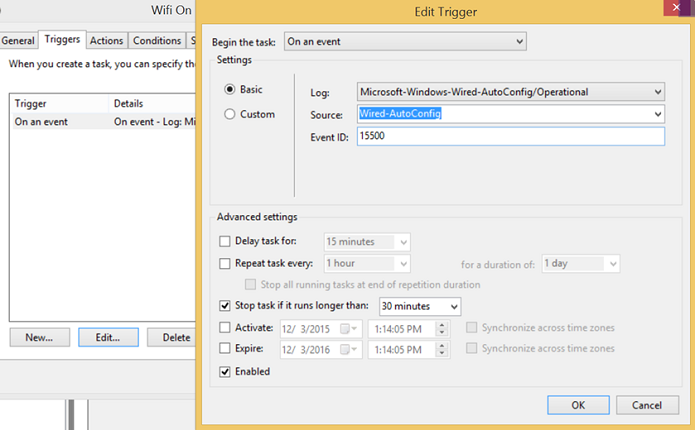
"Enable-NetAdapter –Name 'Wi-Fi' –confirm:$False - Hændelsen 15501 viser, at netværkskortet er tilsluttet:
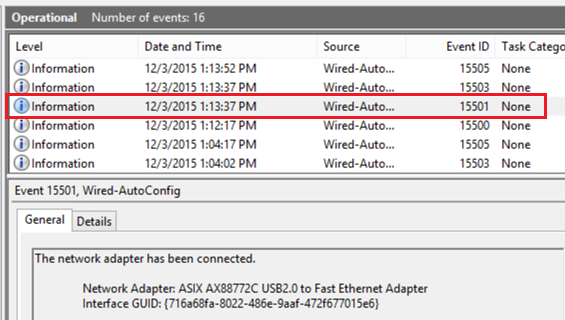
- Hændelse 15501 kører PowerShell for at deaktivere Wi-Fi.

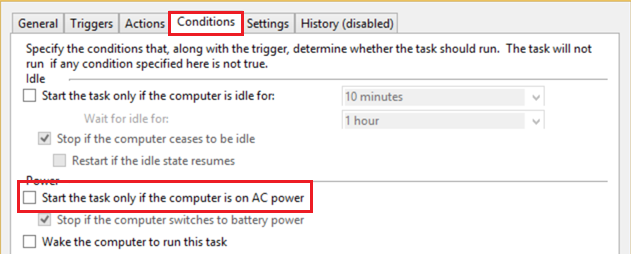
"Disable-NetAdapter –Name 'Wi-Fi' –confirm:$False - På fanebladet BETINGELSER skal du sørge for at fjerne markeringen af vekselstrøm:
- Følgende eksempler viser, hvordan du får Network Switching til at fungere i Windows på et Latitude xx50-system ved hjælp af PowerShell:
A. Wi-Fi-aktivering, når Ethernet-forbindelsen afbrydes:
B. Wi-Fi-deaktivering ved Ethernet-forbindelse:
- Mindre justeringer nødvendige på grund af systemets docking- og undocking-karakter:
- "Wi-fi off" skal udløses af hændelsen 15510 (enheden blev tilføjet til systemet, ikke tilsluttet)
- "Wi-fi on" skal udløses af hændelsen 15513 (enheden blev fjernet fra systemet, ikke frakoblet)
- Der skal være fire opgaver, der er planlagt:
- Undock Tablet (adapter fjernet) 15513 Aktivér Wi-Fi
- Tag stikket ud af Ethernet (kabel frakoblet) 15500 Aktivér Wi-Fi
- Dock-tablet (adapter tilføjet) 15510 Deaktiver Wi-Fi
- Plug-in Ethernet (kabel tilsluttet) 15501 Deaktiver Wi-Fi
対象製品
G Series, Alienware, Dell Laptops, Dell Plus, Dell Pro, Dell Pro Max, Dell Pro Plus, Dell Pro Premium, Inspiron, Latitude, Dell Pro Rugged, Vostro, XPS, Mobile Workstations, Dell Pro Max 16 XE MC16250文書のプロパティ
文書番号: 000111968
文書の種類: How To
最終更新: 22 7月 2025
バージョン: 5
質問に対する他のDellユーザーからの回答を見つける
サポート サービス
お使いのデバイスがサポート サービスの対象かどうかを確認してください。