Langattoman verkkoyhteyden poistaminen käytöstä, kun kiinteä yhteys on havaittu
概要: Ohjeet langattoman verkkoyhteyden poistamiseen automaattisesti käytöstä kiinteän verkkoyhteyden aikana.
この記事は次に適用されます:
この記事は次には適用されません:
この記事は、特定の製品に関連付けられていません。
すべての製品パージョンがこの記事に記載されているわけではありません。
手順
Langattoman yhteyden (vain Wi-Fi) poistaminen käytöstä kiinteän yhteyden aikana
Huomautus: Seuraavia virtuaaliverkkojen tietoja ei ole vahvistettu. Tällä hetkellä ei ole ETA-aikaa virtuaaliverkkojen ja tämän ratkaisun testaamiseen.
Windows 10 -käyttäjät saattavat haluta, että järjestelmän langaton verkkoyhteys poistetaan käytöstä, kun kiinteä verkkoyhteys on käytettävissä. (Kun kannettavan tietokoneen järjestelmä on telakoituna.)
Tätä pidetään usein hyvänä ratkaisuna, sillä monissa WLAN-yhteyksissä tiedonsiirto on hitaampaa.
Seuraavissa ohjeissa kerrotaan, miten Windowsin Tehtävien ajoitus -ohjelman voi asettaa poistamaan langattoman verkkoyhteyden käytöstä, kun laite havaitsee kiinteän yhteyden.
Määritys
Määritä Windowsin tehtävien ajoitus siten, että järjestelmä vaihtaa automaattisesti kiinteään verkkoyhteyteen, kun se tunnistetaan.
- Kirjoita hakukenttään: Services.msc Tämän pitäisi avata Palvelut-ikkuna , joka kuvaa kaikkia järjestelmässä käynnissä olevia paikallisia palveluja . Ota käyttöön kiinteän verkon automaattinen määrityspalvelu (vaihda automaattiseksi):

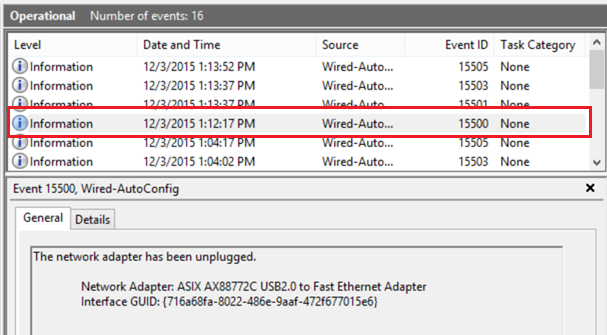
- Avaa Tapahtumienvalvonta (napsauta hiiren kakkospainikkeella Käynnistä-painiketta, valitse valikosta Tapahtumienvalvonta) ja järjestelmätapahtumissa: Tapahtuma 15500 osoittaa, että verkkokaapeli on irrotettu telakasta:
 Huomautus: Seuraavat kohteet liittyvät tapahtumien muokkaamiseen tehtävien ajoituksessa. Lisätietoja tehtävien muokkaamisesta on kohdassa https://technet.microsoft.com/en-us/library/cc766442.aspx
.
- Tapahtuma 15500 suorittaa PowerShellin ja ottaa Wi-Fi-yhteyden käyttöön (Wi-Fi On Properties):
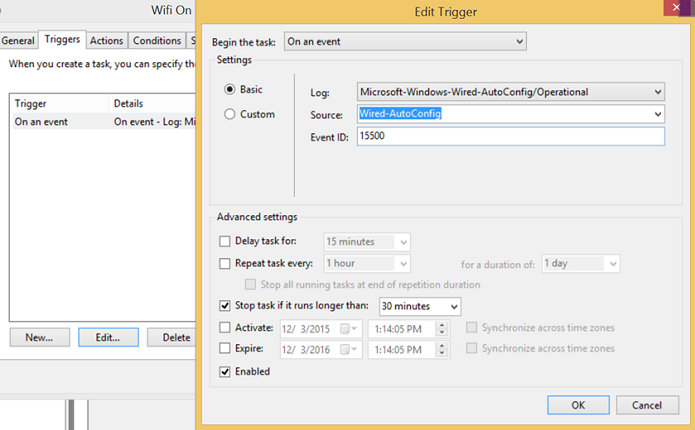
"Enable-NetAdapter - nimi 'Wi-Fi' - vahvista: $False - Tapahtuma 15501 osoittaa, että verkkosovitin on kytketty:
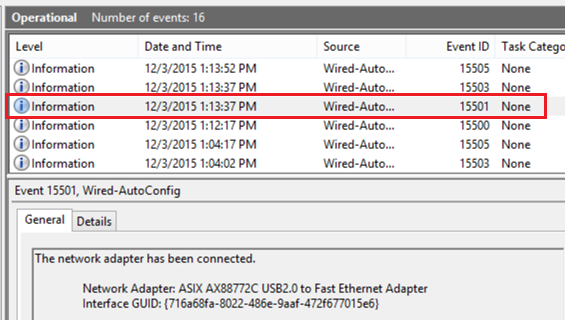
- Tapahtuma 15501 poistaa Wi-Fin käytöstä PowerShellillä.

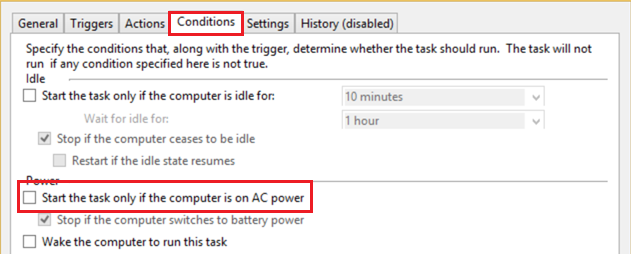
"Disable-NetAdapter - nimi 'Wi-Fi' - vahvista: $False - Kun olet EHDOT-välilehdessä muokkaamassa molempia tapahtumia, muista poistaa valinta kohdasta Verkkovirta:
- Seuraavissa esimerkeissä näytetään, miten verkon vaihto saadaan toimimaan Windowsissa Latitude xx50 -järjestelmässä PowerShellin avulla:
A. Wi-Fi otetaan käyttöön Ethernet-yhteyden katkaistessa:
B. Wi-Fi-yhteyden poistaminen käytöstä Ethernet-yhteyden yhteydessä:
- Telakointiin ja telakasta irrottamiseen liittyvien järjestelmän ominaisuuksien vuoksi asetuksiin on tehtävä seuraavat pienet muutokset:
- "Wi-Fi pois päältä" pitäisi käynnistyä tapahtuman 15510 yhteydessä (laite lisättiin järjestelmään, ei kytketty)
- "Wi-Fi päällä" pitäisi käynnistyä tapahtuman 15513 yhteydessä (laite poistettiin järjestelmästä, ei irrotettu)
- Ajoitettuja tehtäviä on oltava neljä:
- Tabletin telakan irrottaminen (sovitin poistettu) 15513 Wi-Fi-yhteyden käyttöönotto (tämä artikkeli saattaa olla englanninkielinen)
- Irrota Ethernet (kaapeli irrotettu) 15500 Ota Wi-Fi käyttöön
- Tablettitelakka (sovitin lisätty) 15510 Poista Wi-Fi käytöstä (tämä artikkeli saattaa olla englanninkielinen)
- Kytke Ethernet (kaapeli kytketty) 15501 Poista Wi-Fi käytöstä
対象製品
G Series, Alienware, Dell Laptops, Dell Plus, Dell Pro, Dell Pro Max, Dell Pro Plus, Dell Pro Premium, Inspiron, Latitude, Dell Pro Rugged, Vostro, XPS, Mobile Workstations, Dell Pro Max 16 XE MC16250文書のプロパティ
文書番号: 000111968
文書の種類: How To
最終更新: 22 7月 2025
バージョン: 5
質問に対する他のDellユーザーからの回答を見つける
サポート サービス
お使いのデバイスがサポート サービスの対象かどうかを確認してください。