유선 연결이 감지되었을 때 무선 네트워크 연결을 비활성화하는 방법
概要: 유선 네트워크 연결 시 무선 네트워크 연결을 끄기 위한 단계입니다.
この記事は次に適用されます:
この記事は次には適用されません:
この記事は、特定の製品に関連付けられていません。
すべての製品パージョンがこの記事に記載されているわけではありません。
手順
유선으로 연결된 경우 무선(Wi-Fi 전용) 비활성화
참고: 다음 정보는 가상 네트워크에 대해 확인되지 않았습니다. 가상 네트워크 및 이 솔루션을 사용한 테스트를 위한 현재 ETA는 없습니다.
Windows 10 사용자는 유선 네트워크 연결을 사용할 수 있을 때 시스템 무선 네트워크 연결을 끄려고 할 수 있습니다. (노트북 시스템이 도킹된 경우)
대부분의 WLAN 네트워크 연결에서는 데이터 성능이 느려지므로 이렇게 하는 것이 좋습니다.
아래 지침은 유선 연결이 감지될 때 무선 네트워크 연결을 비활성화하도록 Windows 작업 스케줄러를 구성하는 방법을 보여줍니다.
구성
Windows 작업 스케줄러가 탐지되면 유선 네트워크 연결로 자동 전환되도록 아래 단계를 따르십시오.
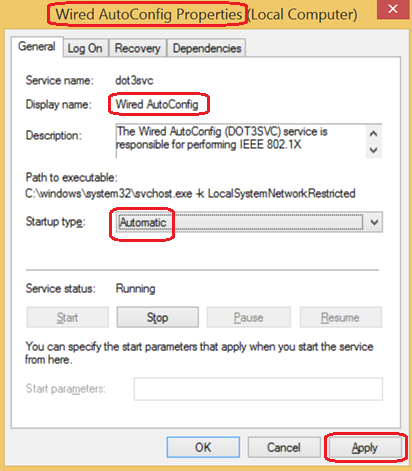
- 검색 상자에 다음을 입력합니다. Services.msc 그러면 시스템에서 실행 중인 모든 로컬 서비스를 보여 주는 서비스 창이 열립니다. 유선 자동 구성 서비스를 활성화합니다(자동으로 변경).
- 이벤트 뷰어를 열고(시작 단추를 마우스 오른쪽 버튼으로 클릭하고 메뉴에서 이벤트 뷰어 선택) 시스템 이벤트에서 다음을 수행합니다. 이벤트 15500은 네트워크 케이블이 도크에서 분리되었음을 보여 줍니다.
 참고: 다음 항목은 작업 스케줄러의 이벤트 편집과 관련이 있습니다. 작업 편집에 대한 자세한 내용은 https://technet.microsoft.com/en-us/library/cc766442.aspx
참조하십시오.
- 이벤트 15500은 PowerShell을 실행하여 Wi-Fi(Wi-Fi On Properties)를 사용하도록 설정합니다.

"Enable-NetAdapter –Name 'Wi-Fi'–confirm:$False - 이벤트 15501은 네트워크 어댑터가 연결되었음을 보여 줍니다.

- 이벤트 15501은 PowerShell을 실행하여 Wi-Fi를 사용하지 않도록 설정합니다.

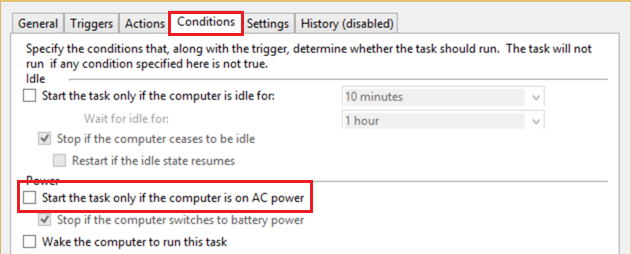
"Disable-NetAdapter –Name 'Wi-Fi'–확인:$False - CONDITIONS 탭에서 두 이벤트를 모두 편집하려면 AC 전원을 선택 취소해야 합니다.
- 다음 예에서는 PowerShell을 사용하여 Latitude xx50 시스템의 Windows에서 네트워크 전환이 작동하도록 하는 방법을 보여 줍니다.
A. 이더넷 연결 해제 시 Wi-Fi 활성화:
B. 이더넷 연결 시 Wi-Fi 비활성화:
- 시스템의 도킹 및 도킹 해제로 인해 약간의 조정이 필요합니다.
- "Wi-Fi 꺼짐"은 이벤트 15510에 의해 트리거되어야 합니다(디바이스가 연결되지 않고 시스템에 추가됨).
- "Wi-Fi 켜짐"은 이벤트 15513에 의해 트리거되어야 합니다(디바이스가 분리되지 않고 시스템에서 제거됨).
- 다음 4개의 작업이 예약되어 있어야 합니다.
- 태블릿 도킹 해제(어댑터 제거됨) 15513 Wi-Fi 활성화
- 이더넷 연결 해제(케이블 연결 해제) 15500 Wi-Fi 활성화
- 도크 태블릿(어댑터 추가됨) 15510 Wi-Fi 비활성화
- 플러그인 이더넷(케이블 연결됨) 15501 Wi-Fi 비활성화
対象製品
G Series, Alienware, Dell Laptops, Dell Plus, Dell Pro, Dell Pro Max, Dell Pro Plus, Dell Pro Premium, Inspiron, Latitude, Dell Pro Rugged, Vostro, XPS, Mobile Workstations, Dell Pro Max 16 XE MC16250文書のプロパティ
文書番号: 000111968
文書の種類: How To
最終更新: 22 7月 2025
バージョン: 5
質問に対する他のDellユーザーからの回答を見つける
サポート サービス
お使いのデバイスがサポート サービスの対象かどうかを確認してください。