Kablolu Bağlantı Algılandığında Kablosuz Ağ Bağlantısını Devre Dışı Bırakma
概要: Kablolu bir ağa bağlandığınızda kablosuz ağ bağlantınızı kapatma adımları.
この記事は次に適用されます:
この記事は次には適用されません:
この記事は、特定の製品に関連付けられていません。
すべての製品パージョンがこの記事に記載されているわけではありません。
手順
Kablolu Bağlantılara Bağlanıldığında Kablosuz (Yalnızca Wi-Fi) Bağlantıyı Devre Dışı Bırakma
Not: Aşağıdaki bilgiler sanal ağlar için doğrulanmamıştır. Sanal ağlar ve bu çözümle gerçekleştirilen testler için geçerli bir tahmini süre yoktur.
Windows 10 kullanıcıları, kablolu ağ bağlantısı mevcut olduğunda sistem kablosuz ağ bağlantılarının kapatılmasını isteyebilir. (Bir dizüstü bilgisayar sistemi bağlantı istasyonuna bağlandığında.)
Birçok WLAN ağ bağlantısı daha düşük veri performansına sahip olduğundan çoğu kişi bunu ister.
Aşağıdaki talimatlarda, Windows Görev Zamanlayıcı'nın bir kablolu bağlantı tespit edildiğinde kablosuz ağ bağlantısını devre dışı bırakacak şekilde yapılandırılması gösterilmektedir.
Yapılandırma
Windows Görev Zamanlayıcı'yı, algılandığında otomatik olarak kablolu ağ bağlantısına geçiş yapacak şekilde yapılandırmak için aşağıda listelenen adımları izleyin.
- Arama Kutusuna şunu yazın: Services.msc Bu, sistemde çalışan tüm Yerel Hizmetleri gösteren Hizmetler Penceresini açmalıdır. Kablolu Otomatik Yapılandırma HizmetiniEtkinleştir (Otomatik olarak değiştirin):

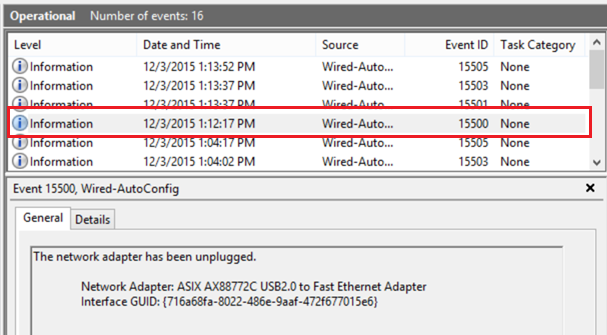
- Olay Görüntüleyicisi'ni açın (Başlat düğmesine sağ tıklayın, menüden Olay Görüntüleyicisi'ni seçin) ve sistem olaylarında: Olay 15500, ağ kablosunun bağlantı istasyonundan çıkarıldığını gösteriyor:
 Not: Aşağıdaki öğeler, Görev Zamanlayıcı'da olayları düzenlemeyi içerir. Görevleri düzenleme hakkında daha fazla bilgi için https://technet.microsoft.com/en-us/library/cc766442.aspx
bakın.
- Olay 15500, Wi-Fi'yi (Özelliklerde WiFi) Etkinleştirmek için PowerShell'i çalıştırır:
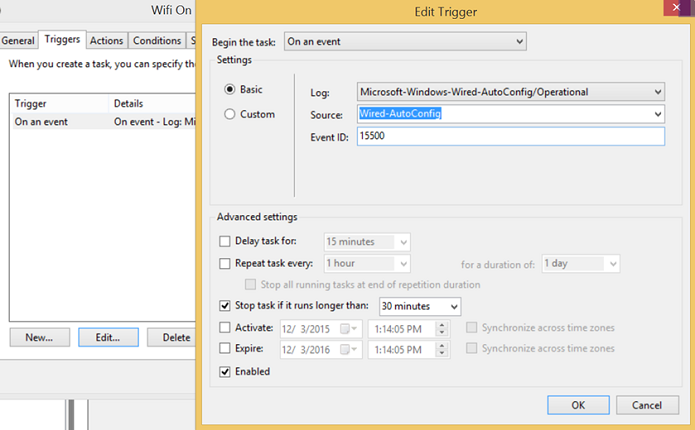
Enable-NetAdapter –Name 'Wi-Fi' –confirm:$False - Olay 15501, ağ bağdaştırıcısının takıldığını gösterir:
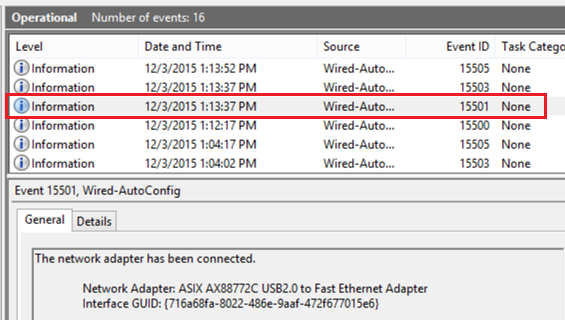
- Olay 15501, Wi-Fi'yi devre dışı bırakmak için PowerShell'i çalıştırır.

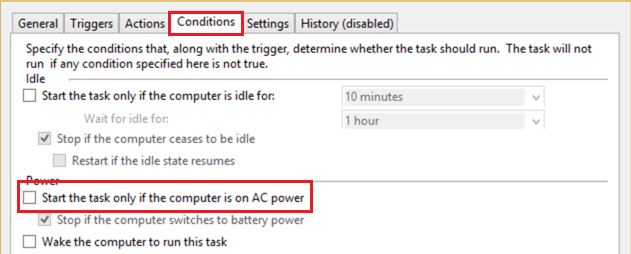
Disable-NetAdapter –Name 'Wi-Fi' –confirm:$False - KOŞULLAR sekmesinde her iki olayı da düzenlerken AC gücü seçeneğinin işaretini kaldırdığınızdan emin olun:
- Aşağıdaki örneklerde, PowerShell kullanarak Latitude xx50 sisteminde Windows'ta Ağ Değiştirmenin nasıl çalıştırılacağı gösterilmektedir:
A. Ethernet bağlantısı kesildiğinde Wi-Fi Etkinleştirme:
B. Ethernet bağlantısı kurulduğunda Wi-Fi Devre Dışı Bırakma:
- Sistemin bağlanma ve bağlantıyı kesme özelliğinden dolayı küçük ayarlamalar gerekli olabilir:
- "Wi-fi kapalı", 15510 olayı tarafından tetiklenmelidir (Cihaz sisteme eklendi, prize takılı değil)
- "Wi-fi açık", 15513 olayı tarafından tetiklenmelidir (Cihaz sistemden çıkarıldı, fişi çekilmedi)
- Zamanlanmış dört Görev olmalıdır:
- Tableti Çıkar (Adaptör çıkarılmış) 15513 Wi-fi'yi etkinleştir
- Ethernet fişini çekin (Kablo takılı değil) 15500 Wi-fi'yi etkinleştir
- Bağlantı İstasyonu Tableti (Adaptör takılı) 15510 Wi-fi'yi devre dışı bırak
- Plug In Ethernet (Kablo takılı) 15501 Wi-fi'yi devre dışı bırak
対象製品
G Series, Alienware, Dell Laptops, Dell Plus, Dell Pro, Dell Pro Max, Dell Pro Plus, Dell Pro Premium, Inspiron, Latitude, Dell Pro Rugged, Vostro, XPS, Mobile Workstations, Dell Pro Max 16 XE MC16250文書のプロパティ
文書番号: 000111968
文書の種類: How To
最終更新: 22 7月 2025
バージョン: 5
質問に対する他のDellユーザーからの回答を見つける
サポート サービス
お使いのデバイスがサポート サービスの対象かどうかを確認してください。