Jak zakázat připojení k bezdrátové síti, když je rozpoznáno kabelové připojení
概要: Postup, jak vypnout připojení k bezdrátové síti při připojení ke kabelové síti.
この記事は次に適用されます:
この記事は次には適用されません:
この記事は、特定の製品に関連付けられていません。
すべての製品パージョンがこの記事に記載されているわけではありません。
手順
Zákaz bezdrátové sítě (pouze Wi-Fi) při připojení ke kabelovým připojením
Poznámka: Následující informace nebyly ověřeny pro virtuální sítě. Pro testování s virtuálními sítěmi a tímto řešením není aktuálně k dispozici žádná ETA.
Uživatelé systému Windows 10 mohou chtít, aby se jejich systémové bezdrátové připojení k síti vypnulo, když je k dispozici kabelové připojení k síti. (Když je notebook připojen k dokovací stanici.)
Mnoho uživatelů to považuje za žádoucí, protože mnoho síťových připojení WLAN má nižší datový výkon.
Následující pokyny popisují, jak nakonfigurovat Plánovač úloh systému Windows tak, aby v případě zjištění kabelového připojení zakázal bezdrátové připojení k síti.
Configuration
Podle níže uvedených kroků nakonfigurujte Plánovač úloh systému Windows tak, aby v případě zjištění automaticky přepnul na kabelové síťové připojení.
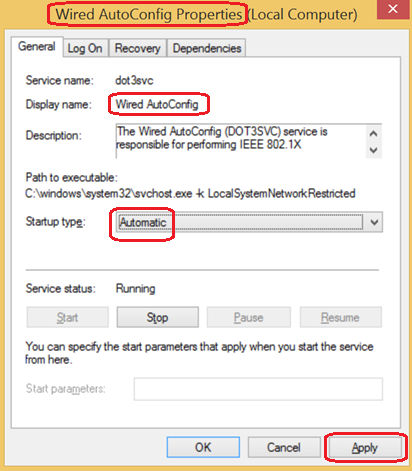
- Do pole pro vyhledávání zadejte: Services.msc: Mělo by se otevřít okno Služby se všemi místními službami spuštěnými v systému. Povolit službu Automatická konfigurace kabelů (změňte na Automaticky):
- Otevřete Prohlížeč událostí (klikněte pravým tlačítkem na tlačítko Start a z nabídky vyberte Prohlížeč událostí) a v systémových událostech: Událost 15500 značí, že síťový kabel byl odpojen od dokovací stanice:
 Poznámka: Následující položky zahrnují úpravy událostí v Plánovači úloh. Další informace o úpravách úloh najdete v https://technet.microsoft.com/en-us/library/cc766442.aspx
.
- Událost 15500 spustí PowerShell k povolení Wi-Fi (vlastnosti Wi-Fi On):

"Enable-NetAdapter –Name 'Wi-Fi' –confirm:$False - Událost 15501 ukazuje, že síťový adaptér byl zapojen:

- Událost 15501 spustí PowerShell a zakáže Wi-Fi.
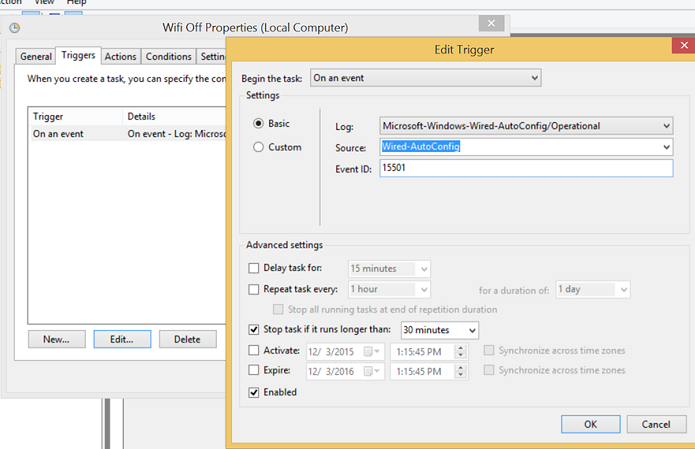
"Disable-NetAdapter –Name 'Wi-Fi' –confirm:$False - Při úpravě obou událostí na kartě CONDITIONS nezapomeňte zrušit zaškrtnutí možnosti AC Power:

- Následující příklady ukazují, jak zajistit, aby přepínání sítě fungovalo v systému Windows v systému Latitude xx50 pomocí prostředí PowerShell:
A. Povolit Wi-Fi po odpojení Ethernetu:
B. Zakázání Wi-Fi po připojení k ethernetu: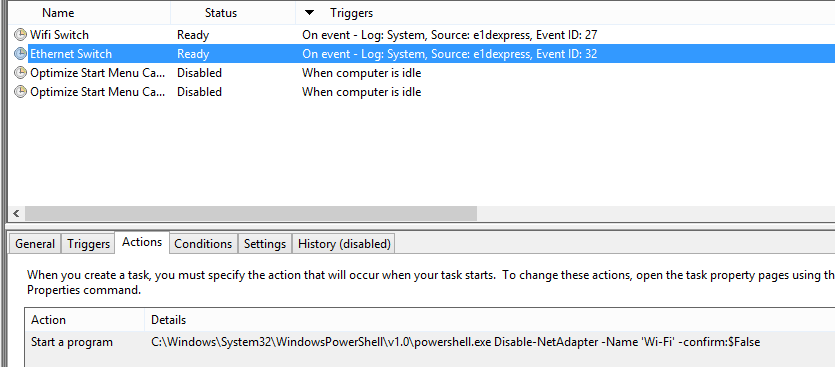
- Menší úpravy nutné kvůli povaze dokování a vyjmutí systému z doku:
- "Wi-fi vypnuto" by mělo být spuštěno událostí 15510 (zařízení bylo přidáno do systému, nebylo připojeno).
- "Wi-fi zapnuto" by se mělo spustit při události 15513 (Zařízení bylo odebráno ze systému, nikoli odpojeno).
- Měly by být naplánovány 4 úlohy:
- Vyjmutí tabletu z doku (adaptér byl odebrán) 15513 Povolit Wi-Fi
- Odpojení Ethernetu (kabel odpojen) 15500 Povolit Wi-Fi
- Dokovací tablet (přidán adaptér) 15510 Zakázání Wi-Fi
- Zásuvný Ethernet (zapojený kabel) 15501 Zakázat Wi-Fi
対象製品
G Series, Alienware, Dell Laptops, Dell Plus, Dell Pro, Dell Pro Max, Dell Pro Plus, Dell Pro Premium, Inspiron, Latitude, Dell Pro Rugged, Vostro, XPS, Mobile Workstations, Dell Pro Max 16 XE MC16250文書のプロパティ
文書番号: 000111968
文書の種類: How To
最終更新: 22 7月 2025
バージョン: 5
質問に対する他のDellユーザーからの回答を見つける
サポート サービス
お使いのデバイスがサポート サービスの対象かどうかを確認してください。