如何在偵測到有線連線時停用無線網路連線
概要: 連接有線網路連線時關閉無線網路連線的步驟。
この記事は次に適用されます:
この記事は次には適用されません:
この記事は、特定の製品に関連付けられていません。
すべての製品パージョンがこの記事に記載されているわけではありません。
手順
在連線至有線連線時停用無線網路 (僅限 Wi-Fi)
注意:尚未驗證虛擬網路的以下資訊。目前沒有用於測試虛擬網路和此解決方案的 ETA。
Windows 10 使用者可能希望在有線網路連線可用時關閉系統無線網路連線。(當筆記型電腦系統連接擴充基座時。)
許多人認為這是可取的,因為許多 WLAN 網路連接的數據性能較慢。
以下指示顯示如何設定 Windows 工作排程器,以在偵測到有線連線時停用無線網路連線。
組態
請依照下列步驟,將系統的 Windows 工作排程器設定為在偵測到有線網路連線時自動切換至有線網路連線。
- 在搜尋方塊中,輸入:Services.msc 這應該會開啟 「服務」視窗 ,顯示系統上執行的所有 本機服務 。啟用 有線自動組態服務 (變更為 自動):

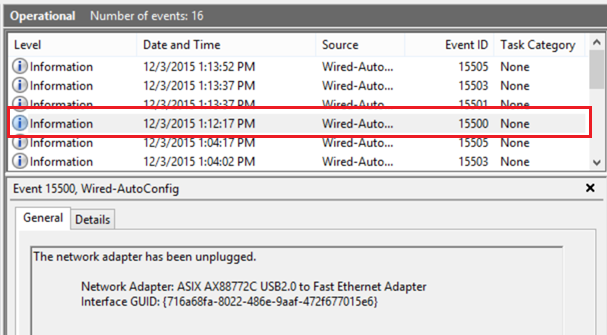
- 開啟事件檢視器 (以滑鼠右鍵按一下開始按鈕,然後從功能表中選取事件檢視器),然後在系統事件中:事件 15500 顯示網路線已從擴充基座拔下:
 注意:下列項目涉及在工作排程器中編輯事件。有關編輯任務的詳細資訊,請參閱 https://technet.microsoft.com/en-us/library/cc766442.aspx
。
- 事件 15500 執行 PowerShell 以啟用 Wi-Fi (WiFi On 屬性):
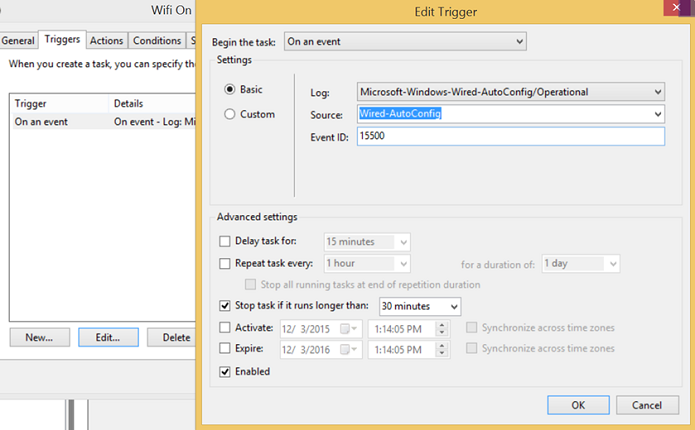
「Enable-NetAdapter –名稱『Wi-Fi』–confirm:$False - 事件 15501 顯示網路配接器已插入:
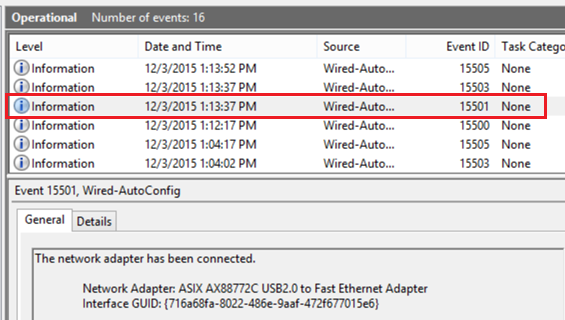
- 事件 15501 執行 PowerShell 以停用 Wi-Fi。

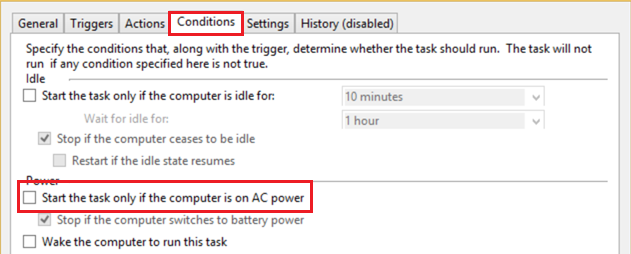
「Disable-NetAdapter – 名稱『Wi-Fi』–confirm:$False - 在編輯這兩個事件的條件標籤上,請務必 取消勾選交流電源:
- 下列範例顯示如何使用 PowerShell 在 Latitude xx50 系統上的 Windows 中設定網路交換功能:
A. 乙太網路中斷連線時啟用 Wi-Fi:
B. 乙太網路連線時 Wi-Fi 停用:
- 由於系統的塢接和卸除性質,需要稍作調整:
- 「Wi-fi off」應由事件 15510 觸發 (裝置已新增至系統,未接上)
- 「Wi-fi on」應由事件 15513 觸發 (裝置已從系統移除,未拔除)
- 應排定四個工作:
- 卸除平板電腦 (已卸下配接卡) 15513 啟用 Wi-fi
- 拔下乙太網路 (拔下纜線) 15500 啟用 Wi-fi
- 擴充基座平板電腦 (已新增配接卡) 15510 停用 Wi-fi
- 插入式乙太網路 (插入式纜線) 15501 停用 Wi-Fi
対象製品
G Series, Alienware, Dell Laptops, Dell Plus, Dell Pro, Dell Pro Max, Dell Pro Plus, Dell Pro Premium, Inspiron, Latitude, Dell Pro Rugged, Vostro, XPS, Mobile Workstations, Dell Pro Max 16 XE MC16250文書のプロパティ
文書番号: 000111968
文書の種類: How To
最終更新: 22 7月 2025
バージョン: 5
質問に対する他のDellユーザーからの回答を見つける
サポート サービス
お使いのデバイスがサポート サービスの対象かどうかを確認してください。