Microsoft Windows: Slik konfigurerer du gjeste-RDMA på Windows Server
概要: Denne artikkelen forklarer hvordan du konfigurerer Guest Remote Direct Memory Access (RDMA) på en Windows Server.
この記事は次に適用されます:
この記事は次には適用されません:
この記事は、特定の製品に関連付けられていません。
すべての製品パージョンがこの記事に記載されているわけではありません。
手順
Innholdsfortegnelse
- Introduksjon av RDMA (direkte minnetilgang via fjerntilkobling)
- Laboratoriemiljø
- Maskinvarekonfigurasjon
- Konfigurere gjeste-RDMA
- PowerShell-cmdleter
- Nedlastingskoblinger
Introduksjon av RDMA (direkte minnetilgang via fjerntilkobling)
Remote Direct Memory Access (RDMA) er en flott teknologi som gjør det mulig for datamaskiner å overføre data over nettverket uten å involvere CPU- eller OS-ressursene til de involverte vertene (databehandling og lagring). Dette forbedrer gjennomstrømningen og ytelsen, og reduserer ventetid og CPU-belastning.
Det er to populære RDMA-implementeringer i dag:
- RoCE
- Transport: UDP/IP (RoCE v2)
- Stol på Data Center Bridging (DCB)
- iWarp
- Underliggende nettverk: TCP/IP
- TCP gir flytkontroll og overbelastningsadministrasjon.
RoCE er svært avhengig av DCB-konfigurasjon som Enhanced Transmission Service (ETS) og Priority Flow Control (PFC), noe som kan bli et problem hvis nettverkssvitsjer ikke er riktig konfigurert. iWARP krever ingen svitsjkonfigurasjon.
Microsoft begynte å støtte RDMA på Windows Server 2012 og la til nye funksjoner i det senere Windows Server OS. En funksjon som er tilgjengelig på Microsofts Windows Server 2019, er muligheten til å presentere RDMA til gjesteoperativsystemet (VM). Dette gjør at gjesten har samme tilgang med kort ventetid til en nettverkslagring som den opprinnelige verten, noe som reduserer CPU-kostnader og forbedrer gjennomstrømningen og ytelsen direkte i den virtuelle maskinen.
Dell tilbyr flotte alternativer for 25 Gbps RDMA, som for eksempel Cavius QLogic FastLinQ 41262 25 GbE SFP28 (iWarp/RoCE) og Mellanox ConnectX-4 Lx 25 Gbps RDMA (RoCE). Dette eksemplet bruker Mellanox ConnectX-4 Lx RDMA (RoCEv2-modus) for å demonstrere funksjonen for gjeste-RDMA.
Laboratoriemiljø
Servere:
- 2 x Dell R7425 (AMD EPYC 7551 32-kjerners prosessor)
- 256 GB minne
- Mellanox ConnectX-4 Lx fullstendig oppdatert (fastvare (inkludert BIOS), drivere og operativsystem)
Roller og funksjoner installert:
- Hyper-V
- DCB
- Failover-klynger
- S2D
Bryter:
- Dell S5048F-ON – MGMT VLAN 2
- SMB VLAN 15
Dell Technologies anbefaler at du oppdaterer fastvare (inkludert BIOS), drivere og operativsystem som en del av den planlagte oppdateringssyklusen. Fastvareoppdateringer (inkludert BIOS), drivere og operativsystemoppdateringer er ment å forbedre påliteligheten, stabiliteten og sikkerheten til systemet.
Maskinvarekonfigurasjon
- Start serverne på nytt, og gå til systemoppsettet (trykk F2 under POST).
- Velg Device Settings (Enhetsinnstillinger).
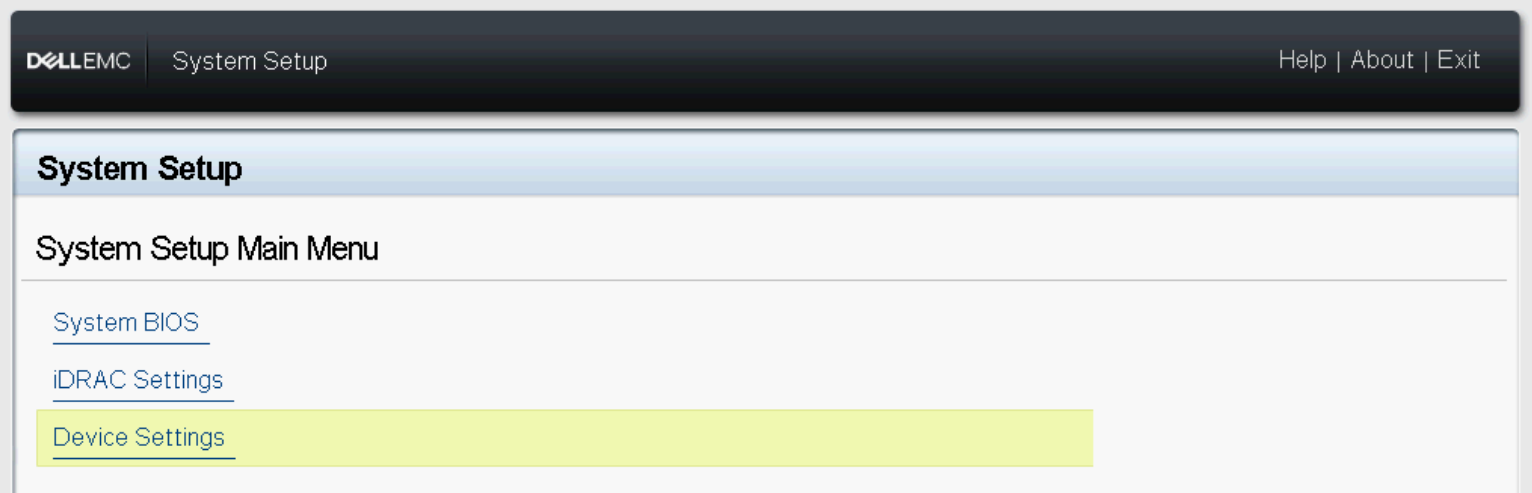
Figur 1 – Innstillinger for BIOS-enhet
- Velg NIC i spor 1 Port 1 – Mellanox.

Figur 2 – Mellanox-spor 1 Port 1 Enhetsinnstillinger
- Gå til Konfigurasjon på enhetsnivå.

Figur 3 – Konfigurasjon av enhetsnivå
- Velge SR-IOV i virtualiseringsmodus.

Figur 4 – SR-IOV-innstilling
- Gjenta trinnene ovenfor på NIC i spor 1 Port 2 – Mellanox.

Figur 5 – Enhetsinnstillinger for Mellanox-spor 1 port 2
- Gå tilbake til hovedmenyen i systemoppsettet, og velg deretter System-BIOS.
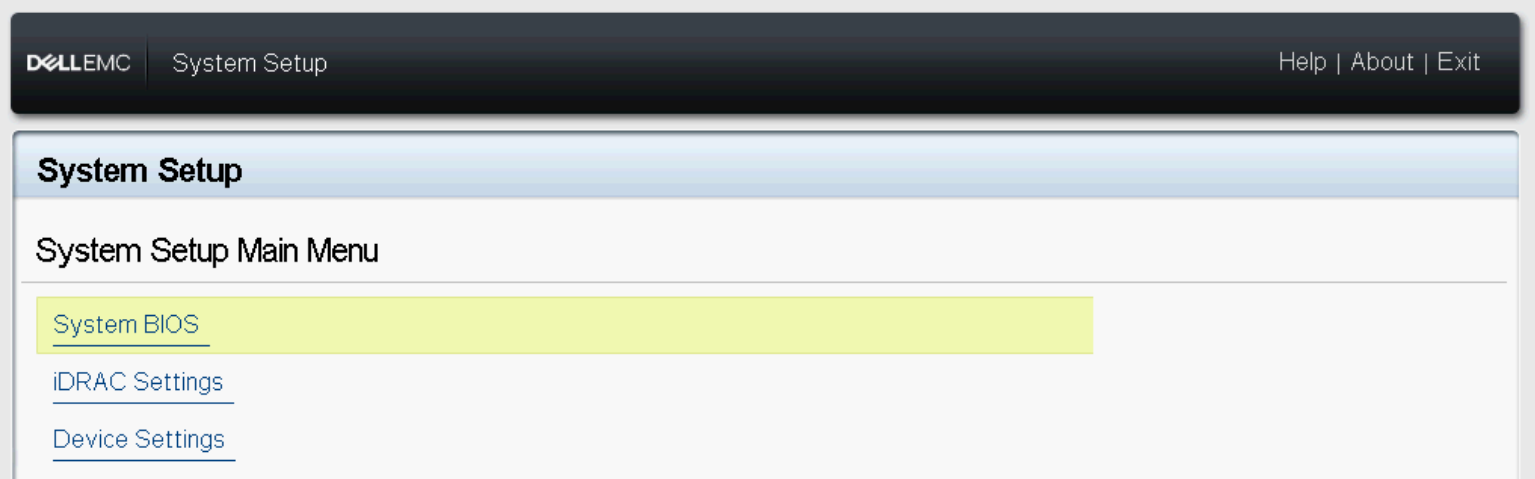
Figur 6 – System-BIOS
- Velg Integrerte enheter.

Figur 7 – BIOS-integrerte enheter
- Aktiver alternativet SR-IOV globalt .

Figur 8 – SR-IOV Global
- Lagre konfigurasjonen, og start serveren på nytt.
Konfigurere gjeste-RDMA
- Installere Windows Server 2019+.
- Installer Hyper-V-rollen og Data Center Bridging-funksjonen (DCB).
- Konfigurere Tjenestekvalitet (QoS), DCB, PFC, ETS. Kontroller at konfigurasjonen for server-NIC og QoS samsvarer med svitsjkonfigurasjonen.
- Konfigurere Hyper-V Switch Embedded Team (SET).

Figur 9 – vSwitch-konfigurasjon
- Test RDMA-kommunikasjon mellom de fysiske serverne før konfigurering av de virtuelle maskinene. Last ned Microsoft
Diskspdog Microsoft Test-RDMA PowerShell-skriptet. Følg trinnene nedenfor bare hvis kommunikasjonen fungerer som den skal. Ellers kontrollerer du svitsjkonfigurasjonen og/eller DCB-innstillingene på verten.
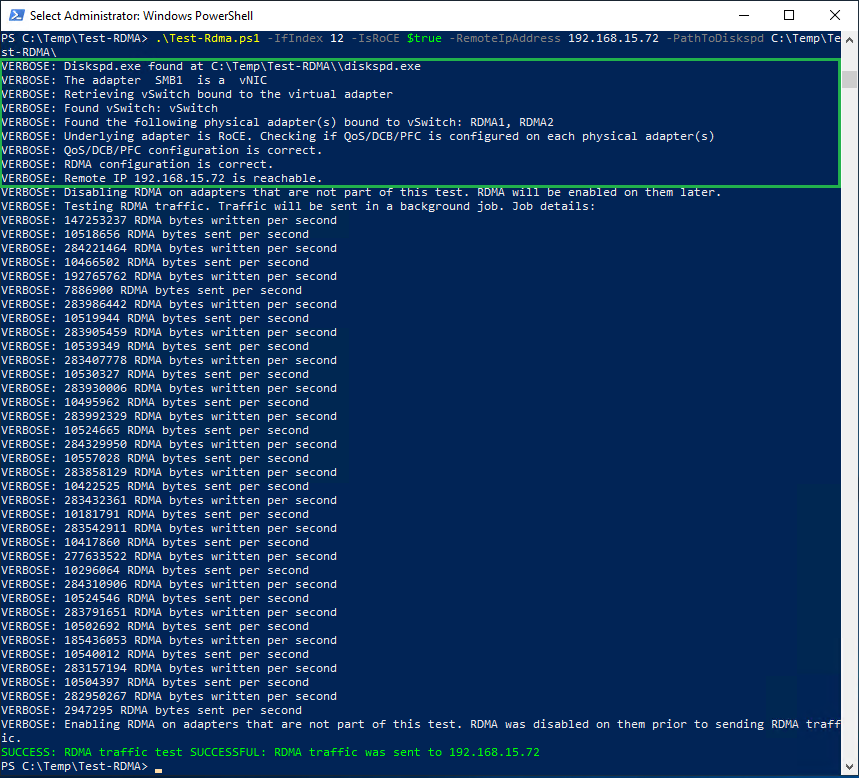
Figur 10 – Fysiske verter for test-RDMA
- Kontroller om SR-IOV er aktivert på RDMA-adapterne på begge serverne.
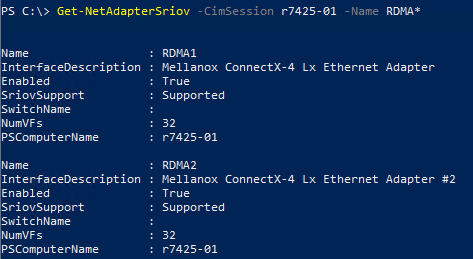
Figur 11 – SR-IOV aktivert
- Opprett to virtuelle Gen 2-maskiner (gjesteoperativsystem), én på hver server, og installer deretter Windows Server 2019. I dette scenariet opprettes et gjesteoperativsystem med to vNIC-er, én for MGMT-trafikk (VLAN 2) og én for SMB-trafikk (VLAN 15).

Figur 12 – Nettverkskonfigurasjon for gjesteoperativsystem R7425-01

Figur 13 – Virtual Machine Network Configuration Host R7425-02
- Slå av VM-ene.
- Aktivere SR-IOV og RDMA på gjesteoperativsystemet.

Figur 14 – Aktiver SR-IOV/RDMA på gjesteoperativsystemer.
- Start de virtuelle maskinene, og åpne deretter Enhetsbehandling. Mellanox Virtual Function (VF) skal være oppført under Nettverksadaptere. VF vises ikke som et vanlig nettverkskort i Network Connections (Nettverkstilkoblinger), som vist i figur 15.
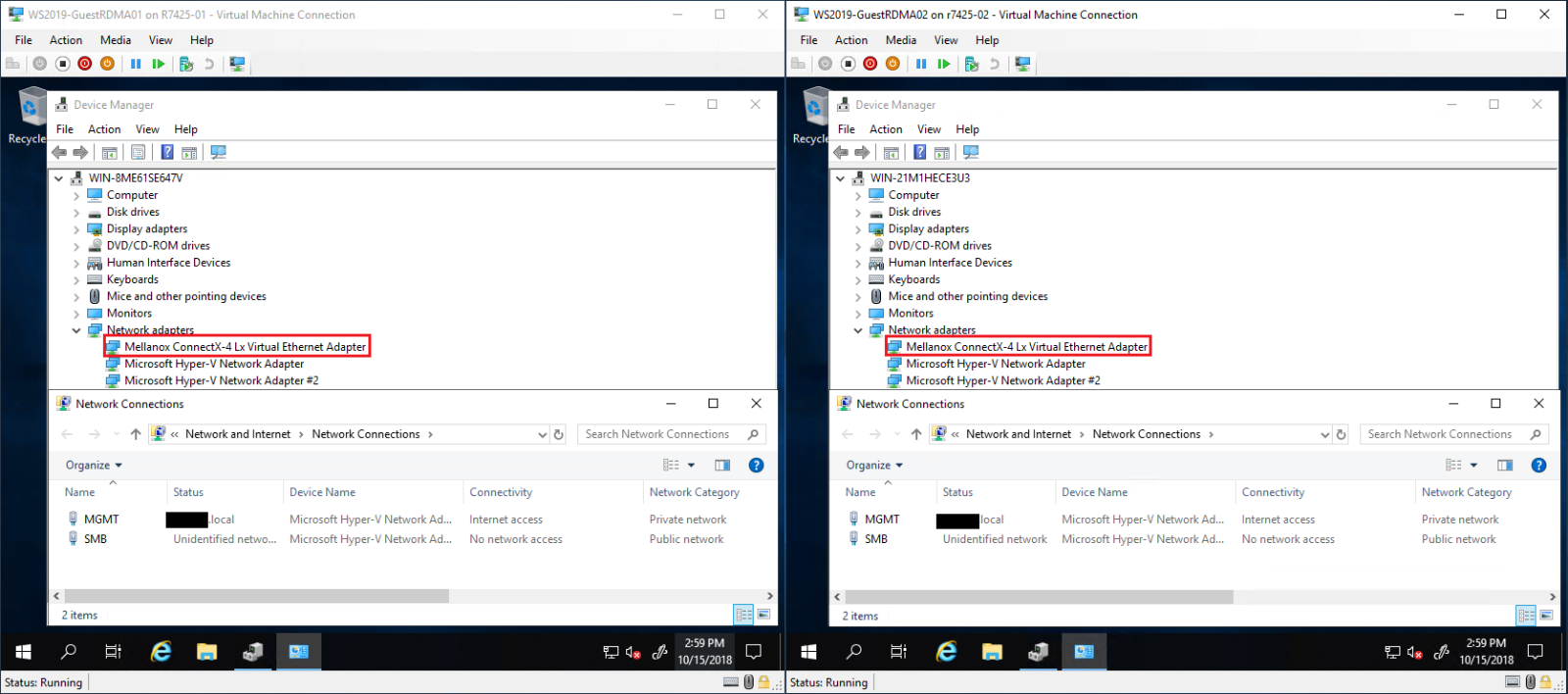
Figur 15 – Enhetsbehandling og nettverkstilkoblinger for gjesteoperativsystem
Merk: En NIC-driver må kanskje installeres for å aktivere RDMA i gjesteoperativsystemet.
- Aktiver RDMA på SMB vNIC. RDMA-funksjonalitet er allerede aktivert på Mellanox VF (Ethernet4 – figur 16).
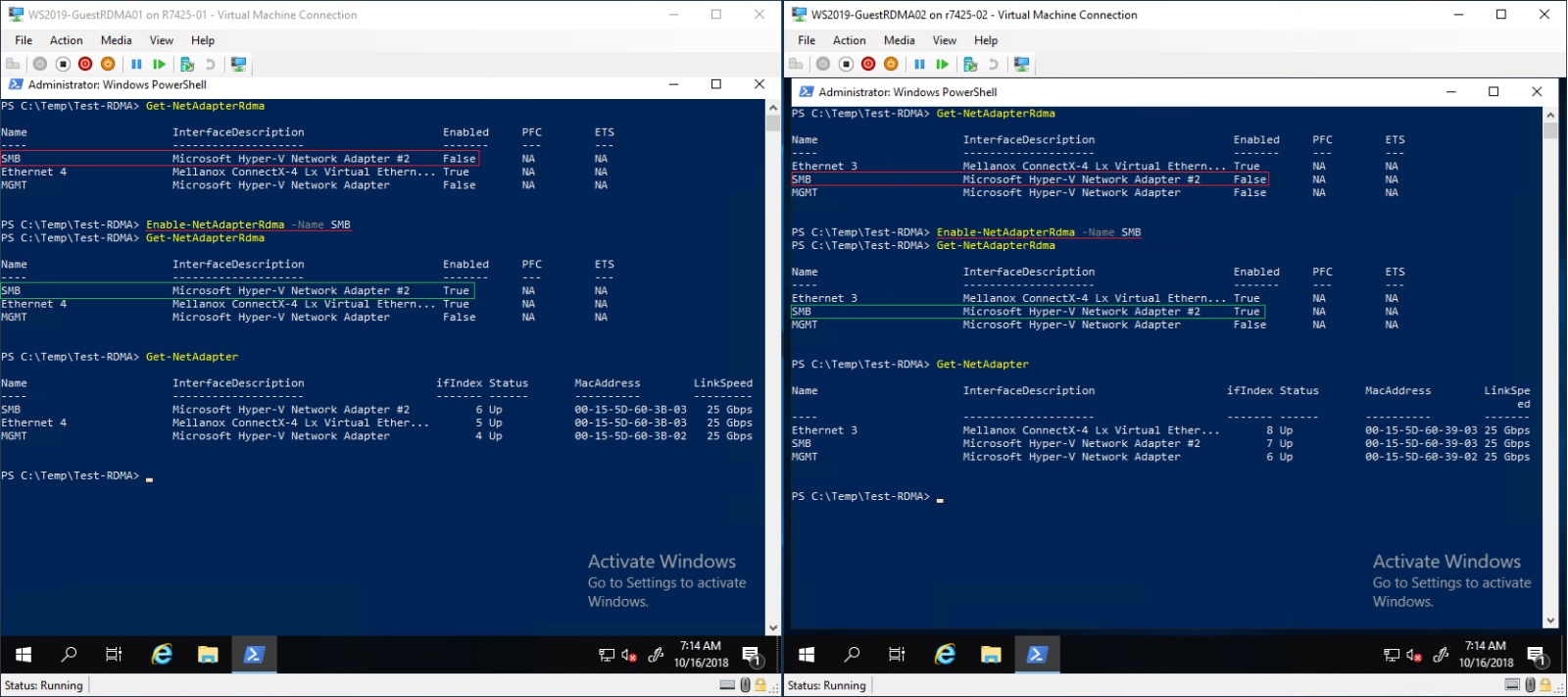
Figur 16 – Aktiver RDMA på SMB vNIC.
- Prøve Gjest RDMA.
Merk: Angi ikonet
IfIndex (vNIC Interface Index) og VfIndex (Mellanox VF-grensesnittindeks).

Figur 17 – Test-RDMA gjesteoperativsystem
PowerShell-cmdleter
#Create new virtual switch with SRIOV option enabled
New-VMSwitch -Name xxxx -NetadapterName xxxx,xxxx -AllowManagementOS $true -EnableEmbeddedTeaming $true -EnableIov $true

#Verify if SRIOV is enabled on physical adapter
Get-NetAdapterSriov -Name xxxx

#Get VM network configuration
Get-VM -Name xxxx| Get-VMNetworkAdapter

#Get VM network VLAN configuration
Get-VM -Name | Get-VMNetworkAdapterVlan

#Set VM SRIO and RDMA on Virtual Machine(Guest OS) vNIC
Get-VM -Name xxxx | Set-VMNetworkAdapter -Name xxx -IovWeight 100 -IoVQueuePairsRequested 2
Get-VM -Name xxxx | Set-VMNetworkAdapterRdma -Name xxx -RdmaWeight 100

#Enable RDMA on NetAdapter
Enable-NetAdapterRdma -Name xxxx

#Test-Rdma Physical Host
.\Test-Rdma.ps1 -IfIndex xx -IsRoCE $true -RemoteIpAddress xxx.xxx.xxx.xxx -PathToDiskspd xxxxx

#Test-Rdma Virtual Machine (Guest OS)
.\Test-Rdma.ps1 -IfIndex xx -IsRoCE $true -RemoteIpAddress xxx.xxx.xxx.xxx -PathToDiskspd xxxxx -VfIndex xx
Nedlastingskoblinger

Har du kommentarer, spørsmål eller forslag? Kontakt oss på WinServerBlogs@dell.com
対象製品
Microsoft Windows Server 2019文書のプロパティ
文書番号: 000113009
文書の種類: How To
最終更新: 25 11月 2025
バージョン: 12
質問に対する他のDellユーザーからの回答を見つける
サポート サービス
お使いのデバイスがサポート サービスの対象かどうかを確認してください。