DSU: Windows Serverオペレーティング システムでDELL EMC System Update(DSU)を使用してドライバーとファームウェアをインストールする方法
概要: 次の記事では、DELL EMC System Updateを使用してWindows Serverにドライバーおよびファームウェアをインストールする方法について説明します。
この記事は次に適用されます:
この記事は次には適用されません:
この記事は、特定の製品に関連付けられていません。
すべての製品パージョンがこの記事に記載されているわけではありません。
手順
Warning: iDRACを除き、その他すべてのファームウェアではサーバーを再起動する必要があるため、このプロセスはサーバーのダウンタイムが発生したときに実行する必要があります。
Dell Technologies System Updateをダウンロードします。
- [https://www.dell.com/support/home?app=drivers]に移動して、サーバー モデルを入力するか、サービス タグを入力します。
- [ドライバーおよびダウンロード]タブをクリックします。
- オペレーティング システムを選択します。
- [キーワード]に「DSU」と入力します
- 表示されたDELL EMC System Updateファイルをダウンロードします
ダウンロードしたファイルを実行し、クリックしてインストールします。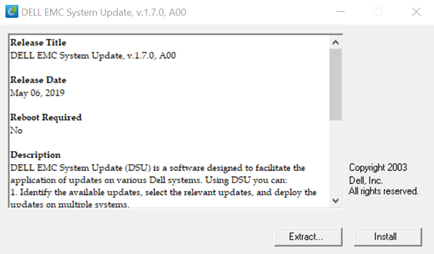
はいをクリックして インストールを開始します。
OKをクリックして インストールを完了します。
管理者権限でPowerShellを開きます。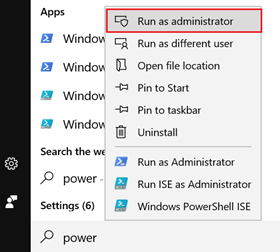
コマンド:
PS C:\Windows\system32> DSU

システム インベントリーが収集されると、見つかったすべてのドライバーとファームウェアが以下に一覧表示されます。「[ ]」の付いているものはインストール可能なドライバー/ファームウェアです。
インストールするファームウェアに対応する番号を入力し、 Enter キーを押します。
DSU出力とオプション:
[ ] Represents components which are not selected
[*] Represents components which are selected
[- ] Represents component already at repository version (cannot be selected).
Choose: "q" to Quit without update
Choose: "c" to Commit and apply updates
Choose: "to" Select/Deselect updates
Choose: "a" to Select All
Choose: "n" to Select None
「number」 を入力するか、 Enter を押すか、「a」 を使用してすべて適用します。
インストールを開始するには、文字 C + Enterを押します。
注:インストールを開始すると、サーバーが自動的に再起動し、Lifecycle Controllerが入力されます。


追加情報とヘルプについては、 DSU / h 使用可能なコマンドのガイドが表示されます。
関連文書:
対象製品
Dell System Update文書のプロパティ
文書番号: 000116751
文書の種類: How To
最終更新: 03 12月 2024
バージョン: 6
質問に対する他のDellユーザーからの回答を見つける
サポート サービス
お使いのデバイスがサポート サービスの対象かどうかを確認してください。