Установите операционную систему Ubuntu на USB-накопитель для поиска и устранения неисправностей
概要: Узнать, как установить Ubuntu на USB-накопитель для поиска и устранения неисправностей системы. Следуйте пошаговым инструкциям, чтобы создать загрузочный USB-накопитель и запустить Ubuntu, не затрагивая установленную операционную систему. ...
この記事は次に適用されます:
この記事は次には適用されません:
この記事は、特定の製品に関連付けられていません。
すべての製品パージョンがこの記事に記載されているわけではありません。
手順
Хотите исключить установленную операционную систему в качестве причины проблемы? Почему бы не использовать операционную систему, записанную на USB-накопителе? Вот как это можно сделать с помощью Ubuntu Linux.
Содержание
- Что такое Ubuntu to Go?
- Загрузка и подготовка
- Запуск и использование Ubuntu с помощью USB-накопителя
- Дополнительная информация
Что такое Ubuntu to Go?
Ubuntu Linux — это бесплатная операционная система. Ее можно бесплатно скачать и запустить с помощью USB-накопителя. Это может быть полезно для проверки системы в случае возникновения ошибок и исключения установленной операционной системы.
Скачивание и подготовка USB-накопителя
Для использования Ubuntu необходимо подготовить USB-накопитель и получить ISO-файл установки Ubuntu. В качестве примера будет использоваться приложение Rufus для создания загрузочного USB-накопителя. Можно использовать любой инструмент для записи ISO-файла на USB-накопитель.
ПРИМЕЧАНИЕ. Dell не поддерживает данное программное обеспечение, так что используйте его на свой страх и риск.
- Загрузите ISO-файл Ubuntu.
- Подключите USB-накопитель.
- Перейдите к ubuntu.com/downloads и нажмите Ubuntu Desktop.
- Нажмите кнопку загрузки.
- На следующей странице вы можете пожертвовать средства команде Ubuntu или просто прокрутить вниз и нажать «Not now, take me to the download», чтобы продолжить без пожертвования.
- Запишите ISO-файл на USB-накопитель.
- Откройте приложение Rufus или другой инструмент для записи ISO-файла на USB-ключ.
- Выберите загруженный ISO-файл Ubuntu и USB-накопитель, который вы хотите использовать.
ПРИМЕЧАНИЕ. Во время этого процесса данные на USB-накопителе удаляются. Перед продолжением создайте резервную копию необходимых данных.
- Нажмите «Пуск» и дождитесь завершения процесса.
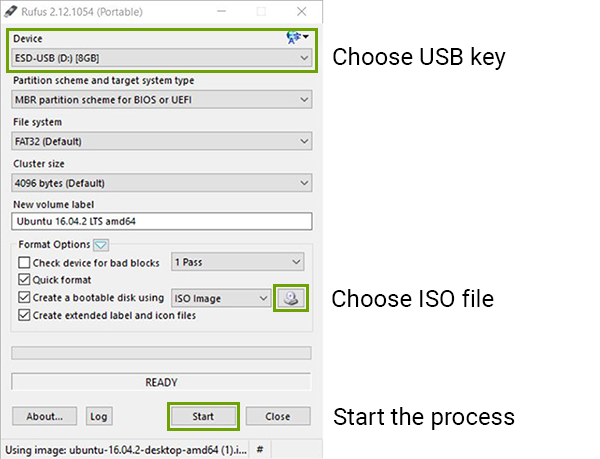
Рис. 1. Rufus Main Window с описанием необходимых шагов
Запуск и использование Ubuntu с помощью USB-накопителя
Подключите USB-накопитель и запустите компьютер. На экране с логотипом Dell нажмите клавишу F12 несколько раз.
Выберите USB-накопитель в меню загрузки BIOS.
Рис. 2. Меню однократной загрузки
При запуске Linux появится запрос на установку Ubuntu. Вместо этого выберите «Test Ubuntu».
Рис. 3. Меню загрузки Linux
Теперь на USB-накопителе запущена полнофункциональная ОС Ubuntu Linux.
Дополнительная информация
На рабочем столе Ubuntu есть файл установки, если вы захотите установить Ubuntu после этого.
Рисунок 4: Файл установки настольного компьютера Ubuntu
対象製品
Alienware, Dell All-in-One, Dell Pro Max Micro, Dell Pro Max Slim, Dell Pro Max Tower, Dell Pro Micro, Dell Pro Slim, Dell Pro Tower, Dell Slim, Dell Tower, Inspiron, OptiPlex, Vostro, XPS, G Series, Laptops, G Series, Alienware, Dell Plus, Dell Pro
, Dell Pro Max, Dell Pro Plus, Dell Pro Premium, Inspiron, Dell Pro Rugged, Vostro, XPS, Latitude Tablets, Fixed Workstations, Mobile Workstations, Dell Pro Max Micro XE FCM2250
...
文書のプロパティ
文書番号: 000119771
文書の種類: How To
最終更新: 22 7月 2025
バージョン: 10
質問に対する他のDellユーザーからの回答を見つける
サポート サービス
お使いのデバイスがサポート サービスの対象かどうかを確認してください。