Instalacja systemu operacyjnego Ubuntu na dysku USB w celu rozwiązywania problemów
概要: Dowiedz się, jak zainstalować system Ubuntu na dysku USB, aby rozwiązać problemy z systemem. Postępuj zgodnie z instrukcjami krok po kroku, aby utworzyć rozruchowy USB i uruchomić system Ubuntu bez wpływu na zainstalowany system operacyjny. ...
この記事は次に適用されます:
この記事は次には適用されません:
この記事は、特定の製品に関連付けられていません。
すべての製品パージョンがこの記事に記載されているわけではありません。
手順
Czy chcesz mieć możliwość wykluczenia zainstalowanego systemu operacyjnego jako przyczyny ewentualnego problemu? Jeśli tak, to może warto korzystać z systemu operacyjnego zapisanego na dysku USB? Poniżej opisano, jak to zrobić w przypadku systemu Ubuntu Linux.
Spis treści:
- Co to jest Ubuntu to Go?
- Pobieranie i przygotowywanie
- Uruchamianie i używanie systemu Ubuntu z dysku USB
- Informacje dodatkowe
Co to jest Ubuntu to Go?
Ubuntu Linux to darmowy system operacyjny. Można go pobrać bezpłatnie i uruchamiać z dysku USB. Może to być przydatne w celu przetestowania systemu w przypadku wystąpienia błędów, aby wykluczyć zainstalowany system operacyjny jako ich przyczynę.
Pobieranie i przygotowywanie dysku USB
Aby korzystać z systemu Ubuntu, należy przygotować dysk USB i pobrać obraz ISO instalatora systemu Ubuntu. Do utworzenia rozruchowego dysku USB użyjemy dla przykładu narzędzia Rufus. Do zainstalowania pliku ISO na dysku USB można także użyć dowolnego innego narzędzia służącego do tego celu.
UWAGA: firma Dell nie wspiera tego oprogramowania i korzystanie z niego odbywa się na własne ryzyko.
- Pobieranie pliku ISO z systemem Ubuntu
- Podłącz dysk USB.
- Przejdź do ubuntu.com/downloads i kliknij Ubuntu Desktop.
- Kliknij przycisk Download (Pobierz).
- Na następnej stronie możesz przekazać datek zespołowi Ubuntu lub po prostu przewinąć ją w dół i kliknąć „Not now, take me to the download” (Nie teraz, przejdź do pobierania), aby kontynuować bez przekazywania datku.
- Instalacja obrazu ISO na dysku USB
- Otwórz narzędzie Rufus lub narzędzie, którego chcesz użyć do zainstalowania pliku ISO na kluczu USB.
- Wybierz pobrany plik ISO systemu Ubuntu i dysk USB, którego chcesz użyć.
UWAGA: podczas tego procesu zawartość dysku USB zostanie skasowana. Przed kontynuowaniem należy utworzyć kopię zapasową potrzebnych danych.
- Kliknij przycisk Start i poczekaj na zakończenie procesu.
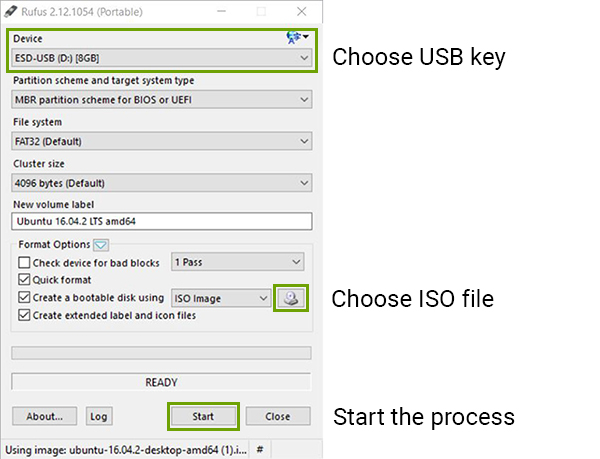
Obraz 1: Okno główne Rufusa z opisem wymaganych kroków
Uruchamianie i używanie systemu Ubuntu z dysku USB
Podłącz dysk USB i uruchom system. Gdy zostanie wyświetlone logo firmy Dell, naciśnij kilka razy F12 .
Wybierz dysk USB w menu rozruchowym systemu BIOS.
Obraz 2: Menu rozruchu
Po uruchomieniu systemu Linux zostanie wyświetlony monit o zainstalowanie systemu Ubuntu; zamiast tego wybierz opcję Test Ubuntu (Testuj system Ubuntu).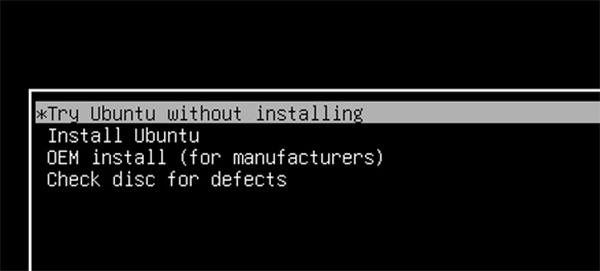
Obraz 3: Menu rozruchu systemu Linux
Uruchomiłeś w pełni działający system Ubuntu Linux działający na dysku USB.
Informacje dodatkowe
Na pulpicie systemu Ubuntu znajduje się plik instalacyjny, jeśli chcesz później zainstalować Ubuntu.
Rysunek 4: Plik instalacyjny Ubuntu Desktop
対象製品
Alienware, Dell All-in-One, Dell Pro Max Micro, Dell Pro Max Slim, Dell Pro Max Tower, Dell Pro Micro, Dell Pro Slim, Dell Pro Tower, Dell Slim, Dell Tower, Inspiron, OptiPlex, Vostro, XPS, G Series, Laptops, G Series, Alienware, Dell Plus, Dell Pro
, Dell Pro Max, Dell Pro Plus, Dell Pro Premium, Inspiron, Dell Pro Rugged, Vostro, XPS, Latitude Tablets, Fixed Workstations, Mobile Workstations, Dell Pro Max Micro XE FCM2250
...
文書のプロパティ
文書番号: 000119771
文書の種類: How To
最終更新: 22 7月 2025
バージョン: 10
質問に対する他のDellユーザーからの回答を見つける
サポート サービス
お使いのデバイスがサポート サービスの対象かどうかを確認してください。