Installer Ubuntu-operativsystemet på USB-stasjonen for feilsøking
概要: Vet hvordan du installerer Ubuntu på en USB-stasjon for å feilsøke systemproblemer. Følg trinnvise instruksjoner for å opprette en oppstartbar USB og kjøre Ubuntu uten at det påvirker det installerte operativsystemet. ...
この記事は次に適用されます:
この記事は次には適用されません:
この記事は、特定の製品に関連付けられていません。
すべての製品パージョンがこの記事に記載されているわけではありません。
手順
Vil du ekskludere det installerte operativsystemet som årsaken til et problem? Hvorfor ikke bruke et operativsystem på en USB-stasjon? Slik kan du gjøre det med Ubuntu Linux.
Innholdsfortegnelse:
- Hva er Ubuntu to Go?
- Nedlasting og klargjøring
- Start og bruk Ubuntu fra en USB-stasjon
- Tilleggsinformasjon
Hva er Ubuntu to Go?
Ubuntu Linux er et operativsystem som er kostnadsfritt å bruke. Den kan lastes ned uten kostnad og kan kjøres fra en USB-stasjon. Dette kan være nyttig for å teste et system hvis det oppstår feil, og du vil ekskludere det installerte operativsystemet.
Nedlasting og klargjøring av USB-stasjonen
For å bruke Ubuntu må du forberede en USB-stasjon og få Ubuntu Setup ISO. Vi bruker Rufus som et eksempel på hvordan du lager den oppstartbare USB-stasjonen. Du kan bruke alle verktøyene du liker for å slå sammen ISO-filen til USB-stasjonen.
MERK: Dell støtter ikke denne programvaren, og det skjer på egen risiko.
- Last ned Ubuntu ISO-filen
- Koble til USB-stasjonen.
- Bla til ubuntu.com/downloads og klikk på Ubuntu stasjonær datamaskin.
- Klikk på Last ned-knappen.
- På neste side kan du donere til Ubuntu-teamet eller bla ned og klikke "Ikke nå, ta meg til nedlastingen" for å fortsette uten å donere.
- Slå sammen ISO- og USB-stasjon
- Åpne Rufus eller verktøyet du vil bruke til å slå sammen ISO-filen og USB-nøkkelen.
- Velg den nedlastede Ubuntu ISO-en og USB-stasjonen du vil bruke.
MERK: USB-stasjonen slettes under denne prosessen. Sikkerhetskopier nødvendig data før du fortsetter.
- Klikk på Start, og la prosessen fullføres.
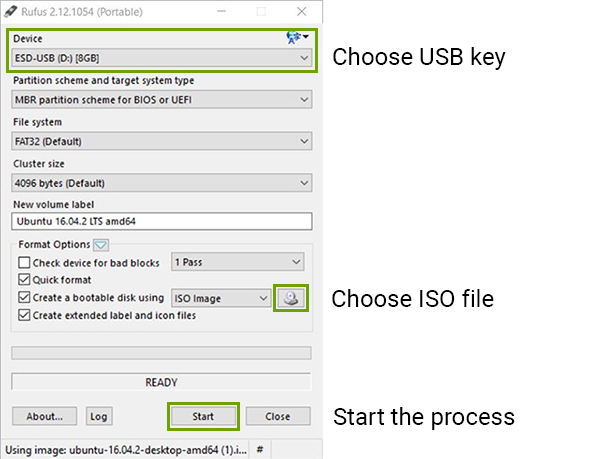
Bilde 1: Rufus hovedvindu med en beskrivelse av nødvendige trinn
Start og bruk Ubuntu fra en USB-stasjon
Koble USB-stasjonen og start systemet. Trykk flere ganger på F12 når du ser Dell-logoen.
Velg USB-stasjonen i BIOS-oppstartsmenyen.
Bilde 2: Oppstartsmeny
Når Linux starter, blir du bedt om å installere Ubuntu og velge test Ubuntu i stedet.
Bilde 3: Linux-oppstartsmeny
Du har nå startet en fullt operativ Ubuntu Linux som kjører på USB-stasjonen.
Tilleggsinformasjon
Det er en installasjonsfil på Ubuntu-skrivebordet hvis du vil installere Ubuntu etterpå.
Bilde 4: Installasjonsfil for Ubuntu-skrivebord
対象製品
Alienware, Dell All-in-One, Dell Pro Max Micro, Dell Pro Max Slim, Dell Pro Max Tower, Dell Pro Micro, Dell Pro Slim, Dell Pro Tower, Dell Slim, Dell Tower, Inspiron, OptiPlex, Vostro, XPS, G Series, Laptops, G Series, Alienware, Dell Plus, Dell Pro
, Dell Pro Max, Dell Pro Plus, Dell Pro Premium, Inspiron, Dell Pro Rugged, Vostro, XPS, Latitude Tablets, Fixed Workstations, Mobile Workstations, Dell Pro Max Micro XE FCM2250
...
文書のプロパティ
文書番号: 000119771
文書の種類: How To
最終更新: 22 7月 2025
バージョン: 10
質問に対する他のDellユーザーからの回答を見つける
サポート サービス
お使いのデバイスがサポート サービスの対象かどうかを確認してください。