Sorun Giderme için USB Sürücüsüne Ubuntu İşletim Sistemini Yükleme
概要: Sistem sorunlarını gidermek için Ubuntu'yu bir USB sürücüsüne nasıl kuracağınızı öğrenin. Önyüklenebilir bir USB oluşturmak ve yüklü İşletim Sisteminizi etkilemeden Ubuntu'yu çalıştırmak için adım adım talimatları izleyin. ...
この記事は次に適用されます:
この記事は次には適用されません:
この記事は、特定の製品に関連付けられていません。
すべての製品パージョンがこの記事に記載されているわけではありません。
手順
Bir sorunun nedeni olarak yüklü işletim sisteminizi hariç tutmak ister misiniz? USB sürücüsündeki bir işletim sistemini kullanmaya ne dersiniz? Burada bunu Ubuntu Linux ile nasıl yapabileceğiniz açıklanmaktadır.
İçindekiler:
- "Ubuntu to Go" nedir?
- İndirme ve Hazırlık
- USB sürücüsünden Ubuntu'yu başlatma ve kullanma
- Ek Bilgiler
"Ubuntu to Go" nedir?
Ubuntu Linux, kullanımı ücretsiz bir işletim sistemidir. Hiçbir ücret ödemeden indirilerek USB sürücüsünden çalıştırılabilir. Hatalar meydana geliyorsa ve yüklü işletim sistemini bunun dışında tutmak istiyorsanız sistemi test etme açısından faydalı olabilir.
Dosyayı İndirme ve USB Sürücüsünü Hazırlama
Ubuntu'yu kullanmak için bir USB sürücüsü hazırlayarak Ubuntu Setup ISO dosyasını edinmeniz gerekir. Önyüklenebilir bir USB sürücüsü oluşturmak için Rufus aracını örnek olarak kullanacağız. ISO dosyasını USB sürücüsüyle birleştirmek için dilediğiniz herhangi bir aracı kullanabilirsiniz.
NOT: Dell, bu yazılımın kullanılmasını desteklemez ve bu yazılımı kullanma sorumluluğu size aittir.
- Ubuntu ISO Dosyasını indirme
- USB sürücünüzü bağlayın.
- ubuntu.com/downloads gidin ve Ubuntu Desktop öğesine tıklayın.
- Download (İndir) düğmesine tıklayın.
- Sonraki sayfada, Ubuntu ekibine bağışta bulunabilir veya aşağı kaydırıp "Not now, take me to the download" (Şimdi değil, beni indirme sayfasına götür) seçeneğine tıklayarak bağış yapmadan devam edebilirsiniz.
- ISO ve USB sürücüsünü bir araya getirme
- ISO dosyası ile USB Anahtarını birleştirmek için Rufus'u veya kullanmak istediğiniz aracı seçin.
- İndirilen Ubuntu ISO ile kullanmak istediğiniz USB Sürücüyü seçin.
NOT: Bu süreçte USB sürücüsü temizlenir, devam etmeden önce gerekli verileri yedekleyin.
- Başlat'a tıklayın ve işlemin tamamlanmasını bekleyin.

1. Görüntü: Gerekli Adımların açıklamasını içeren Rufus Ana Penceresi
USB sürücüsünden Ubuntu'yu başlatma ve kullanma
USB sürücüsünü bağlayın ve sistemi başlatın. Dell logosu ekranında F12 tuşuna birkaç kez basın.
BIOS önyükleme menüsünde USB sürücüsünü seçin.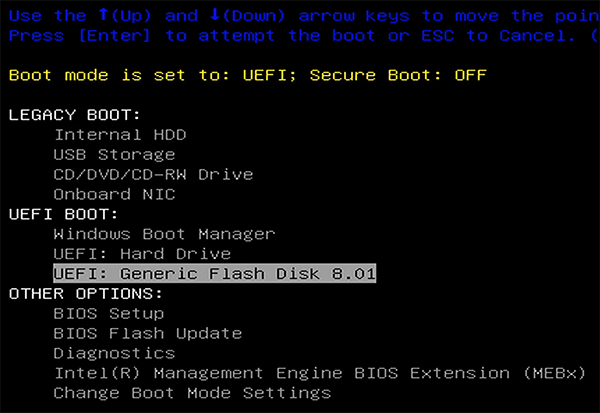
2. Görüntü: Önyükleme menüsü
Linux başlatıldığında Ubuntu'yu yükleme komutu alacaksınız. Bunun yerine Ubuntu'yu test etmeyi seçin.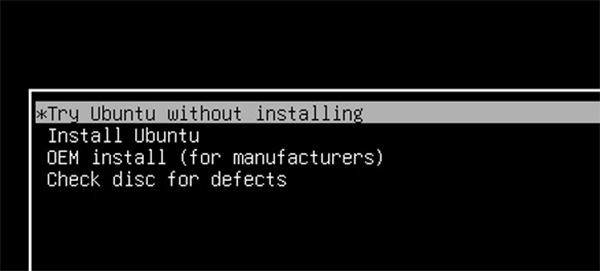
3. Görüntü: Linux önyükleme menüsü
Artık USB sürücünüzde çalışan ve tamamen işlevsel bir Ubuntu Linux başlattınız.
Ek Bilgiler
Daha sonra Ubuntu'yu yüklemek isterseniz Ubuntu masaüstünde bir kurulum dosyası bulunur.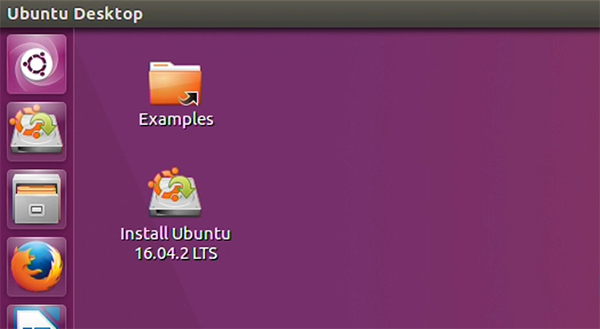
Resim 4: Ubuntu Masaüstü Kurulum Dosyası
対象製品
Alienware, Dell All-in-One, Dell Pro Max Micro, Dell Pro Max Slim, Dell Pro Max Tower, Dell Pro Micro, Dell Pro Slim, Dell Pro Tower, Dell Slim, Dell Tower, Inspiron, OptiPlex, Vostro, XPS, G Series, Laptops, G Series, Alienware, Dell Plus, Dell Pro
, Dell Pro Max, Dell Pro Plus, Dell Pro Premium, Inspiron, Dell Pro Rugged, Vostro, XPS, Latitude Tablets, Fixed Workstations, Mobile Workstations, Dell Pro Max Micro XE FCM2250
...
文書のプロパティ
文書番号: 000119771
文書の種類: How To
最終更新: 22 7月 2025
バージョン: 10
質問に対する他のDellユーザーからの回答を見つける
サポート サービス
お使いのデバイスがサポート サービスの対象かどうかを確認してください。