Dell Storage SCおよびPSシリーズ: Storage ManagerをData Collectorと一緒にインストールする方法
概要: Dell Storage Managerは、Storage Center(SCシリーズ)SAN、FluidFSクラスター、およびFluid Cacheクラスターの監視、管理、分析を一元化します。 Storage Manager Data Collectorは、管理対象ストレージ デバイスから収集したデータおよびアラートを組み込みデータベースまたは外部データベースに保存します。 ...
この記事は次に適用されます:
この記事は次には適用されません:
この記事は、特定の製品に関連付けられていません。
すべての製品パージョンがこの記事に記載されているわけではありません。
手順
注:インストールとアップグレードの詳細については、『 Dell Storage Manager 2020 R1インストール ガイド』を参照してください。
Dell Storage Managerは、Storage Center OS(SCOS)バージョン6.5 以降、およびPSシリーズのグループ ファームウェア 7.0-9.1と互換性があります。
目次:
- Dell EMC Storage Managerのダウンロード
- Dell EMC Data Collectorのインストール
- WindowsでのStorage Manager Clientのインストール
- クライアントを使用してData Collectorに接続する
- Storage ManagerにStorage Centerを追加する
1.WindowsでのDell EMC Storage Managerのダウンロード
Dellドライバーおよびダウンロード サイトから、Windows向けDell Storage Manager - バージョン リリース(フル リリース)をダウンロードします。
2.Dell EMC Data Collectorのインストール
DellEMCStorageManager-version.zip.
ファイルを解凍します[Storage Manager Data Collector Setup.exe]を起動して、インストールを開始します。
最新の Service Pack が適用されている次の 64 ビット オペレーティング システムはすべて互換性があります。
- Windows Server 2022
- Windows Server 2019
- Windows Server 2016
注:32ビットのオペレーティング システムはサポートされておらず、Windows Server Coreもサポートされていません。
ドロップダウン メニューから言語を選択し、[OK]をクリックしてから[インストール]をクリックします。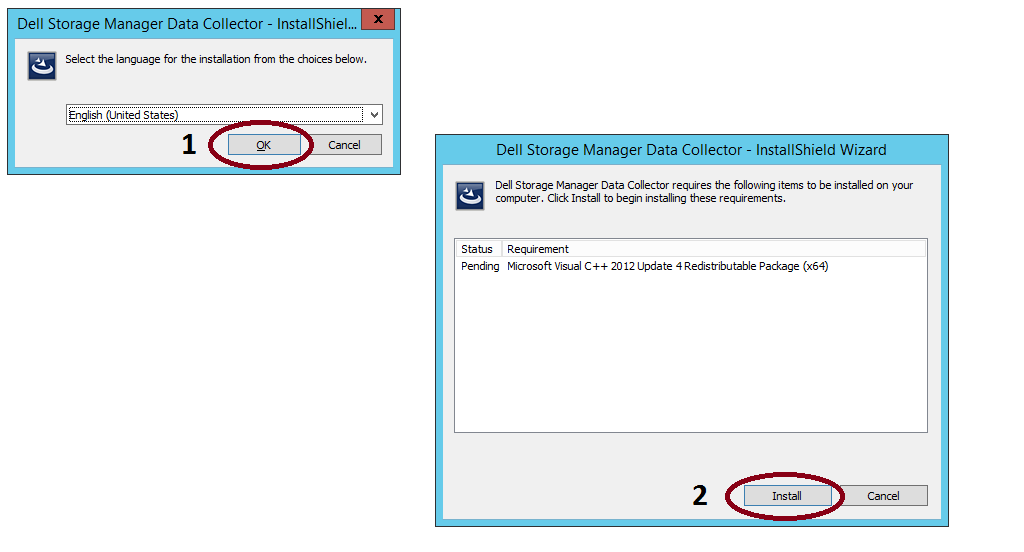
注:ウィザードのこの手順では、システムの再起動が必要になる場合があります。
「次へ」をクリックします。[ライセンス契約]ページが表示されます。ライセンス契約を読み、[はい]をクリックして同意します。
[完了]をクリックします
Storage Manager Data Collector
セットアップ ウィザードが表示されます。
注:Storage Manager Data Collectorセットアップ ウィザードが表示されるまでに時間がかかる場合があります。
[Data Collectorタイプ]の下で[プライマリーData Collectorとして設定]を選択します。
[データ ソース タイプ]ドロップダウン メニューから、データベース タイプを選択します。

組み込み型データベース(ファイル システム): 組み込みデータベースは30日分のデータのみを保持でき、データベース サイズは64 GBを超えることはできません。埋め込み型データベースは、実稼働環境には推奨されません。
注:外部データベース (Microsoft SQL Server または MySQL) を使用するには、データベースの種類に対応するタスクを実行してデータベースを準備します。
[File System database]オプションを選択すると、次の画面が表示されます。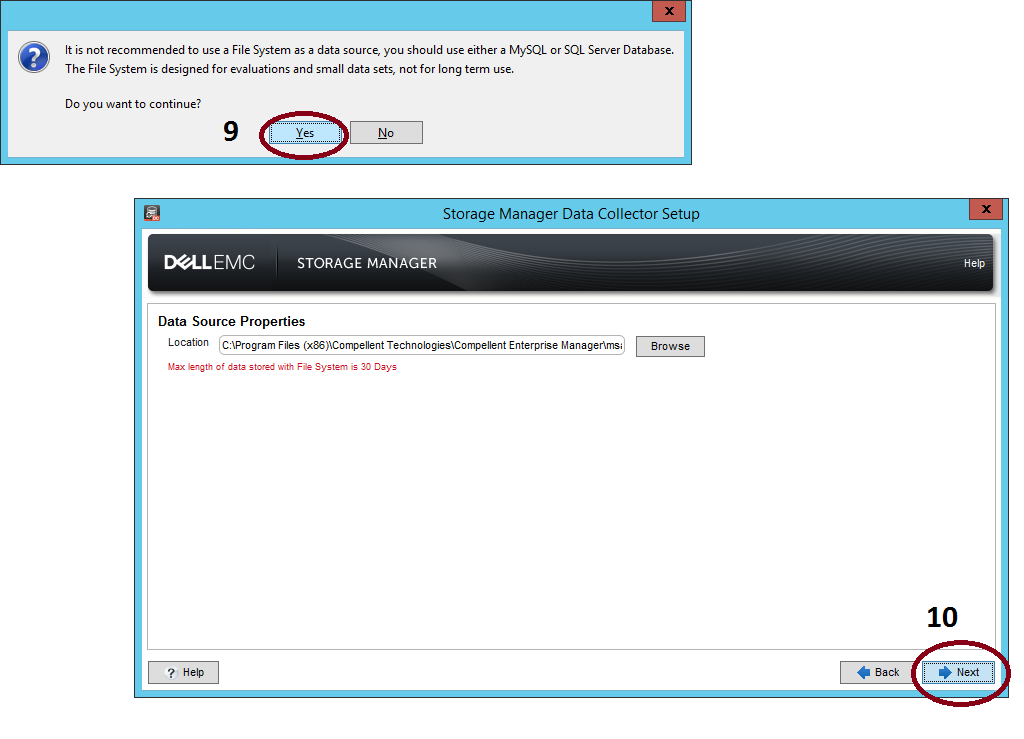
[SMI-Sサーバー プロパティー]の手順で[次へ]を選択します。
ネットワーク アダプターを選択し、Data Collectorのメモリー制限を指定します。ネットワーク アダプターを自動的に選択するには、[ネットワーク アダプターを自動で選択]チェック ボックスを選択します。[Max Memory Settings]領域で、Data Collectorが使用できるメモリーの最大量を指定するオプションを選択します。Data Collectorで多数のStorage Centerを管理している場合は、この制限の値を大きくすることでパフォーマンスを向上させることができます。
SupportAssistのシステム状態情報の収集およびストレージの契約内容に同意するには、契約の下のチェック ボックスを選択します。
注:SupportAssistは、Storage Managerから診断データを収集し、テクニカル サポートに送信します。契約に同意しない場合、SupportAssistを利用したプロアクティブなテクニカル サポート サービスは利用できなくなります。

管理者ユーザーを作成します。
注:ユーザー名とパスワードを記録します。この情報は、インストール完了後にStorage Managerにログインするために必要です。ストレージSCと同じユーザー(管理者)とパスワードを使用することをお勧めします。
ユーザー名、パスワード、パスワードの確認を入力します。
Data Collectorサービスが開始するのを待ちます。Data Collectorの開始後、セットアップの完了ページが表示されます。[Finish](完了)をクリックします。
2.1 Storage Manager Data Collectorのアップデート
Storage ManagerはDellストレージ製品を管理し、Microsoft(SCVMM)とVMware製品(SRM)の管理統合を提供します。Dell EMC Storage Managerをアップグレードする場合は、アップグレードする前にリリース ノートと管理互換性を確認してください。
注:Data Collectorをアップグレードする前に、サーバーとデータベースをバックアップすることをお勧めします。
「Storage Manager Data Collector Setup.exe」を実行します。
Yes を選択してアップグレード を実行します。
手順2に記載されている手順に従います。オプションd~eを実行します。
注:Data Collector サービスが開始されるまで、少なくとも 60 分かかります。60分を過ぎてもサービスが開始しない場合は、テクニカル サポートにお問い合わせください。
3.WindowsでのStorage Manager Clientのインストール
Storage Manager Clientは、Data CollectorまたはStorage Centerに接続するアプリケーションです。クライアントは、Data Collector サーバーまたは Data Collector サーバーへのネットワーク接続を持つコンピューターにインストールできます
[Storage Manager Client Setup.exe]を起動します
ウィザードを使用してStorage Manager Clientをインストールします。
4.クライアントを使用してData Collectorに接続する
Storage Manager Clientをインストールした後、それを使用してData Collectorに接続します。
Storage Manager Clientアプリケーションを起動します。
ようこそ 画面が表示されたら、言語を選択して Storage Center または Data Collector へのログイン をクリックします。
次のフィールドに入力します。
ユーザー名:Data Collector のインストール中に作成された Storage Manager ユーザーの名前を入力します。
Password: ユーザーのパスワードを入力します。以前に作成したStorage Managerユーザーのパスワードを使用することもできます。
ホスト/IP: Data Collectorをホストするサーバーのホスト名またはIPアドレスを入力します。Data Collector とクライアントが同じシステムにインストールされている場合は、代わりに 「localhost 」と入力できます。
Webサーバー ポート: インストール中にWebサーバー ポートを変更した場合は、更新したポートの番号を入力します。デフォルトのポートは3033です。
[Log In](ログイン)をクリックします。
注:現時点では、[Windows資格情報を使用する]チェック ボックスをオンにしないでください(存在する場合)。この機能を使用するには、Data Collector を Active Directory と Kerberos 用に構成する必要があります。

5.Storage ManagerにStorage Centerを追加する
クライアントを使用して、一元管理するStorage Centerを追加します。
Storage Manager Data Collectorは、Storage Center管理インターフェイスに接続できる必要があります。
Storage Manager Client で、 Storage Center の追加、PS グループの追加、または FluidFS クラスタの追加 をクリックします。[Storage Centerの追加]ダイアログ ボックスが表示されます。
Storage Centerのログイン情報を入力します。
[ホスト名]:Storage Centerコントローラーのホスト名またはIPアドレスを入力します。デュアルコントローラーStorage Centerの場合は、管理コントローラーのIPアドレスまたはホスト名を入力します。Series PSの場合は、グループ マネージャーのIPアドレスを入力します
[User Name ]と [Password]: ユーザー名とパスワードを入力します。
(オプション)既存のStorage Centerから設定を継承するチェック ボックスを選択して、別のStorage Centerに適用された設定を使用するようにStorage Centerを設定します。

次の手順
インストールが完了したら、基本的なタスクを実行して、お使いの環境に合わせてStorage Managerを構成します。
詳細な設定手順については、『 Storage Manager 管理者ガイド 』を参照してください。
対象製品
SC Series, SCv Series, OEM Dell Storage Manager製品
Dell Storage Manager文書のプロパティ
文書番号: 000120062
文書の種類: How To
最終更新: 17 10月 2025
バージョン: 10
質問に対する他のDellユーザーからの回答を見つける
サポート サービス
お使いのデバイスがサポート サービスの対象かどうかを確認してください。