Dell Nutanix: Як ініціалізувати вузол Nutanix за допомогою ISO Phoenix на Nutanix 13-го покоління
概要: У цій статті описано, як ініціалізувати вузол Dell Nutanix за допомогою ISO Phoenix.
この記事は次に適用されます:
この記事は次には適用されません:
この記事は、特定の製品に関連付けられていません。
すべての製品パージョンがこの記事に記載されているわけではありません。
手順
Короткий зміст статті
У цій статті описано, як ініціалізувати вузол Nutanix продуктів Nutanix 13-го покоління за допомогою ISO Phoenix.
Перш ніж ініціалізувати вузол за допомогою кроків у цій статті, будь ласка, зверніться до статті Dell Nutanix: Як створити ISO-образ Phoenix для ініціалізації вузла для створення ISO-образу.
Виконання кроків, описаних у цій статті, призводить до втрати всіх даних про існуючий кластер Nutanix. Не використовуйте цей крок для будь-яких інших цілей, крім ініціалізації вузла або ініціалізації кластера.
При необхідності заздалегідь зробіть резервну копію віртуальної машини, створіть нову віртуальну машину після ініціалізації та відновіть з резервної копії.
При необхідності заздалегідь зробіть резервну копію віртуальної машини, створіть нову віртуальну машину після ініціалізації та відновіть з резервної копії.
Ініціалізація Nutanix за допомогою ISO-образу
-
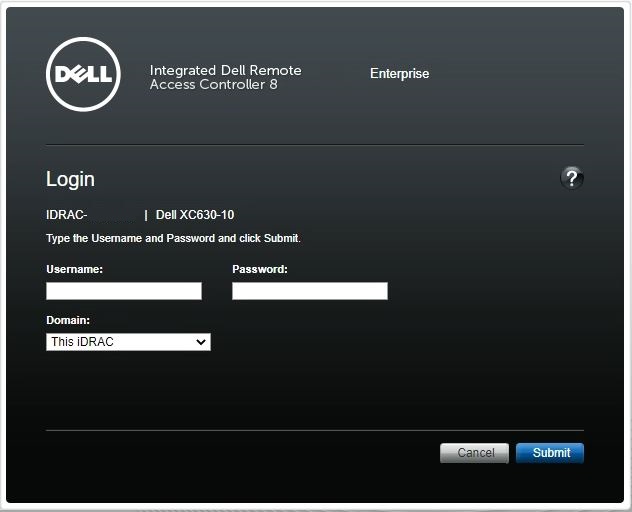
Увійдіть у веб-консоль iDRAC.
-
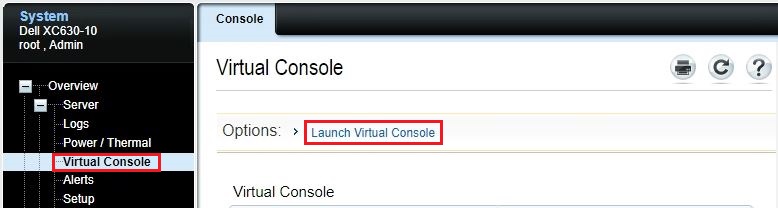
Виберіть «Віртуальна консоль » на лівій панелі, натисніть «Запустити віртуальну консоль » на правому екрані (якщо у вас кілька вузлів, повторіть цей крок для кожного сервера).
-
За допомогою одного з наступних кроків змонтуйте створений заздалегідь ISO-образ.
-
Для консолі
Java виберіть «Віртуальні медіа» → «Підключити віртуальні медіа» в рядку меню.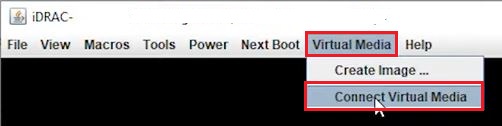
Виберіть «Віртуальний медіа» → «Карта CD/DVD».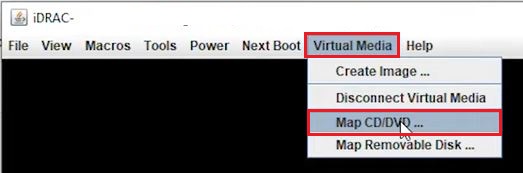
Натисніть «Огляд » і виберіть ISO-образ Phoenix, а потім виберіть «Картографічний пристрій».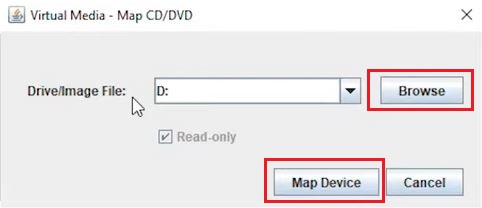
-
Для консолі
HTML5 виберіть «Підключити віртуальний медіа».
Виберіть «Вибрати файл» у розділі «Карта CD/DVD » та виберіть ISO-образ Phoenix, а потім виберіть «Картографічний пристрій».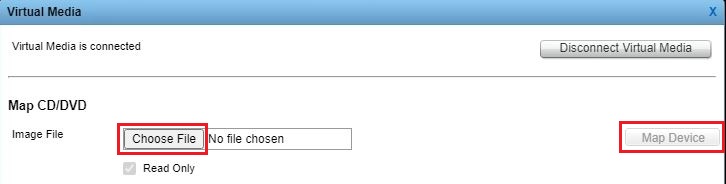
Натисніть значок X у верхньому правому куті вікна.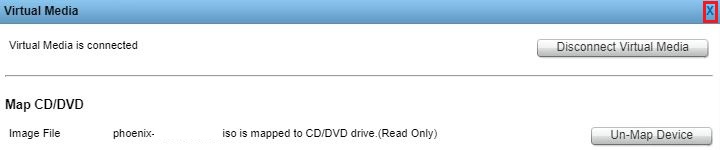
-
-
Скориставшись одним з наступних кроків, вкажіть віртуальний CD/DVD як завантажувальний пристрій.
-
Для консолі
Java виберіть Next Boot → Virtual CD/DVD/ISO у рядку меню.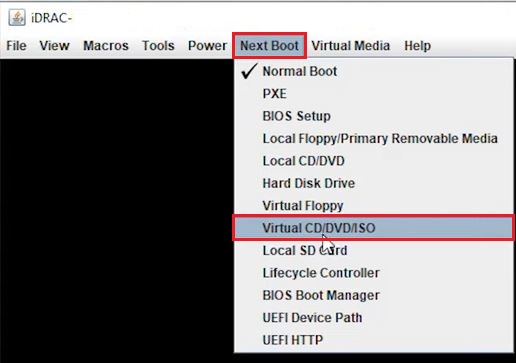
-
Для консолі
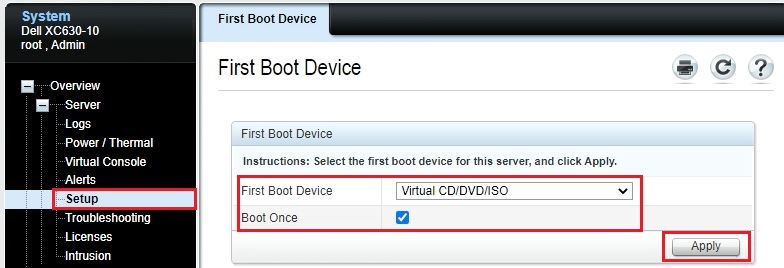
HTML5 виберіть «Налаштування » в меню ліворуч на веб-консолі iDRAC, встановіть їх наступним чином на екрані «Перший завантажувальний пристрій» і натисніть «Застосувати».- Перший завантажувальний пристрій: Виберіть віртуальний CD/DVD/ISO
- Завантажте один раз: Поставте галочку
-
-
Перезавантажте вузол і дочекайтеся появи меню Nutanix Installer.
-
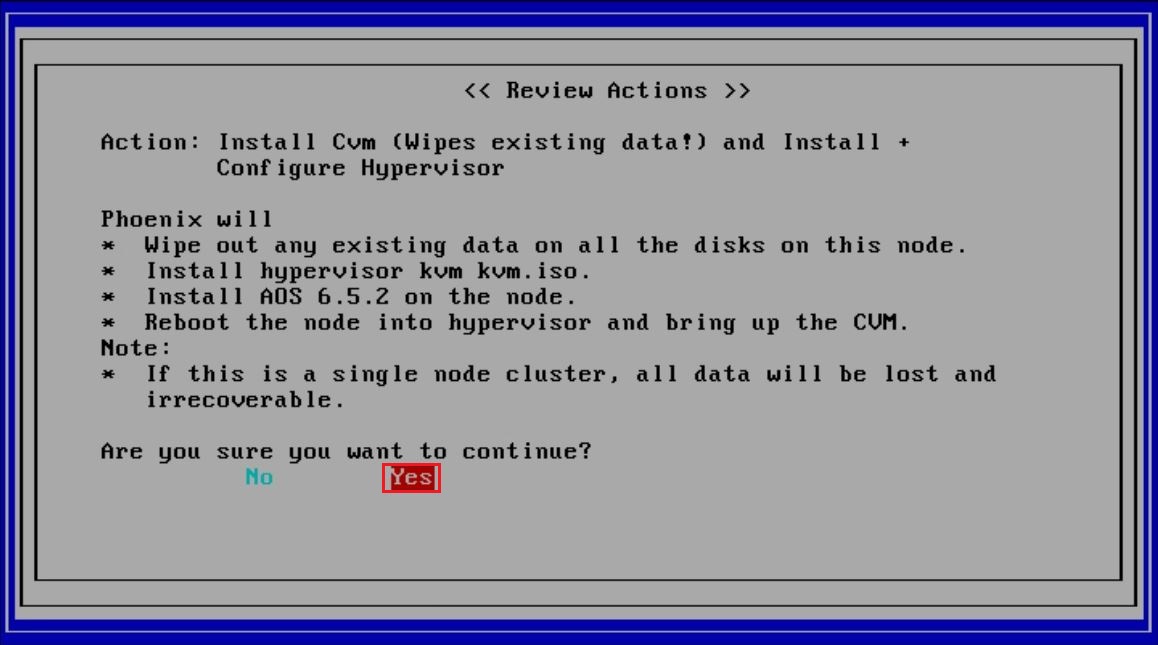
Виберіть «Встановити Cvm» (стирає існуючі дані!) та «Встановити, налаштувати гіпервізор » у полі «Вибрати дію», а потім виділіть «Далі » та натисніть клавішу Enter.

-
Виділіть Yes ( Так ) і натисніть клавішу Enter , щоб продовжити.
-
При виведенні такого повідомлення на приставку відключіть віртуальний носій, виконавши один з наступних кроків.

-
Для консолі
Java виберіть «Віртуальне медіа» → «Відключити віртуальні медіа» в рядку меню.
Прочитайте спливаюче повідомлення та натисніть Так , щоб відключити ISO. -
Для консолі
HTML5 виберіть Virtual Media (Віртуальні медіа).
Виберіть Відключити віртуальний медіа.
Прочитайте спливаюче повідомлення та натисніть Так , щоб відключити ISO.
-
- Натисніть клавішу Y та клавішу Enter. Вузол перезавантажиться.
Скрипти для встановлення AOS та/або налаштування гіпервізора виконуються при першому завантаженні.
Для завершення інсталяції може знадобитися до години.
Вузол може перезавантажитися кілька разів автоматично під час встановлення.
Не вимикайте та/або не перезавантажуйте хост-ОС (AHV/ESXi/HYPER-V) за допомогою дії користувача, доки інсталяцію не буде завершено.
Якщо його вимкнути вручну під час роботи, скрипт може зупинитися, а початкова настройка може дати збій.
Установка вважається завершеною при досягненні наступних умов.
・AHV
Увійдіть у хост AHV як користувач root. Пароль – nutanix/4u.
Переконайтеся, що мережевий інтерфейс "br0" існує, виконавши команду.
(Він отримує IP-адресу, якщо вузол підключений до мережі, яка включена DHCP.)
# ifconfig -a br0
・ESXi
Адреса з'єднання - "http://NTNX-ServiceTAG-A/", а IP-адреса управління отримується за допомогою DHCP.
(Якщо пристрій не підключено до мережі, з'являється повідомлення про те, що DHCP не вдалося отримати IP-адресу керування.)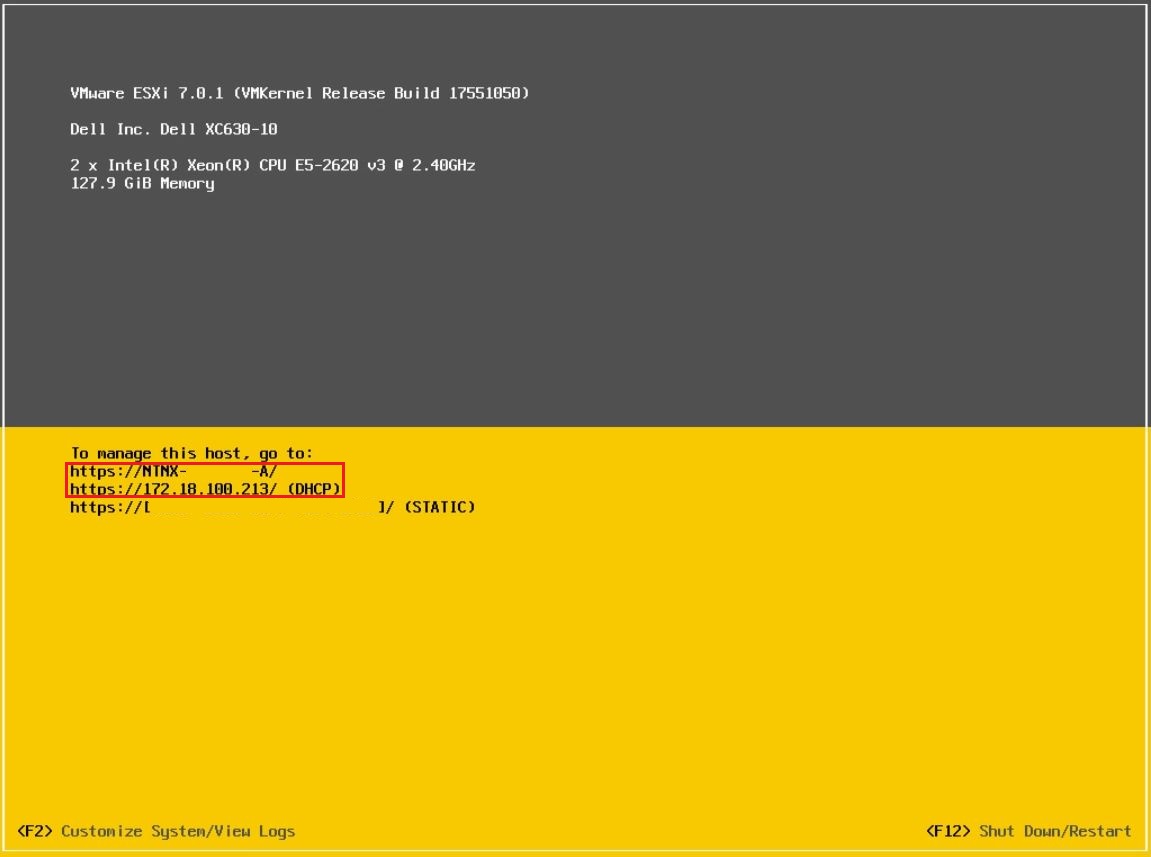
文書のプロパティ
文書番号: 000121516
文書の種類: How To
最終更新: 10 3月 2023
バージョン: 7
質問に対する他のDellユーザーからの回答を見つける
サポート サービス
お使いのデバイスがサポート サービスの対象かどうかを確認してください。