Come determinare il sistema operativo installato in fabbrica del sistema Dell
概要: Sul sito web di supporto Dell è possibile trovare il sistema operativo installato in fabbrica sul computer Dell.
この記事は次に適用されます:
この記事は次には適用されません:
この記事は、特定の製品に関連付けられていません。
すべての製品パージョンがこの記事に記載されているわけではありません。
手順
Questo articolo fornisce la procedura per determinare il sistema operativo del sistema Dell installato in fabbrica.
Sistema operativo installato in fabbrica.
Dell fornisce supporto tecnico per il sistema operativo installato in fabbrica in base al contratto di servizio del sistema.
Per determinare il sistema operativo installato in fabbrica, accedere al sito web di supporto Dell, inserire il codice di matricola del sistema e cliccare sul pulsante Submit (Figura 1).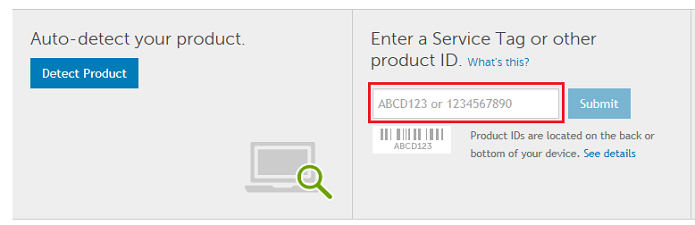
Figura 1: Inserire il codice di matricola del sistema
Dell Quindi cliccare sul collegamento System Configuration , quindi cliccare su Components nella scheda Original Configuration e scorrere verso il basso per visualizzare la riga Operating System (Figura 2).
Figura 2: Individuare la riga Operating System sotto l'elenco Components.
Per ulteriore assistenza con il prodotto Dell, contattare il supporto tecnico Dell.
対象製品
Alienware, Dell All-in-One, Dell Pro All-in-One, Dell Pro Max Micro, Dell Pro Max Slim, Dell Pro Max Tower, Dell Pro Micro, Dell Pro Slim, Dell Pro Tower, Dell Slim, Dell Tower, Inspiron, Legacy Desktop Models, OptiPlex, Vostro, XPS, G Series
, G Series, Alienware, Dell Plus, Dell Pro, Dell Pro Max, Dell Pro Plus, Dell Pro Premium, Inspiron, Latitude, Dell Pro Rugged, Vostro, XPS, Legacy Laptop Models, Fixed Workstations, Mobile Workstations, Dell Pro Max Micro XE FCM2250, Dell Pro Max Slim XE FCS1250, Dell Pro Max Tower T2 XE FCT2250, Dell Pro Micro Plus XE QBM1250, Dell Pro Slim Plus XE5 QBS1250, Dell Pro Tower Plus XE5 QBT1250
...
文書のプロパティ
文書番号: 000122232
文書の種類: How To
最終更新: 21 7月 2025
バージョン: 5
質問に対する他のDellユーザーからの回答を見つける
サポート サービス
お使いのデバイスがサポート サービスの対象かどうかを確認してください。