Dell 시스템의 출고 시 설치된 운영 체제를 확인하는 방법
概要: Dell 지원 웹사이트에서 Dell 컴퓨터에 출고 시 설치된 운영 체제를 찾을 수 있습니다.
この記事は次に適用されます:
この記事は次には適用されません:
この記事は、特定の製品に関連付けられていません。
すべての製品パージョンがこの記事に記載されているわけではありません。
手順
이 문서에서는 Dell 시스템의 출고 시 설치된 운영 체제를 확인하는 단계를 제공합니다.
출하 시 설치된 운영 체제입니다.
Dell은 시스템의 서비스 계약에 따라 출고 시 설치된 운영 체제에 대한 기술 지원을 제공합니다.
출하 시 설치된 운영 체제를 확인하려면 Dell 지원 웹 사이트로 이동하여 시스템의 서비스 태그 번호를 입력한 다음 Submit 단추를 클릭합니다(그림 1).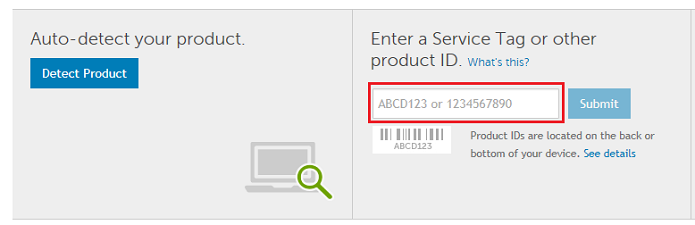
그림 1 : Dell 시스템의
서비스 태그를 입력한 다음 System Configuration 링크를 클릭하고 Original Configuration 탭에서 Components를 클릭한 다음 아래로 스크롤하여 Operating System 줄을 확인합니다(그림 2).
그림 2 : 구성 요소 목록에서 운영 체제 줄을 찾습니다
Dell 제품에 대한 추가 지원이 필요한 경우 Dell 기술 지원 부서에 문의하십시오.
対象製品
Alienware, Dell All-in-One, Dell Pro All-in-One, Dell Pro Max Micro, Dell Pro Max Slim, Dell Pro Max Tower, Dell Pro Micro, Dell Pro Slim, Dell Pro Tower, Dell Slim, Dell Tower, Inspiron, Legacy Desktop Models, OptiPlex, Vostro, XPS, G Series
, G Series, Alienware, Dell Plus, Dell Pro, Dell Pro Max, Dell Pro Plus, Dell Pro Premium, Inspiron, Latitude, Dell Pro Rugged, Vostro, XPS, Legacy Laptop Models, Fixed Workstations, Mobile Workstations, Dell Pro Max Micro XE FCM2250, Dell Pro Max Slim XE FCS1250, Dell Pro Max Tower T2 XE FCT2250, Dell Pro Micro Plus XE QBM1250, Dell Pro Slim Plus XE5 QBS1250, Dell Pro Tower Plus XE5 QBT1250
...
文書のプロパティ
文書番号: 000122232
文書の種類: How To
最終更新: 21 7月 2025
バージョン: 5
質問に対する他のDellユーザーからの回答を見つける
サポート サービス
お使いのデバイスがサポート サービスの対象かどうかを確認してください。