Jak skonfigurować adres IP na przełącznikach Dell Networking PowerConnect
概要: Przypisywanie adresu IP do przełącznika PowerConnect firmy Dell
この記事は次に適用されます:
この記事は次には適用されません:
この記事は、特定の製品に関連付けられていません。
すべての製品パージョンがこの記事に記載されているわけではありません。
手順
Ten artykuł wyjaśnia, w jaki sposób należy skonfigurować adres IP na przełączniku Dell Networking PowerConnect.
Spis treści
1. Przypisywanie interfejsowi Out-of-Band adresu IP poprzez konfigurację wiersza poleceń Przypisywanie interfejsowi VLAN adresu IP poprzez konfigurację wiersza poleceń Przypisywanie interfejsowi Out-of-Band adresu IP za pomocą interfejsu sieciowego Przypisywanie interfejsowi VLAN adresu IP za pomocą interfejsu sieciowegoPrzypisywanie interfejsowi Out-of-Band adresu IP poprzez konfigurację wiersza poleceń
Użyj polecenia adres IP w trybie konfiguracji interfejsu, aby ustawić adres IP dla portu serwisowego. Użyj formy negatywnej tego polecenia, aby przywrócić wartość domyślną adresu IP.
Uwaga: Nie wszystkie przełączniki PowerConnect mają dedykowany port działający poza pasmem. Ten model potrzebuje interfejsu VLAN do dostępu zdalnego.
Ostrzeżenie: Opisane czynności dotyczą wyłączenie starszych przełączników PowerConnect. Jeśli zamierzasz ustawić adres IP w przełączniku serii N , należy zapoznać się z tym, jak skonfigurować dostęp do zarządzania dla Dell Networking N2000, N3000 i N4000 Series .
Przykład:
|
Polecenie |
Zastosowanie |
|
console> enable |
Przejdź do trybu EXEC Priviledge |
|
Console# configure |
Uruchomienie trybu konfiguracji. |
|
Console(config)# interface out-of-band |
Wprowadź adres interfejsu działającego poza pasmem. |
|
Console(config-if)#ip address 192.168.1.1 255.255.255.0 |
Ustaw adres IP i maskę podsieci, które mają być przypisane do interfejsu. |
Przypisywanie interfejsowi VLAN adresu IP poprzez konfigurację wiersza poleceń
Przykład:
|
Polecenie |
Zastosowanie |
|
console> enable |
Przejdź do trybu EXEC Priviledge |
|
Console# configure |
Uruchomienie trybu konfiguracji. |
|
Console(config)# interface vlan 15 |
Wprowadź adres interfejsu vlan. |
|
Console(config-if)#ip address 192.168.1.1 255.255.255.0 |
Ustaw adres IP i maskę podsieci, które mają być przypisane do interfejsu VLAN. |
Uwaga: Określona sieć VLAN musi zostać utworzona wcześniej, aby można było wprowadzić adres interfejsu VLAN i ustawić adres IP.
Przypisywanie interfejsowi Out-of-Band adresu IP za pomocą interfejsu sieciowego
Z poziomu strony interfejsu działającego poza pasmem można przypisać adres IP interfejsu działającego poza pasmem i maskę podsieci oraz włączyć/wyłączyć klienta DHCP dla przypisania informacji o adresie. Klient DHCP jest domyślnie włączony w interfejsie OOB.
Aby wyświetlić stronę interfejsu działającego poza pasmem, kliknij kolejno w panelu nawigacyjnym System Adresowanie IP Interfejs poza pasmem.
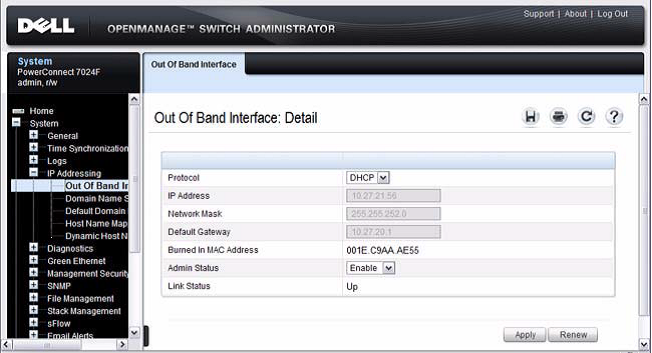
Aby włączyć klienta DHCP i zezwolić serwerowi DHCP w sieci na automatyczne przypisywanie informacji o sieci do interfejsu OOB, wybierz DHCP w menu Protokół. Jeśli dane sieciowe są przypisywane statycznie, upewnij się, że menu Protokół ma wartość None (brak). Następnie wprowadź odpowiedni adres IP, maskę podsieci oraz adres IP bramy domyślnej.
Przypisywanie interfejsowi VLAN adresu IP za pomocą interfejsu sieciowego
Użyj strony konfiguracji interfejsu IP, aby przypisać adres IP i maskę podsieci sieci VLAN, adres IP bramy domyślnej.
Aby wyświetlić stronę konfiguracji interfejsu IP, kliknij w panelu nawigacyjnym kolejno Routing IP Konfiguracja interfejsu IP.
1 z menu interfejsu wybierz odpowiednią VLAN.
2 w polu tryb marszruty wybierz opcję enable (Włącz).
3 z pola Metoda konfiguracji adresów IP określ, czy przypisać statyczny adres IP (Manual), czy DHCP służy do automatycznego przypisywania adresów.
4 w przypadku wybrania opcji Manual Configuration (Konfiguracja) należy określić adres IP i maskę podsieci w odpowiednich polach.
5 kliknij Zastosuj.
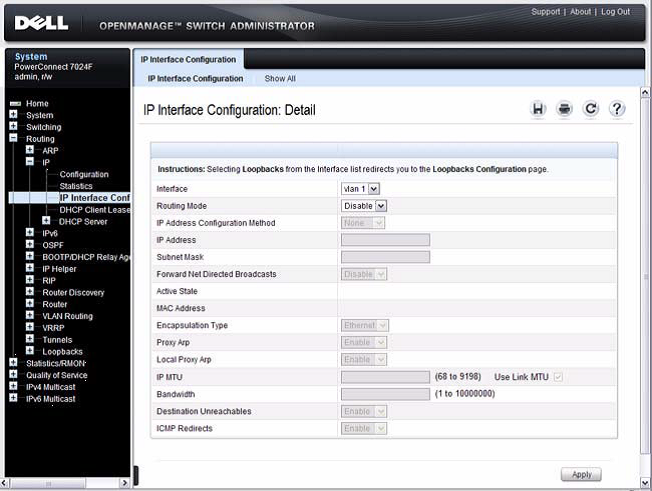
Kliknięcie przycisku Zastosuj powoduje zapisanie tylko do pliku running-config. Aby zapisać do pliku startup-config kliknij ikonę dyskietki w prawym górnym rogu strony lub System Zarządzanie plikami Kopie plików Włącz funkcję „Skopiuj konfigurację”, a następnie wybierz źródło = running config and destination = startup config. Następnie kliknij przycisk Zastosuj.
対象製品
PowerConnect 3524, PowerConnect 3524P, PowerConnect 3548, PowerConnect 3548P, PowerConnect 5524, PowerConnect 5524P, PowerConnect 5548, PowerConnect 5548p, PowerConnect 6224, PowerConnect 6224F, PowerConnect 6224P, PowerConnect 6248
, PowerConnect 6248P, PowerConnect 7024, PowerConnect 7024F, PowerConnect 7024P, PowerConnect 7048, PowerConnect 7048P, PowerConnect 7048R, PowerConnect 8024, PowerConnect 8024F, PowerConnect 8100 Series, PowerConnect M6220, PowerConnect M6348, PowerConnect M8024, PowerConnect M8024-K
...
文書のプロパティ
文書番号: 000122285
文書の種類: How To
最終更新: 05 6月 2025
バージョン: 5
質問に対する他のDellユーザーからの回答を見つける
サポート サービス
お使いのデバイスがサポート サービスの対象かどうかを確認してください。