Jak nakonfigurovat IP adresu u přepínačů Dell Networking PowerConnect
概要: Jak přiřadit IP adresu přepínači Dell PowerConnect
この記事は次に適用されます:
この記事は次には適用されません:
この記事は、特定の製品に関連付けられていません。
すべての製品パージョンがこの記事に記載されているわけではありません。
手順
Tento článek vysvětluje, jak nakonfigurovat IP adresu u přepínače Dell Networking PowerConnect.
Obsah
1. Přiřazení IP adresy mimopásmového rozhraní (Out-of-Band) pomocí konfigurace v příkazovém řádku Přiřazení IP adresy rozhraní VLAN pomocí konfigurace v příkazovém řádku Přiřazení IP adresy mimopásmového rozhraní (Out-of-Band) pomocí webového rozhraní Přiřazení IP adresy rozhraní VLAN pomocí webového rozhraníPřiřazení IP adresy mimopásmového rozhraní (Out-of-Band) pomocí konfigurace v příkazovém řádku
Použijte příkaz IP adresa v režimu Interface Configuration k nastavení IP adresy servisního portu. Pokud tento příkaz použijete ve spojení s příkazem „no“, resetuje se konfigurace IP adresy na výchozí hodnotu.
Poznámka: Ne všechny přepínače PowerConnect mají vyhrazený mimopásmový port Out-of-Band. U takového modelu je potřeba použít rozhraní sítě VLAN pro vzdálený přístup.
Varování: Tento proces je pouze pro starší zařízení přepínačů PowerConnect. Pokud chcete nastavit adresu IP u přepínače řady N, můžete zde nastavit přístup pro správu pro článek Dell Networking N2000, N3000 a N4000 .
Příklad:
|
Příkaz |
Účel |
|
console> enable |
Přejít do režimu Priviledge EXEC |
|
Console# configure |
Konfigurační režim. |
|
Console(config)# interface out-of-band |
Přepnutí na rozhraní out-of-band. |
|
Console(config-if)#ip address 192.168.1.1 255.255.255.0 |
Nastavte IP adresu a masku podsítě, které chcete přiřadit rozhraní. |
Přiřazení IP adresy rozhraní VLAN pomocí konfigurace v příkazovém řádku
Příklad:
|
Příkaz |
Účel |
|
console> enable |
Přejít do režimu Priviledge EXEC |
|
Console# configure |
Konfigurační režim. |
|
Console(config)# interface vlan 15 |
Zadejte rozhraní vlan. |
|
Console(config-if)#ip address 192.168.1.1 255.255.255.0 |
Nastavte IP adresu a masku podsítě, které chcete přiřadit rozhraní vlan. |
Poznámka: Konkrétní VLAN musí být vytvořena před zadáním rozhraní VLAN a nastavením IP adresy.
Přiřazení IP adresy mimopásmového rozhraní (Out-of-Band) pomocí webového rozhraní
Stránku Out of Band Interface můžete použít k přiřazení IP adresy a masky podsítě mimopásmového rozhraní (Out of Band) a nebo k povolení/zakázání klienta DHCP pro přiřazení informací adres. Funkce DHCP je ve výchozím nastavení v rozhraní OOB povolena.
Pokud chcete zobrazit stránku Out of Band Interface, v navigačním rozhraní klikněte na System (Systém) IP Addressing (IP adresy) Out of Band Interface (Mimopásmové rozhraní).
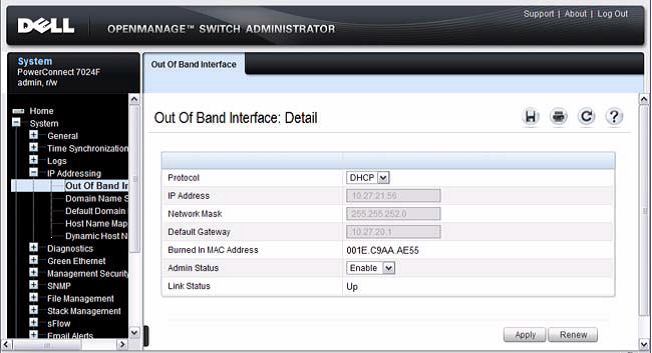
Pokud chcete povolit klienta DHCP a povolit serveru DHCP v síti automaticky přiřadit rozhraní OOB údaje sítě, vyberte v nabídce Protocol možnost DHCP. Pokud staticky přiřazujete informace o síti, ujistěte se, že je nabídka protokolu nastavena na hodnotu None (žádné). Potom zadejte do pole IP address požadovanou IP adresu a do polí Subnet Mask a Default Gateway masku podsítě a IP adresu výchozí brány.
Přiřazení IP adresy rozhraní VLAN pomocí webového rozhraní
Na stránce IP Interface Configuration (Konfigurace IP rozhraní) přiřaďte IP adresu VLAN, masku podsítě a IP adresu výchozí brány.
Zobrazte si stránku IP Interface Configuration a v navigačním panelu klikněte na Routing IP IP Interface Configuration.
1 z nabídky rozhraní vyberte požadovanou síť VLAN.
2 v poli způsob technologického postupu vyberte možnost Enable (Povolit).
3 v poli způsob konfigurace IP adresy určete, zda chcete přiřadit statickou adresu IP (ručně), nebo použijte protokol DHCP k automatickému přidělování adres.
4 Pokud u metody konfigurace vyberete možnost ručně, zadejte do příslušných polí adresu IP a masku podsítě .
5 klepněte na tlačítko použít.

Kliknutím na možnost „Apply“ uložíte pouze aktivní konfiguraci. Pokud chcete uložit konfiguraci při spuštění, klikněte na ikonu diskety v pravém horním rohu stránky nebo vyberte možnost System (Systém) File Management (Správa souborů) Copy Files (Kopírovat soubory). Zaškrtněte možnost „Copy Configuration“ (Kopírovat konfiguraci) a vyberte source = running config a destination = startup config. Nakonec klikněte na „Apply“ (Použít).
対象製品
PowerConnect 3524, PowerConnect 3524P, PowerConnect 3548, PowerConnect 3548P, PowerConnect 5524, PowerConnect 5524P, PowerConnect 5548, PowerConnect 5548p, PowerConnect 6224, PowerConnect 6224F, PowerConnect 6224P, PowerConnect 6248
, PowerConnect 6248P, PowerConnect 7024, PowerConnect 7024F, PowerConnect 7024P, PowerConnect 7048, PowerConnect 7048P, PowerConnect 7048R, PowerConnect 8024, PowerConnect 8024F, PowerConnect 8100 Series, PowerConnect M6220, PowerConnect M6348, PowerConnect M8024, PowerConnect M8024-K
...
文書のプロパティ
文書番号: 000122285
文書の種類: How To
最終更新: 05 6月 2025
バージョン: 5
質問に対する他のDellユーザーからの回答を見つける
サポート サービス
お使いのデバイスがサポート サービスの対象かどうかを確認してください。