Come configurare un indirizzo IP sugli switch Dell Networking PowerConnect
概要: Come assegnare l'indirizzo IP allo switch Dell PowerConnect
この記事は次に適用されます:
この記事は次には適用されません:
この記事は、特定の製品に関連付けられていません。
すべての製品パージョンがこの記事に記載されているわけではありません。
手順
In questo articolo viene illustrato come configurare un indirizzo IP su uno switch Dell Networking PowerConnect.
Sommario
1. Assegnare l'indirizzo IP all'interfaccia (Out-of-Band) tramite configurazione da riga di comando Assegnare l'indirizzo IP all'interfaccia VLAN tramite configurazione da riga di comando Assegnare l'indirizzo IP all'interfaccia (Out-of-Band) tramite interfaccia grafica Web Assegnare l'indirizzo IP all'interfaccia VLAN tramite interfaccia grafica WebAssegnare l'indirizzo IP all'interfaccia (Out-of-Band) tramite configurazione da riga di comando
Per impostare un indirizzo IP per la porta di servizio, utilizzare il comando ip address in modalità di configurazione dell'interfaccia. Utilizzare la forma "no" di questo comando per riportare la configurazione dell'indirizzo IP al valore predefinito.
Nota: Non tutti gli switch PowerConnect sono dotati di una porta fuori banda (Out-of-Band) dedicata. In questo caso, sarà necessario utilizzare un'interfaccia VLAN per l'accesso remoto.
Avviso: Questa procedura si applica solo agli switch PowerConnect legacy. Se si sta cercando di impostare un indirizzo IP su uno switch serie N , come impostare l'accesso alla gestione per Dell Networking N2000, N3000 e switch serie N4000 articolo.
Esempio:
|
Comando |
Scopo |
|
console>enable |
Immettere la modalità privilegio EXEC |
|
Console# configure |
Consente di accedere alla modalità di configurazione. |
|
Console(config)# interface out-of-band |
Accedere all'interfaccia out-of-band. |
|
Console(config-if)#ip address 192.168.1.1 255.255.255.0 |
Impostare l'indirizzo IP e la subnet mask da assegnare all'interfaccia. |
Assegnare l'indirizzo IP all'interfaccia VLAN tramite configurazione da riga di comando
Esempio:
|
Comando |
Scopo |
|
console>enable |
Immettere la modalità privilegio EXEC |
|
Console# configure |
Consente di accedere alla modalità di configurazione. |
|
Console(config)# interface vlan 15 |
Accedere all'interfaccia VLAN. |
|
Console(config-if)#ip address 192.168.1.1 255.255.255.0 |
Impostare l'indirizzo IP e la subnet mask da assegnare all'interfaccia VLAN. |
Nota: È necessario creare la VLAN specifica prima di poter accedere all'interfaccia VLAN e impostare l'indirizzo IP.
Assegnare l'indirizzo IP all'interfaccia (Out-of-Band) tramite interfaccia grafica Web
Utilizzare la pagina Out of Band Interface (Interfaccia Out-of-Band) per assegnare l'indirizzo IP e la subnet mask dell'interfaccia Out-of-Band o per abilitare/disabilitare il client DHCP per l'assegnazione delle informazioni di indirizzo. DHCP è abilitato per impostazione predefinita sull'interfaccia Out-of-Band (OOB).
Per visualizzare la pagina Out of Band Interface (Interfaccia Out-of-Band), cliccare su System (Sistema) IP Addressing (Impostazioni indirizzi IP) Out of Band Interface (Interfaccia Out-of-Band) nel pannello di navigazione.

Per abilitare il client DHCP e consentire a un server DHCP della rete di assegnare automaticamente le informazioni di rete all'interfaccia OOB, selezionare DHCP dal menu Protocol (Protocollo). Se si assegnano staticamente le informazioni sulla rete, assicurarsi che il menu protocollo sia impostato su None (nessuna). Immettere quindi l'indirizzo IP desiderato, la subnet mask e l'indirizzo IP del gateway predefinito.
Assegnare l'indirizzo IP all'interfaccia VLAN tramite interfaccia grafica Web
Utilizzare la pagina IP Interface Configuration (Configurazione interfaccia IP) per assegnare l'indirizzo IP e la subnet mask per la VLAN e l'indirizzo IP del gateway predefinito.
Per visualizzare la pagina IP Interface Configuration (Configurazione interfaccia IP), cliccare su Routing IP IP Interface Configuration (Configurazione interfaccia IP) nel pannello di navigazione.
1 dal menu interfaccia, selezionare il VLANdesiderato.
2 dal campo modalità di routing, selezionare Abilita.
3 dal campo metodo di configurazione indirizzo IP specificare se assegnare un indirizzo IP statico (manuale) o utilizzare DHCP per l'assegnazione automatica degli indirizzi.
4 Se si seleziona Manual per il metodo di configurazione, specificare l' indirizzo IP e la subnet mask nei campi appropriati.
5 fare clic su applica.
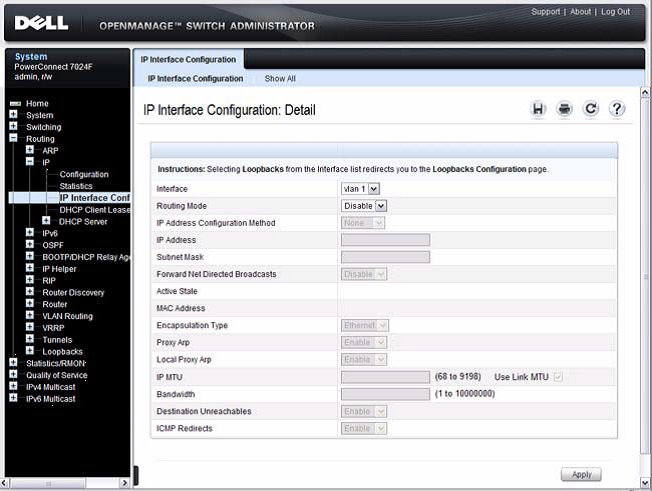
Quando si clicca su "Apply" (Applica), le modifiche vengono salvate solo in running-config. Per eseguire il salvataggio in startup-config, cliccare sull'icona del dischetto nella parte superiore destra della pagina o selezionare System (Sistema) File Management (Gestione file) Copy Files (Copia file). Selezionare "Copy Configuration" (Copia configurazione), quindi l'origine = running config e la destinazione = startup config. Infine, cliccare su "Apply" (Applica).
対象製品
PowerConnect 3524, PowerConnect 3524P, PowerConnect 3548, PowerConnect 3548P, PowerConnect 5524, PowerConnect 5524P, PowerConnect 5548, PowerConnect 5548p, PowerConnect 6224, PowerConnect 6224F, PowerConnect 6224P, PowerConnect 6248
, PowerConnect 6248P, PowerConnect 7024, PowerConnect 7024F, PowerConnect 7024P, PowerConnect 7048, PowerConnect 7048P, PowerConnect 7048R, PowerConnect 8024, PowerConnect 8024F, PowerConnect 8100 Series, PowerConnect M6220, PowerConnect M6348, PowerConnect M8024, PowerConnect M8024-K
...
文書のプロパティ
文書番号: 000122285
文書の種類: How To
最終更新: 05 6月 2025
バージョン: 5
質問に対する他のDellユーザーからの回答を見つける
サポート サービス
お使いのデバイスがサポート サービスの対象かどうかを確認してください。