Dell OS回復イメージを使用してWindowsを再インストールする
概要: OSISOリカバリー ツールを使用してDell OSリカバリー イメージをダウンロードし、Windowsオペレーティング システムをリストアする方法について説明します。これは、コンピューターのクラッシュ、ハード ドライブの交換、その他のソフトウェアの問題などのシナリオに役立ちます。
この記事は次に適用されます:
この記事は次には適用されません:
この記事は、特定の製品に関連付けられていません。
すべての製品パージョンがこの記事に記載されているわけではありません。
手順
注:
- Windows 11は、[ Automated by SupportAssist]オプションのみをサポートします。
- デル・テクノロジーズでは、サポート対象のコンピューターで、Dell SupportAssist OS Recoveryの[Automated by SupportAssist]オプションを使用して、より快適に復元を実行することをお勧めします。復元手順については、Dellの記事「 SupportAssist OS Recoveryを使用したコンピューターの復元」を参照してください。SupportAssist OS Recoveryをサポートするコンピューターのリストについては、『Dell SupportAssist OS Recovery Support Matrix』を参照してください。
この記事では、デル製 PCでMicrosoft Windowsを工場出荷時状態にリセット、復元、または再インストールする方法で、お使いのデル製PCでWindows 11またはWindows 10をリセットまたは再インストールするための代替の回復および再インストールオプションについて説明します。
お使いのコンピューターがDell SupportAssist OS Recoveryをサポートしていない場合、デル・テクノロジーズはオペレーティング システムの回復イメージをオンラインで提供します。これは、コンピューターに工場出荷時にインストールされているWindowsイメージ用です。Dell OS Recovery Toolは、オペレーティング システムを再インストールするためのブータブルUSBドライブを迅速にダウンロードして作成するための簡単なインターフェイスを提供します。
注:デル・テクノロジーズでは、お使いのDellコンピューターのプロセッサーのアーキテクチャを確認するために、 Dellコンピューターのプロセッサーを識別する方法を参照することをお勧めします。
注:Dellのオペレーティング システムの回復イメージでは、出荷時にDell PCに搭載されていた元のオペレーティング システムの回復イメージを使用できます。
注:レガシーWindowsオペレーティング システムを使用しているお客様がDell OS Recovery Toolをダウンロードしてインストールするには、Windows 11またはWindows 10デバイスが必要です。このような製品のイメージをダウンロードするには、次のオペレーティング システムが必要です(例:Windows 8.1、およびWindows 7)。
以下が必要です。
- オペレーティング システムをインストールするDell製コンピューターのサービス タグ
- Dell OS Recovery Toolのダウンロードおよびインストール(Windows 11またはWindows 10オペレーティング システムでのみサポート)
- 16 GB以上の空き容量がある空のUSBフラッシュ ドライブ
- Microsoft .NET Framework 4.8.1以降
- 管理者権限およびDellオペレーティング システム回復イメージをダウンロードするハード ドライブに16 GB以上の空き領域
- ネットワークの安定性を確保するための有線ネットワーク接続(推奨)
- ダウンロード中にウイルス対策ソフトウェアを無効にする(推奨)
オペレーティング システムの回復イメージのDellカスタマイズには、Windowsオペレーティング システムと、その特定のプラットフォーム用に工場出荷時にインストールされたすべてのデバイス ドライバーが含まれます。
注:Dellオペレーティング システムの回復イメージはDell PCでのみ使用してください。Dell以外のPCでの使用を意図した設計およびテストはおこなわれていません。
Dell OS Recovery Toolを使用して、WindowsコンピューターでUSB回復メディアを作成します。
Dell OS Recovery Toolは、お使いのDell PC用にカスタマイズされたオペレーティング システムの回復イメージをダウンロードし、USB回復メディアを作成するのに役立ちます。Dell OS Recovery Toolを使用すると、お使いのDell PCにプリインストールされていたMicrosoft Windowsオペレーティング システムの回復イメージをダウンロードできます。
Dell OSリカバリツールをダウンロードしてインストールします。
- Dell OS Recovery Toolページに移動します。
- 動作中のコンピューターのアーキテクチャに基づいて X64 または ARM64 のバージョンを選択し、ファイルを ダウンロード フォルダーに保存します。
- インストーラーをダブルクリックし、画面の指示に従ってツールをインストールします。

Dellオペレーティング システム回復メディアの作成
- Dell OS Recovery Toolアプリケーションを起動します。
- サービス タグを使用して、回復メディアを必要とするコンピューターを特定します。
- 同じDell製コンピューターを使用して回復イメージをダウンロードする場合は、[For this computer]を選択し、[NEXT]をクリックして、このセクションの手順7に進みます。
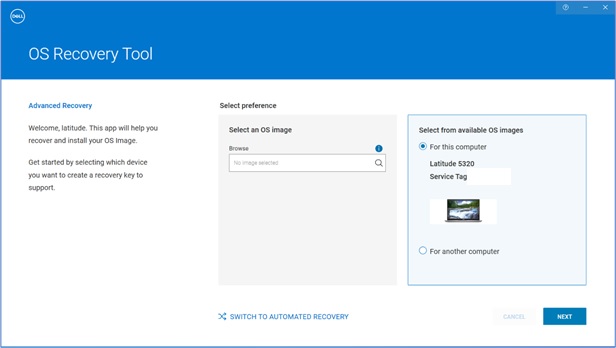
- 別の正常なコンピューターを使用して回復メディアを作成している場合は、[ For another computer]を選択し、回復メディアを作成するコンピューターのサービス タグを入力し、虫眼鏡アイコンをクリックしてコンピューターIDを検索します。
注:お使いのDell PCのサービス タグが認識されない場合は、Dellテクニカル サポートにお問い合わせください。

- コンピューターを特定したら、[Next]をクリックします。

- コンピューターで使用可能な回復イメージが表示されます。
注:Dell OS Recovery Toolは、そのDell PCにプリインストールされていた元のオペレーティング システムを識別します。Dell OS Recovery Toolは、別のオペレーティング システム用のダウンロードを提供しません。デフォルトでは、[Automated by SupportAssist]回復イメージが選択されています。
- [Automated by SupportAssist]以外のイメージを選択し、[ DOWNLOAD]をクリックします。
![[Automated by SupportAssist]以外のイメージをダウンロード](https://supportkb.dell.com/img/ka0Do000000EY8vIAG/ka0Do000000EY8vIAG_ja_8.jpeg) Warning: Dell Technologiesでは、USBドライブから重要なデータをバックアップすることをお勧めします。Dell OS Recovery ToolによってUSBドライブがフォーマットされ、USBドライブ上のデータはすべて完全に消去されます。
Warning: Dell Technologiesでは、USBドライブから重要なデータをバックアップすることをお勧めします。Dell OS Recovery ToolによってUSBドライブがフォーマットされ、USBドライブ上のデータはすべて完全に消去されます。 - PCに接続されているUSBドライブをすべて取り外します。
- 16 GB以上の空きストレージ スペースがあるUSBドライブを接続します。このUSBドライブは、USB回復メディアを作成するようにフォーマットされます。
- [USB drive]で、USB回復メディアの作成に使用するUSBドライブを選択します。
- [I understand that the selected drive will be reformatted and existing data will be deleted]の横にあるチェック ボックスを選択します。
- [ダウンロード]をクリックします。
![[DOWNLOAD]をクリック](https://supportkb.dell.com/img/ka0Do000000EY8vIAG/ka0Do000000EY8vIAG_ja_9.jpeg)
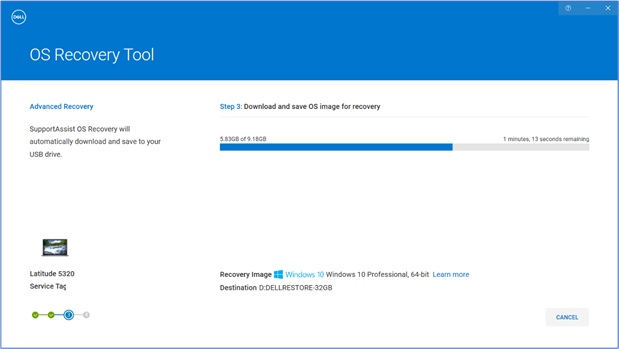
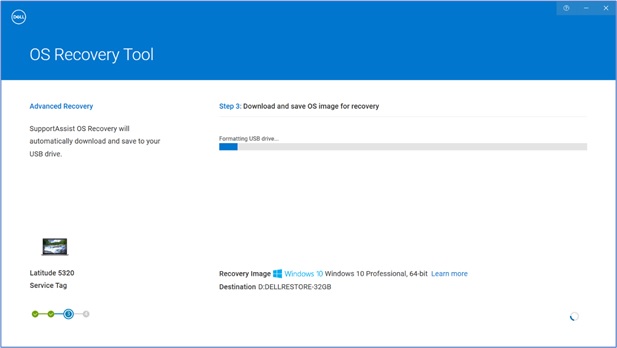
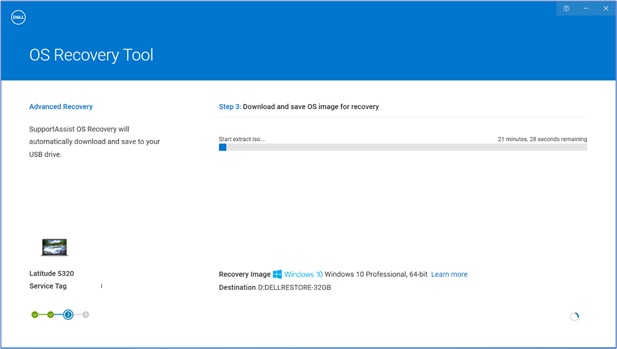
- オペレーティング システムの回復イメージがダウンロードされ、検証されます。
- 回復イメージがUSBドライブにマウントされます。
- USB回復メディアが正常に作成されると、サマリー画面が表示されます。
- [閉じる]をクリックします。
- リカバリー メディアの作成が完了しました。

USB回復メディアを使用したオペレーティング システムのインストール
Microsoft Windows 11、Windows 10、Windows 8.1、Windows 7のインストール
注:Win10 Sモード、Win11 Sモード、Win11 SEのOSのインストールを開始する前に、UEFIファームウェア設定でセキュア ブートを無効にする必要があります。OSのインストールが完了したら、セキュア ブートを有効にする必要があります。
- USB回復メディアをMicrosoft Windows 8.1またはWindows 7をインストールするDell PCに接続します。Windows 11またはWindows 10をインストールする方法については、Dellの記事「SupportAssist OS Recoveryを使用したコンピューターの復元」を参照してください。
- コンピューターを再起動します
- Dellのロゴ画面で、画面の右上隅に[Preparing one time boot menu]と表示されるまで、F12キーを押します。
- 起動メニューの[UEFI boot]の下で、USB回復ドライブを選択してEnterキーを押します。
- Windowsセットアップが表示されたら、言語とキーボードの環境設定を選択します。
- 「Windows Installation(Windowsのインストール)」ダイアログボックスで、「Install Now(今すぐインストール)」をクリックします。
- ライセンス契約を確認し、[ 同意します ]を選択してインストールを続行します。
- [インストールの種類を選んでください]ウィンドウで、[カスタム (詳細)]をクリックします。
- [ Windowsのインストール場所を選んでください]ウィンドウで、最もサイズの大きい内部ディスクをプライマリー パーティションとして選択し、[ 次へ]をクリックします。
プライマリー パーティションの空き領域が0 GBの場合は、[未割り当て領域]を選択し、[次へ]をクリックします。 - Windowsセットアップが自動的にパーティションを作成してフォーマットし、Windowsのインストールを開始します。
- インストール プロセスには多少時間がかかり、またPCが何度か再起動することがあります。
その他の情報
よくあるお問い合わせ(FAQ)
Dell OS Recovery Toolで既存のISOファイルを使用してオペレーティング システム メディアを作成することはできますか?
はい。Dell Operating System Recovery Toolの詳細モードで、USB回復メディアを作成できます。これは、ISOファイル形式のオペレーティング システム イメージ ファイルを使用します。これは、Linux、Mac、またはAndroidデバイスを使用してオペレーティング システムの回復イメージをダウンロードした場合に便利です。
ISOイメージを使用してUSB回復メディアを作成する方法
- WindowsコンピューターにDell OS Recovery Toolをダウンロードしてインストールします。
- [スタート]をクリックして、Dellオペレーティング システム リカバリー ツール アプリケーションを起動します。
注:「User Account Control(ユーザー・アカウント・コントロール)」プロンプトが表示されたら、「Yes(はい)」をクリックします。Dell OS Recovery Toolアプリケーションをインストールするには、Windowsユーザー アカウントに管理者権限が必要です。
- [検索](虫眼鏡アイコン)をクリックします。
- 開いているウィンドウで、オペレーティング システムのISOイメージ ファイルを保存したフォルダーの場所を参照します。
- .isoファイルを選択して、[開く]をクリックします。
- [次へ]をクリックします
- 16 GB以上の使用可能なストレージ スペースがあるUSBフラッシュ ドライブをPCに接続します。このUSBフラッシュ ドライブは、USB回復メディアを作成するようにフォーマットされます。
- [USBドライブ]で、USB回復メディアの作成に使用するUSBフラッシュ ドライブを選択し、[選択したドライブが再フォーマットされ、既存のデータが削除されることを理解しています]ボタンをオンにします。
Warning: Dell Technologiesでは、USBフラッシュ ドライブから重要なデータをバックアップすることをお勧めします。Dell OS Recovery ToolによってUSBフラッシュ ドライブがフォーマットされ、USBフラッシュ ドライブ上のデータはすべて完全に消去されます。
- [Partition Style]を選択します。
- GPT:Windows 10およびWindows 11
- MBR:その他のオペレーティング システム
- USB回復メディアの作成を開始するには、[Burn operating system]をクリックします。
- プロセスが完了するとメインの[詳細モード]画面に戻ります。

「Windows 10」という名前の回復イメージと、「Windows 10 Automated by SupportAssist」という名前の回復イメージの違いは何ですか?
Windows 10またはWindows 11の回復イメージを使用すると、ハード ドライブをフォーマットし、Windows 10のクリーンなコピーをインストールできます。この回復イメージのファイル サイズは、Windows 10またはWindows 11 Automated by SupportAssistよりも大幅に大きくなります。
Windows 10およびWindows 11 Automated by SupportAssist回復イメージは、SupportAssist OS RecoveryをサポートするDell製コンピューター用のUSB回復メディアを作成できます。
SupportAssist OS Recoveryは、Dellの工場出荷時にインストールされたMicrosoft Windows 10またはWindows 11オペレーティング システムを実行している一部のDell製PCでサポートされています。
SupportAssist OS Recoveryの主な機能は次のとおりです。
- ハードウェアのスキャン - PCで診断スキャンを実行し、ハードウェアの問題を検出します。
- システムの修復 - PCがオペレーティング システムを起動する前に発生する可能性のある一般的な問題をトラブルシューティングします。このオプションを使用すると、コンピューターを出荷時の状態に復元する必要がなくなります。
- ファイルのバックアップ - 外部ストレージ デバイス上に個人ファイルのコピーを作成します。
- システムの復元 - オペレーティング システムおよびデフォルトのアプリケーションを、Dellの工場出荷時のPCの状態に復元します。
- クラウド イメージの復元 - お使いのPCに、新しいオペレーティング システムとデフォルトのドライバーおよびアプリケーションをダウンロードしてインストールします。
SupportAssist OS Recoveryの詳細については、次のDellナレッジベース記事を参照してください。SupportAssist OS Recoveryを使用したコンピューターの修復と復元。
Dell SupportAssist OS Recoveryの概要とWindows 10またはWindows 11 PC上での使用方法
Dell SupportAssist OS Recoveryは、PCのオペレーティング システム起動前に発生する可能性のある問題を診断およびトラブルシューティングするツールを備えた回復環境を提供します。何度試してもPCのオペレーティング システムを起動できない場合に、SupportAssist OS Recoveryが自動的に開始されます。回復環境を使用すると、ハードウェアの問題の診断、PCの修理、ファイルのバックアップ、工場出荷時の状態へのPCの復元を行うことができます。
SupportAssist OS Recoveryをサポートできるのは、デルの工場出荷時にインストールされたMicrosoft Windows 10オペレーティング システムを実行している一部のデル製PCのみです。SupportAssist OS Recoveryが使用可能なPCのリストについては、Dell SupportAssist OS Recoveryサポートのマニュアルの下にあるDell SupportAssist OS Recoveryサポート マトリックスを参照してください。
注:ハード ドライブ上のパーティションが何らかの方法で変更された場合(Windowsまたはその他のオペレーティング システムのクリーン インストールなど)、SupportAssist OS Recoveryのパーティションが使用できなくなる場合があります。
Dell製以外のPCを使用してオペレーティング システムの回復イメージをダウンロードする方法
Dellオペレーティング システムの回復イメージは、Dell製以外のPCを使用してダウンロードできます。
- Windowsベースのコンピューターの場合 - Dell OS Recovery Toolを使用してオペレーティング システムの回復イメージをダウンロードし、USB回復メディアを作成することをお勧めします。この記事の「Dell OS Recovery Toolの使用方法」セクションを参照してください。
Windows ISOの32ビット バージョンをダウンロードする方法
Dell Windows回復イメージは64ビットのMicrosoft Windowsオペレーティング システムで使用できます。32ビット バージョンのWindowsはダウンロードできません。
ISOのダウンロードが失敗した場合
Dell OS Recovery Toolは、ネットワーク接続に問題が発生した場合にダウンロードを一時停止して再開できます。ネットワーク接続が回復すると、ダウンロードが再開されます。
ISOファイル形式でのオペレーティング システムの一般的な回復イメージ ファイルのサイズは、5〜16GBです(ファイル サイズはオペレーティング システムによって異なります)。ファイルがダウンロードされると、Dell OS Recovery Toolは、USB回復メディアを作成する前に、ファイルの整合性を検証します。ファイルをダウンロードして整合性を検証するのにかかる時間は、ネットワークの速度とファイル サイズによって異なります。
ISOファイルのダウンロード中に「Not enough space on drive(ドライブの空き容量が足りません)」というエラーが表示された場合
「Not enough space on drive」というエラーが表示されることがあります。「Not enough space on drive」というエラーが表示されることがあります。これは、ファイルの保存先のハード ドライブの容量が制限されていることが原因で発生します。一部のオペレーティング システムの回復イメージは、ファイル サイズが最大16 GBになる可能性があります。
このエラーを修正するには、ハード ドライブで追加のディスク領域を解放します。Microsoft Windowsのディスク領域を解放する方法については、次のDellナレッジベース記事を参照してください。「Microsoft Windowsでディスク領域を解放する方法(英語)」
より多くのディスク領域がある外部ハード ドライブまたは2台目のハード ドライブがある場合は、そのドライブを選択してファイルを保存します。
Windows 10のインストール時に「ドライブから回復する」オプションがない場合はどうすればよいですか?
別のブランドのUSBドライブを使用してこの問題を解決できる場合があります。特定のブランドのUSBドライブは、この問題の原因となる場合があります。
回復イメージにはデル製PCの最新デバイス ドライバーが含まれますか?
オペレーティング システムの回復イメージには、デル製PCの最新デバイス ドライバーが含まれない場合があります。最新のデバイス ドライバーは、Dell.com/support/driversから入手できます。オペレーティング システムがインストールされたら、最新のデバイス ドライバーをダウンロードしてインストールすることをお勧めします。
デバイス ドライバーのダウンロードとインストールの詳細については、 Dellドライバーをダウンロードしてインストールする方法に関するガイドを参照してください。
オペレーティング システムを再インストールした後にMicrosoft Windowsをライセンス認証する方法
- Windows 11、Windows 10、Windows 8.1、またはWindows 8: Microsoft Windows 11、Windows 10、Windows 11、Windows 8.1、またはWindows 8を搭載して出荷されたDell製コンピューターの場合、Microsoft Windowsのプロダクト キーはコンピューターのシステム ボード(マザーボード)に組み込まれています。ライセンス認証のプロセスでは、システム ボードからプロダクト キーを自動的に取得します。Windows 10を搭載して出荷されたDell製コンピューターの場合、ライセンス認証情報は、お使いのコンピューターのセットアップに使用したMicrosoftアカウントにリンクされています。
- Windows 7 の場合:Microsoft Windows 7を搭載して出荷されたDell製コンピューターの場合、Microsoft Windowsのプロダクト キーは、Dell製デスクトップの上部にあるラベル、およびDell製ノートパソコンの底面パネルにあるラベルに記載されています。
Windowsのライセンス認証に関する詳細については、次のDellナレッジベース記事を参照してください。Windows 11およびWindows 10のWindowsプロダクト キーの場所。
回復イメージにはDell PCにプリインストールされていた元のソフトウェアが含まれていますか?
オペレーティング システムの回復イメージには、Dell PCにプリインストールされていたソフトウェアは含まれていません。
Dellの工場出荷時インストール済みソフトウェアのダウンロードとインストールの詳細については、「Dellの ドライバー とアプリのダウンロードとインストールに関するガイド」を参照してください。
Dell OS Recovery Toolが起動しない、またはインストールが開始されない場合はどうすればよいですか?
Dell OS Recovery Toolがインストール後に起動しない、またはインストーラーを実行してもインストール プロセスが開始しないことがあります。コンピューターにインストールされているウイルス対策ソフトウェアまたはマルウェア対策ソフトウェアを一時的に無効にしてから、アプリケーションまたはインストーラーを再度実行することができます。
使用しているDell PCのサービス タグを入力したときに「No image found」というエラーが表示された場合はどうすればよいですか?
Dell OS Recovery Toolにこのエラーが表示される場合、またはサービス タグが認識されない場合は、Dellテクニカル サポートにお問い合わせください。
 お使いのコンピューターは保証対象外ですか? 保証期間外サポートについては、Dell.com/support Webサイトにアクセスして、お使いのDell製品のサービス タグを入力し、デル・テクノロジーズのサービスをご確認ください。
注:サービスは現在、米国、カナダ、英国、フランス、ドイツ、中国の個人ユーザーおよび法人ユーザー向けコンピューターのお客様のみが利用できます。サービスはサーバーおよびストレージ システムには適用されません。
対象製品
Alienware, Dell All-in-One, Dell Pro All-in-One, Dell Pro Max Micro, Dell Pro Max Slim, Dell Pro Max Tower, Dell Pro Micro, Dell Pro Slim, Dell Pro Tower, Dell Slim, Dell Tower, Inspiron, Legacy Desktop Models, OptiPlex, Vostro, XPS, G Series
, G Series, Alienware, Dell Laptops, Dell Plus, Dell Pro, Dell Pro Max, Dell Pro Plus, Dell Pro Premium, Inspiron, Latitude, Dell Pro Rugged, Vostro, XPS, Legacy Laptop Models, Fixed Workstations, Mobile Workstations, Dell Pro Max Micro XE FCM2250, Dell Pro Max Slim XE FCS1250, Dell Pro Max Tower T2 XE FCT2250, Dell Pro Max 16 XE MC16250, Dell Pro Micro Plus XE QBM1250, Dell Pro Slim Plus XE5 QBS1250, Dell Pro Tower Plus XE5 QBT1250
...
文書のプロパティ
文書番号: 000123667
文書の種類: How To
最終更新: 28 8月 2025
バージョン: 48
質問に対する他のDellユーザーからの回答を見つける
サポート サービス
お使いのデバイスがサポート サービスの対象かどうかを確認してください。