Dell MS819指紋認証リーダー付き有線マウスのセットアップ、使用方法、およびトラブルシューティング ガイド
概要: Dell MS819指紋認証リーダー付き有線マウスを使用すると、指を使用してコンピューターにログインできます。必要なソフトウェアのインストール方法、マウスのセットアップと使用方法、および問題の解決方法について説明します。
この記事は次に適用されます:
この記事は次には適用されません:
この記事は、特定の製品に関連付けられていません。
すべての製品パージョンがこの記事に記載されているわけではありません。
現象
指紋認証リーダー付きDell MS819有線マウスを使用すると、指を使用してコンピューターにログインできます
必要なソフトウェアのインストール方法、マウスのセットアップと使用方法、問題の解決方法については、さまざまなセクションを参照してください。
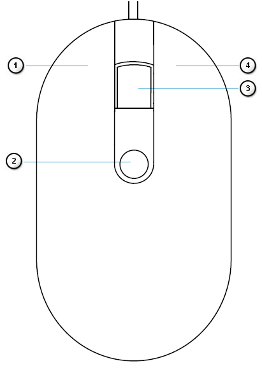
Dellの指紋認証リーダー付き有線マウスMS819についてご紹介します。
 |
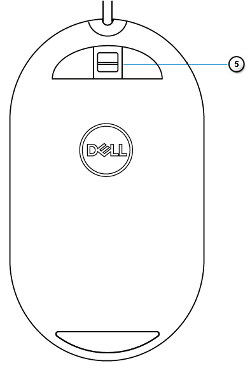 |
図1: MS819の機能
| 番号は上の図の番号に対応します。 | |
|---|---|
 |
左ボタン |
 |
指紋センサー |
 |
スクロールおよび中央ボタン |
 |
右ボタン |
 |
光学式センサー |
MS819クイック・スタート・ガイドを参照するには、「Wired Mouse with Fingerprint Reader - MS819のサポート」ページを開き、「デルの指紋認証リーダー付き有線マウスMS819クイック・スタート・ガイド(英語)」の右側にある「PDF」をタッチまたはクリックします。
MS819のユーザーズガイドを参照するには、「Wired Mouse with Fingerprint Reader - MS819のサポート」ページを開き、「デルの指紋認証リーダー付き有線マウスMS819ユーザーズガイド」の下にある「PDF」をタッチまたはクリックします。
Setup
- 図3に示されているようにUSBコネクタを挿入します。
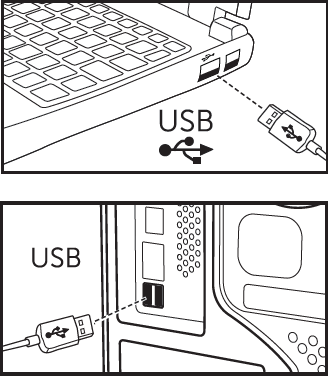
図3: USBコネクタの挿入注:レシーバーは一定の方向にのみ取り付けることができます。コネクタが正しく取り付けられていないように見えるときは、角度を調節するか、コネクタの上下を逆にしてください。 - Windowsが「USB2.0 Hub」ドライバをインストールするのを待ちます。
- 「Wired Mouse with Fingerprint Reader - MS819のサポート」の「ドライバおよびダウンロード」ページを開きます。
- 「Ultramarine (MS819) Fingerprint Reader Driver(Ultramarine(MS819)指紋認証リーダードライバ)」の右側にある「Download(ダウンロード)」をタッチまたはクリックします。
- 「Run(実行)」をタッチまたはクリックします。
- 「続行」をタッチまたはクリックします。
- 「OK」をタッチまたはクリックします。
- 「OK」をタッチまたはクリックします。
- 「Yes(はい)」をタッチまたはクリックします。
- 「OK」をタッチまたはクリックします。
- 開いたウィンドウでフォルダをダブルタッチまたはダブルクリックします。
- 「Setup Information(セットアップ情報)」の左側にあるファイルをタッチして長押しするか、または右クリックして、「Install(インストール)」を選択します。
- [ユーザー アカウント制御]ウィンドウが表示された場合は、[はい]をタッチまたはクリックします(操作が正常に完了したことを示すメッセージが表示されます)。
- コンピューターにパスワードが設定されていることを確認するか、パスワードを付与します。
- 「スタート」アイコンをタッチまたはクリックします。
- 「設定」をタッチまたはクリックします。
- 「アカウント」をタッチまたはクリックします。
- 「サインイン オプション」をタッチまたはクリックします。
- 「パスワード」の下で「追加」または「セットアップ」をクリックします。
注:パスワードがすでに設定されている場合は、オプションに[Password]の下の[Change]と表示され、その場合は 手順16に進みます。
- 新しいパスワードを入力し、パスワードを確認して、自分用のヒントを入力します。
- 「次へ」をタッチまたはクリックします。
- 「完了」をタッチまたはクリックします。
- コンピュータを再起動します(新しい機能がインストールされているため、再起動に時間がかかる場合があります)。
- 新しいパスワード セット アップを使用してコンピューターにログインします。
- Windows Helloプロセスをセットアップします。
- 「スタート」アイコンをタッチまたはクリックします。
- 「設定」をタッチまたはクリックします。
- 「アカウント」をタッチまたはクリックします。
- 「サインイン オプション」をタッチまたはクリックします。
- 「フィンガープリント」の下の「セットアップ」をタッチまたはクリックします。
- 「はじめに」をタッチまたはクリックします。
- 画面の指示に従って操作します。
注:問題が発生したというメッセージが表示されたら、コンピューターを再起動してもう一度やり直してください。
- セットアップが完了すると、PINの設定を求めるプロンプトが表示されます。
- 「Set up PIN(PINの設定)」をクリックします。
- お使いのコンピューター アカウントのパスワードを入力し、[ OK]をタッチまたはクリックします。
- 新しいPINを入力して確認してから、「OK」をタッチまたはクリックします。
トラブルシューティング
マウスを使用できない。
- マウスのUSBケーブルをコンピュータから抜き、接続し直します。
- マウスのUSBケーブルを抜き、別のUSBポートに接続し直します。
- コンピューターを再起動します
登録済みの指紋ではアクセスできません。
- 指紋を設定するには、その前にパスワードを設定する必要があります。
- 「スタート」アイコンをタッチまたはクリックします。
- 「設定」をタッチまたはクリックします。
- 「アカウント」をタッチまたはクリックします。
- 「サインイン オプション」をタッチまたはクリックします。
- 「パスワード」の下の「セットアップ」をタッチまたはクリックします。
注:パスワードがすでに設定されている場合は、オプションに[Password]の下の[Change]と表示され、その場合は 手順2に進みます。
- 登録済みの指紋を削除します。
- 「スタート」アイコンをタッチまたはクリックします。
- 「設定」をタッチまたはクリックします。
- 「アカウント」をタッチまたはクリックします。
- 「サインイン オプション」をタッチまたはクリックします。
- 「フィンガープリント」の下の「セットアップ」をタッチまたはクリックします。
- 削除します。
- 指紋を再度登録します。
- 「スタート」アイコンをタッチまたはクリックします。
- 「設定」をタッチまたはクリックします。
- 「アカウント」をタッチまたはクリックします。
- 「サインイン オプション」をタッチまたはクリックします。
- 「フィンガープリント」の下の「セットアップ」をタッチまたはクリックします。
- 画面の指示に従って操作します。
注:問題が発生したというメッセージが表示されたら、コンピューターを再起動してもう一度やり直してください。
その他の情報
- Intel Online Connect(IOC)およびSGX Platform Software for Windows(PSW)をダウンロードするには、「Wired Mouse with Fingerprint Reader - MS819のサポート」の「ドライバおよびダウンロード」ページにアクセスしてください。
注:コンピューターが Windows RS3 以降を実行している場合、PSW のインストールは必要ありません。詳細については、インテルOnline Connect (IOC)ソフトウェアのみをインストールする方法の「 指紋認証リーダー付き有線マウス - MS819 ドライバー ページのインストール手順」を参照してください。
- Intel Online Connect(IOC)ソフトウェアの詳細については、Microsoftの「Intel Online Connect」ページを参照してください。
原因
なし
解決方法
なし
対象製品
Wired Mouse with Fingerprint Reader - MS819文書のプロパティ
文書番号: 000123668
文書の種類: Solution
最終更新: 12 8月 2025
バージョン: 4
質問に対する他のDellユーザーからの回答を見つける
サポート サービス
お使いのデバイスがサポート サービスの対象かどうかを確認してください。