Windows 10 Update KB4343909の適用後のオーディオ ドライバーの問題
概要: この記事では、Windows 10 Update KB4343909のインストール後にオーディオ ドライバーの問題を修正する方法について説明します。
この記事は次に適用されます:
この記事は次には適用されません:
この記事は、特定の製品に関連付けられていません。
すべての製品パージョンがこの記事に記載されているわけではありません。
現象
Windows 10の更新後、システムのオーディオが機能しなくなり、デバイス マネージャーにオーディオ デバイスのエラーが表示されることがあります。
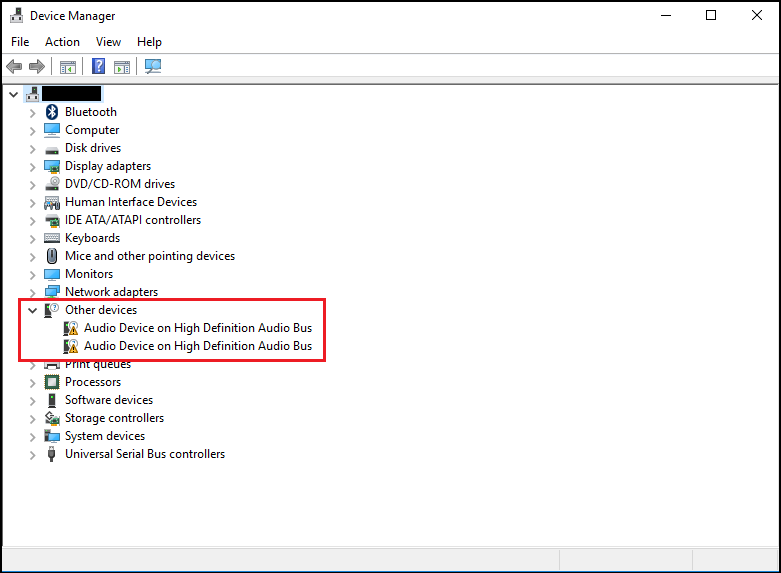
このエラーは、エラー コード31または38の「device drivers could not be installed」というエラー メッセージで表示されることがあります。
原因
原因に関する情報はありません。
解決方法
デバイスマネージャ
この問題を解決するには、次の手順を実行します。
- デバイスマネージャを起動しますWindowsロゴ キーとRキーを同時に押します。これにより、[ ファイル名を指定して実行]ボックスが開きます。
![Windowsの[ファイル名を指定して実行]ボックス](https://supportkb.dell.com/img/ka0Do000000mI7FIAU/ka0Do000000mI7FIAU_ja_1.jpeg)
- 「
devmgmt.mscをクリックし、「 OK 」をクリックするか、 Enter キーを押します。 - デバイス マネージャーが開きます。
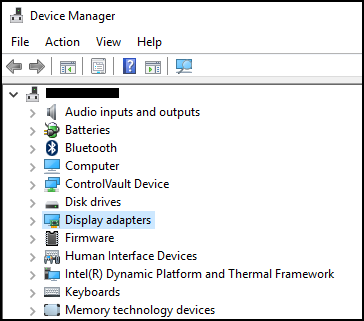
- デバイス マネージャーで問題のあるドライバーを右クリックし、[ドライバーの更新]を選択します。
- [コンピューターを参照してドライバー ソフトウェアを検索します]を選択します。
- [Browse...]を選択します。をクリックし、ここにあるフォルダーを選択します。C:\Windows\WinSxS
- [サブフォルダーを含める]ボックスが選択されていることを確認し、[ 次へ]をクリックします。
- ドライバーが正常にインストールされます。
- システムを再起動します。
- これで、Dellオーディオ ドライバーを次の方法で正常に再インストールできます。(Dell.com/Support/Drivers)から入手できます。
その他の情報
推奨記事
ここでは、このトピックに関連した役立つ可能性のある推奨記事をいくつか紹介します。
対象製品
Alienware, Dell All-in-One, Dell Pro All-in-One, Dell Pro Max Micro, Dell Pro Max Slim, Dell Pro Max Tower, Dell Pro Micro, Dell Pro Slim, Dell Pro Tower, Dell Slim, Dell Tower, Inspiron, OptiPlex, Vostro, XPS, G Series, G Series, Alienware
, Dell Laptops, Dell Plus, Dell Pro, Dell Pro Max, Dell Pro Plus, Dell Pro Premium, Inspiron, Latitude, Dell Pro Rugged, Vostro, XPS, Fixed Workstations, Mobile Workstations, Dell Pro Max Micro XE FCM2250, Dell Pro Max Slim XE FCS1250, Dell Pro Max Tower T2 XE FCT2250, Dell Pro Max 16 XE MC16250, Dell Pro Micro Plus XE QBM1250, Dell Pro Slim Plus XE5 QBS1250, Dell Pro Tower Plus XE5 QBT1250
...
文書のプロパティ
文書番号: 000123786
文書の種類: Solution
最終更新: 14 7月 2025
バージョン: 9
質問に対する他のDellユーザーからの回答を見つける
サポート サービス
お使いのデバイスがサポート サービスの対象かどうかを確認してください。