Jak používat dokovací stanici Dell Dual Video USB D1000 a jak odstraňovat problémy s ní spojené
概要: Zjistěte, jak nastavit dokovací stanici Dell Dual Video USB D1000 a jak odstraňovat problémy s ní spojené. Projděte si informace o ovladačích, nastavení několika monitorů a postupu řešení běžných problémů. ...
この記事は次に適用されます:
この記事は次には適用されません:
この記事は、特定の製品に関連付けられていません。
すべての製品パージョンがこの記事に記載されているわけではありません。
現象
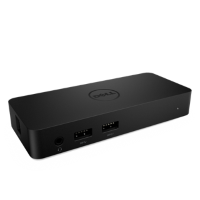
Dokovací stanice Dell Dual Video USB D1000 propojuje všechna elektronická zařízení s notebookem pomocí jediného kabelu, který podporuje rozhraní USB 3.0. Když připojíte podporovaný notebook k dokovací stanici, získáte přístup ke všem periferním zařízením, jako jsou myš, klávesnice, stereofonní reproduktory, externí pevný disk a displeje s velkou obrazovkou, aniž byste je museli zapojovat do notebooku.
Dokovací stanice Dell Dual Video USB D1000 je kompatibilní s technologií DisplayLink, která umožňuje funkce doku prostřednictvím portu USB. Univerzální dokovací řešení umožňuje připojit k počítači prostřednictvím USB několik monitorů, zvuková zařízení, ethernet a další periferní zařízení USB.
Pomoc se specifikacemi, nastavením, připojením externího monitoru, odstraňováním běžných problémů atd. najdete v níže uvedené rozbalovací části.
| Připojení k počítači |
|
|---|---|
| Videoporty |
|
| Audioporty |
|
| Síťové porty |
|
| Porty USB |
|
| Připojení |
|
|---|---|
| Procesor |
|
| Grafická karta |
|
| Operační systém |
|
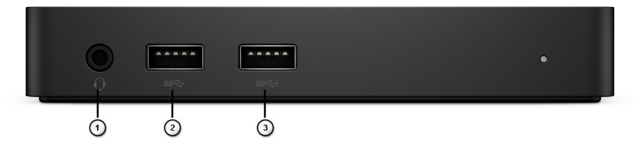
Obrázek 1: Přední porty dokovací stanice Dell Dual Video USB D1000
| 1 | Kombinovaný port pro sluchátka a mikrofon |
| 2. | USB 3.0 |
| 3 | USB 3.0 s funkcí BC 1.1 |
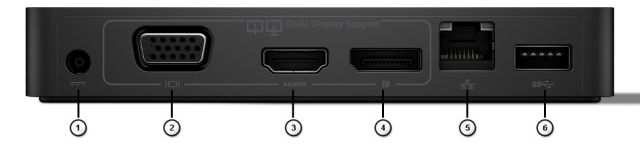
Obrázek 2: Zadní porty dokovací stanice Dell Dual Video USB D1000
| 1 | Vstup napájení |
| 2. | VGA |
| 3 | HDMI |
| 4 | DisplayPort |
| 5 | Gigabitový Ethernet |
| 6 | USB 3.0 |
Dokovací stanice Dell Dual Video USB D1000 je kompatibilní s technologií DisplayLink, která umožňuje funkce doku prostřednictvím portu USB. Univerzální dokovací řešení umožňuje připojit k počítači prostřednictvím USB několik monitorů, zvuková zařízení, ethernet a další periferní zařízení USB.
 Poznámka: V zájmu optimálního výkonu společnost Dell doporučuje před instalací ovladače DisplayLink na dokovací stanici aktualizovat systém BIOS a ovladače čipové sady na počítači.
- Ze stránky Ovladače a soubory ke stažení společnosti Dell stáhněte a nainstalujte nejnovější ovladač DisplayLink.
- Postupujte podle pokynů na obrazovce a dokončete instalaci.
- Restartujte počítač.
- Připojte k dokovací stanici všechna externí zařízení.
- Připojte k počítači dokovací stanici.
 Poznámka: Nejnovější ovladače DisplayLink pro podporované operační systémy najdete také na adrese displaylink.com/downloads.
Operační systém Microsoft Windows zahrnuje pouze grafické ovladače VGA. Pro optimální výkon grafiky tedy doporučujeme nainstalovat grafické ovladače Dell pro váš počítač z části „Video“ na webových stránkách Ovladače a soubory ke stažení společnosti Dell.
Připojte monitor k dokovací stanici pomocí kabelu VGA, HDMI nebo DisplayPort dodávaného spolu s monitorem. Dokovací stanice Dell Dual Video USB D1000 podporuje maximálně 2 monitory připojené k počítači pomocí kabelu USB 3.0. Při připojování více monitorů k dokovací stanici se podívejte do níže uvedené Tabulky rozlišení displeje, kde naleznete více informací o podporovaném rozlišení.
Další informace o nastavení více monitorů a odstraňování případných problémů najdete ve článcích databáze znalostí Dell Nastavení více monitorů nebo Odstraňování problémů s více monitory.
Rozlišení displeje
Dokovací stanice Dell Dual Video USB D1000 podporuje maximální rozlišení 2 560 x 1 600 při frekvenci 60 Hz (pouze při připojení přes DisplayPort). Dokovací stanice podporuje až dva displeje připojené prostřednictvím VGA, HDMI nebo DisplayPort a podporuje následující rozlišení:
| Podpora výstupu dvou obrazovek | DisplayPort | HDMI | VGA |
|---|---|---|---|
| DisplayPort + HDMI + VGA | 2 048 x 1 152 při frekvenci 60 Hz | 2 048 x 1 152 při frekvenci 60 Hz | Žádný výstup displeje |
| DisplayPort + HDMI | 2 048 x 1 152 při frekvenci 60 Hz | 2 048 x 1 152 při frekvenci 60 Hz | Žádný výstup displeje |
| DisplayPort + VGA | 2 048 x 1 152 při frekvenci 60 Hz | Žádný výstup displeje | 2 048 x 1 152 při frekvenci 60 Hz |
| HDMI + VGA | Žádný výstup displeje | 2 048 x 1 152 při frekvenci 60 Hz | 2 048 x 1 152 při frekvenci 60 Hz |
| DisplayPort | 2560 x 1600 při frekvenci 60 Hz | Žádný výstup displeje | Žádný výstup displeje |
| HDMI | Žádný výstup displeje | 2 560 x 1 440 při frekvenci 50 Hz | Žádný výstup displeje |
| VGA | Žádný výstup displeje | Žádný výstup displeje | 2 048 x 1 152 při frekvenci 60 Hz |
| Příznak | Možné řešení |
|---|---|
| Na monitoru připojeném k doku se nezobrazuje žádný obraz. |
|
| Obraz se na připojeném monitoru zobrazuje jako zkreslený nebo poškozený. |
|
| Obraz se na připojeném monitoru nezobrazuje v rozšířeném režimu. | Změňte nastavení jedním z následujících způsobů:
|
| Zvukové konektory nefungují. |
|
| Na dokovací stanici nefungují porty USB. |
|
| Obsah HDCP se nezobrazuje na připojeném monitoru. |
|
| Ovladač Displaylink není možné nainstalovat. | Získejte nejnovější verzi ovladače:
|
| Notebook s připojeným dokem nespustil systém. |
|
| Ovladače nelze získat pomocí jednotky CD ani internetu. |
|
| Při prvním přístupu k internetu se zobrazí chybová zpráva. |
|
| Problém s napájecím adaptérem |
|
| Když je k dokovací stanici připojen reproduktor, dochází k problémům se zvukem. |
|
| Je-li ethernetový kabel připojen k dokovací stanici, nelze se připojit k internetu. |
|
| Zařízení USB při připojení k dokovací stanici nefungují. |
|

対象製品
Dell Dual Video USB3.0 Docking Station D1000文書のプロパティ
文書番号: 000123878
文書の種類: Solution
最終更新: 01 4月 2025
バージョン: 7
質問に対する他のDellユーザーからの回答を見つける
サポート サービス
お使いのデバイスがサポート サービスの対象かどうかを確認してください。