Linuxでnomodesetカーネル ブート ライン オプションを手動で設定する方法
概要: Linuxでのグラフィックス関連の起動の問題を解決します。GRUBの「nomodeset」Ubuntuブートオプションを設定する方法と、「nomodeset」カーネルブートラインを使用してスムーズな起動を行う方法について説明します。
この記事は次に適用されます:
この記事は次には適用されません:
この記事は、特定の製品に関連付けられていません。
すべての製品パージョンがこの記事に記載されているわけではありません。
現象
YGeneric Canonical Ubuntuメディア(一部のOEM、Dellメディア)またはその他のLinuxメディアで、通常どおりにライブ環境またはインストーラーが起動せず、代わりにコンピューターが応答を停止したり、スタックしたりする場合があります。
起動の問題を解決し、Ubuntuをインストールできるようにする最初のトラブルシューティング手順は、起動前にnomodesetオプションを設定してインテル グラフィックス機能を無効にすることです。
この操作は、解決策 1 に示すように 1 回限りの起動に対して行うことも、解決策 2 に示すように永続的に行うこともできます。
原因
メモ: 解決策1は、USBまたはインストール メディアから起動する場合に適しています。ソリューション2は、インストール後にOSがクラッシュしたり、応答しなくなったりした場合に永続的にするのに適しています。
解決方法
解決策1
- メディアを接続した状態で、PCの電源を入れます。
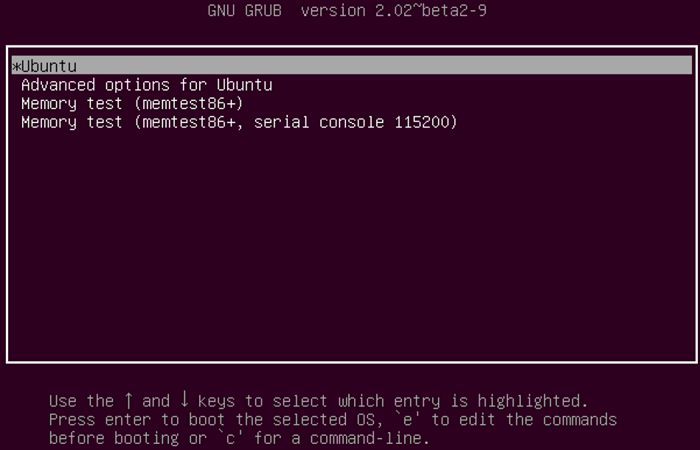
- GNU GRUB ブートローダ画面に注意してください。
- 図のようにUbuntu のオプションが表示されたら、キーボードの Eキーを押します。
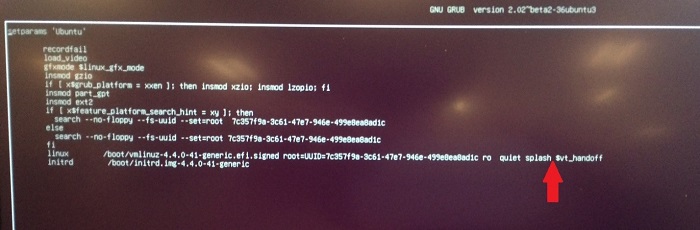
- エディタで、矢印キーを使用して、次で始まる行の末尾を見つけます。各ブートローダーは、わずかに異なることを言う場合があります。
linux /boot/vmlinuz***
- 行の末尾に次の行オプションを入力します。
nomodeset
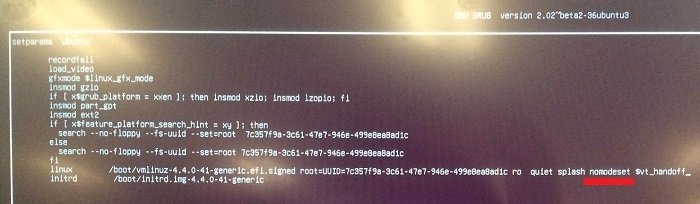
- CTRL+Xキーを押して、通常のインストーラーまたはライブ環境で通常どおり起動します。
解決策2
- ターミナルを開き、次のように入力します。
sudo gedit /etc/default/grub - プロンプトが表示されたらパスワードを入力します。
- 次のような行にカーソルを移動します。
GRUB_CMDLINE_LINUX_DEFAULT="quiet splash"
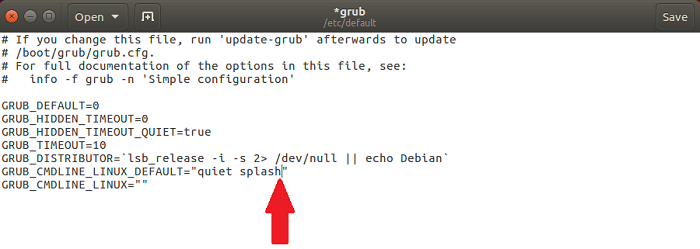
- その行を次のように変更します。
GRUB_CMDLINE_LINUX_DEFAULT="quiet splash nomodeset"
(起動しない問題をトラブルシューティングするために、quiet変数やsplash変数を削除することもできます)
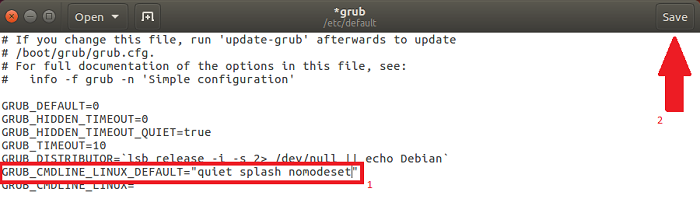
- [保存]をクリックします。
- ウィンドウを閉じます。
- ターミナルで、次のように入力し、Enterを押します。
sudo update-grub2 - 完了してPCを再起動すると、この変更が反映されます。
その他の情報
 保証対象外ですか?大丈夫です。Dell.com/support Webサイトにアクセスして、お使いのDell製品のサービス タグを入力し、デル・テクノロジーズのサービスをご確認ください。
メモ: 本サービスは、 米国、 カナダ、 英国、 フランス、 ドイツ、 中国の パーソナル コンピューターのお客様のみが利用できます。サーバーとストレージには適用されません。
文書のプロパティ
文書番号: 000123893
文書の種類: Solution
最終更新: 21 7月 2026
バージョン: 11
質問に対する他のDellユーザーからの回答を見つける
サポート サービス
お使いのデバイスがサポート サービスの対象かどうかを確認してください。