Sådan finder du produktmodelnummeret på din Dell-computer
概要: Lær, hvordan du finder og tjekker din bærbare computer eller tabletmodel med vores vejledning. Identifikation af produktet giver dig mulighed for at få modelspecifik support såsom drivere, manualer og specifikationer. ...
この記事は次に適用されます:
この記事は次には適用されません:
この記事は、特定の製品に関連付けられていません。
すべての製品パージョンがこの記事に記載されているわけではありません。
手順
BEMÆRK: For personlige hjemmecomputere anbefaler Dell Technologies, at du lader Dell Support-webstedet registrere din Dell-computer ved hjælp af SupportAssist, som blev installeret på din computer fra fabrikken.
Identifikation af servicekoden eller produktmodelnummeret giver dig mulighed for at få modelspecifik support såsom drivere, manualer, specifikationer og funktioner.
📘 Find modelnummeret på din Dell-computer.
Hurtigt og nemt - kun 5 trin
1️⃣ Se på din enhed.
📌Tjek mærkaten i bunden af din bærbare computer eller bagsiden af din stationære computer.
Se efter "Model" eller "Servicekode".
2️⃣ Tjek på skærmen (Windows)
🖥 Tryk på:
Start→ indstillinger → system→ om
Find enhedsnavn eller model.
3️⃣ Brug Dells værktøj (SupportAssist)
⚙️ Åbn SupportAssist (hvis installeret)
Din model vises på hovedskærmen.
Har du det ikke? 👉 Download SupportAssist
4️⃣ Brug BIOS (hvis nødvendigt)
🔑 Genstart computeren.
Når Dell-logoet vises, skal du trykke på F2.
Se efter systemmodel.
5️⃣ Kan du stadig ikke finde det?
🌐 Gå til Dell Support
Indtast din servicekode fra mærkaten.
Sådan finder du servicekoden.
Varighed: 2:48
Undertekster: Denne video er tilgængelig på flere sprog. Klik på ikonet Skjult undertekst, og vælg det ønskede sprog.
Sådan identificerer du Dell-produkter, der ikke har en servicekode.
Varighed: 01:27
Undertekster: Denne video er kun på engelsk.
Sådan finder du din skærm- eller projektorservicekode.
Varighed: 0:28
Undertekster: Denne video er tilgængelig på flere sprog. Klik på ikonet Skjult undertekst, og vælg det ønskede sprog.
Indholdsfortegnelse:
- Valgmulighed 1: Brug programmet SupportAssist til hjemmecomputere til Microsoft Windows
- Valgmulighed 2: Kontroller etiketten på din Dell-enhed
- Valgmulighed 3: Brug Indstillinger til at hente modelnummeret i Windows 11
- Valgmulighed 4: Brug hjælpeprogrammet Windows Systemoplysninger
- Mulighed 5: Brug af din Dell-computers BIOS eller UEFI
- Mulighed 6: Kontrollér modelnummeret eller servicekoden på æsken, som din Dell-enhed blev leveret i
Valgmulighed 1: Brug programmet SupportAssist til hjemmecomputere til Microsoft Windows
SupportAssist til hjemmecomputere er et Dell-program, der er forudinstalleret på din Windows-computer. Det implementerer opdateringer og bruger proaktive løsningsfunktioner til at hjælpe med at identificere og forhindre problemer. Når du åbner programmet, vises din produktmodel.
Sådan finder du produktmodellen ved hjælp af SupportAssist til hjemmecomputere.
I Windows 11 og Windows 10
- Skriv SupportAssist i søgefeltet.
- Vælg SupportAssist i søgeresultaterne for at åbne programmet. Hvis SupportAssist ikke findes i søgeresultaterne, betyder det, at programmet ikke er installeret på din computer. Du kan finde flere oplysninger om, hvordan du downloader og installerer SupportAssist, på siden SupportAssist til hjemmecomputere .
- Computerens servicekode vises i øverste højre hjørne. Hvis du klikker på servicekoden, vises modelnummeret blandt andre oplysninger om din computer.
Valgmulighed 2: Kontroller etiketten på din Dell-enhed
Servicekoden er trykt på en etiket på den stationære Dell-pc eller All-in-One-enheder, bærbare PC er, printere, skærme, dockingstationer eller projektorer.
Gå til bibliotekssiden Find din servicekode eller serienummer for at få oplysninger om, hvordan du finder din servicekode eller dit serienummer.
På siden Find din servicekode eller dit serienummerbibliotek skal du vælge den type enhed, du har, og følge trinnene.
Der findes følgende muligheder:
- Find den bærbare pc's servicekode
- Find servicekoden for din stationære Dell-pc eller All-in-One-computer
- Identificer enheder uden servicekode
- Find servicekoden på din Dell-tablet
- Find servicekoden på din tynde Dell-klient
- Find servicekoden på din Dell-skærm eller -projektor
- Find dockingstationens servicekode
- Find servicekoden, serienummeret, produkt-id'et eller ISNT for dine infrastrukturprodukter
BEMÆRK: Når du har fundet servicekoden ved hjælp af en smartenhed, kan du scanne servicekoden, QR-koden eller stregkoden og derefter gå til Dells supportwebsted for at finde dit modelnummer og få specifikke produktdrivere, manualer, specifikationer og egenskaber til din Dell-enhed. Du kan finde flere oplysninger i dell Knowledge Base-artiklen Sådan scanner du en servicekode, QR-kode eller stregkode.
Valgmulighed 3: Brug Indstillinger til at hente modelnummeret i Windows 11
Sådan finder du din produktmodel ved hjælp af Indstillinger i Windows 11.
- Skriv indstillinger i søgefeltet.
- Vælg Indstillinger i søgeresultaterne for at åbne programmet.
- På startskærmen ogSystemskærm vises computerens modelnummer øverst (Figur 1).
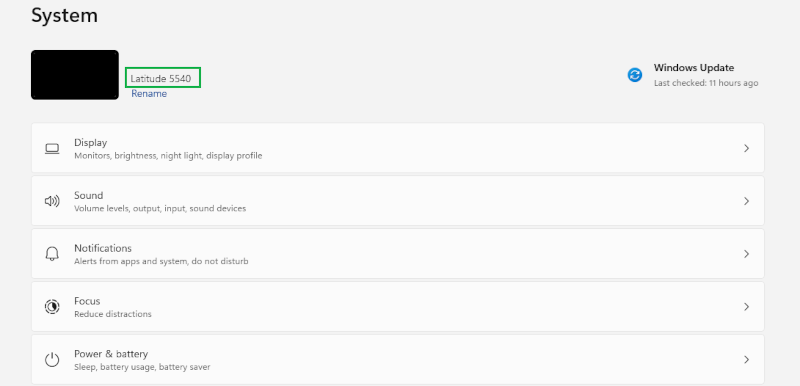
Figur 1: Eksempel på modelnummer i Indstillinger (vist i det grønne rektangel, kun på engelsk)
BEMÆRK: Modelnummerlisten er ikke en mulighed i Windows 10 og tidligere versioner af Windows.
Valgmulighed 4: Brug hjælpeprogrammet Windows Systemoplysninger
- Skriv systemoplysninger i søgefeltet.
- Vælg Systemoplysninger i søgeresultaterne for at åbne programmet.
- Se efter Systemmodel i systemoversigten (Figur 2).
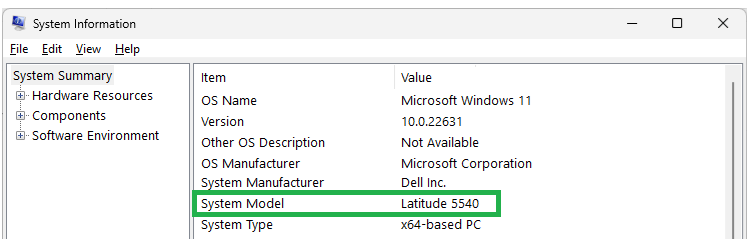
Figur 2: Eksempel på modelnummer i Systemoplysninger (vist i det grønne rektangel, kun på engelsk)
Mulighed 5: Brug af din Dell-computers BIOS eller UEFI
BIOS står for Basic Input or Output System. BIOS- eller UEFI-firmwaren kører, når du tænder computeren. Den kontrollerer, at din hardware fungerer, og tillader derefter, at operativsystemet startes. Du kan få adgang til BIOS for at finde grundlæggende hardwareoplysninger om din Dell-computer og dens hardware uden at bruge operativsystemet.
Sådan finder du produktmodelnummeret i systemets BIOS eller UEFI.
- Start med computeren slukket.
- Tænd computeren.
- På skærmen med Dell-logoet skal du trykke på tasten F2 gentagne gange for at få adgang til BIOS eller UEFI. Hvis operativsystemet starter, skal du genstarte computeren og prøve igen.
- I BIOS- eller UEFI-menuen finder du servicekoden og modelnummeret under fanen Oversigt (Figur 3).

Figur 3: Eksempel på servicekode og modelnummer i BIOS (markeret i de grønne rektangler, kun på engelsk) - Klik på Afslut for at genstarte til Windows.
Mulighed 6: Tjek modelnummeret eller servicekoden på æsken, som din Dell-enhed blev leveret i.
Servicekoden og modelnummeret er anført på en etiket på ydersiden af den kasse, som din Dell-enhed blev leveret i (figur 4).
Figur 4: Eksempel på servicekode- og modelnummermærkat på ydersiden af forsendelseskassen
その他の情報
 Er garantien udløbet? Det er ikke noget problem. Gå til websitet Dell.com/support, og indtast din Dell-servicekode for at se vores tilbud.
BEMÆRK: Tilbud er kun tilgængelige for pc-kunder i USA, Canada, Storbritannien og Nordirland, Frankrig, Tyskland, Kina og Japan. Server- og storageprodukter er ikke relevante.
対象製品
Alienware Advanced Gaming Keyboard – AW568, Alienware Advanced Gaming Mouse – AW558, Alienware Elite Gaming Mouse – AW958, Alienware Mechanical Gaming Keyboard | AW310K, Alienware RGB Mechanical Gaming Keyboard AW410K
, Alienware Tenkeyless Gaming Keyboard AW420K, Alienware Low-Profile RGB Mechanical Gaming Keyboard | AW510K, Alienware Wireless Gaming Mouse AW310M, Alienware RGB Gaming Mouse AW510M, Alienware Wired/Wireless Gaming Mouse AW610M, Alienware Tri-Mode Wireless Gaming Mouse AW720M, Alienware Elite Gaming Mouse - AW959, Alienware Pro Gaming Keyboard – AW768, Chromebox, Alienware, Dell All-in-One, Dell Pro All-in-One, Dell Pro Max Micro, Dell Pro Max Slim, Dell Pro Max Tower, Dell Pro Micro, Dell Pro Slim, Dell Pro Tower, Dell Slim, Dell Tower, Inspiron, Legacy Desktop Models, OptiPlex, Vostro, XPS, G Series, Alienware and Dell Gaming Monitors, C Series, E Series, S Series, UltraSharp (U) Series, Dell Monitors, Dell Plus Monitors, Dell Pro Monitors, Dell Pro Plus Monitors, Dell Printers, Chromebook, G Series, Alienware, Dell Plus, Dell Pro, Dell Pro Max, Dell Pro Plus, Dell Pro Premium, Inspiron, Latitude, Dell Pro Rugged, Vostro, XPS, Legacy Laptop Models, Fixed Workstations, Mobile Workstations, Alienware Wired Gaming Mouse AW320M, Alienware Pro Wireless Gaming Keyboard, Alienware Pro Wireless Gaming Mouse, Alienware Tri-Mode Wireless Gaming Keyboard AW920K, Alienware Wireless Gaming Mouse AW620M, Dell Wireless Chrome Keyboard KB5220W-C, D/Dock Expansion-Station, Dell Business Multimedia Keyboard KB522, Dell Wired Keyboard KB216, Dell Bluetooth Keyboard Folio WK415, Dell Bluetooth Mouse WM615, Dell Bluetooth Travel Mouse MS700, Dell Pro Plus Compact Keyboard KB740, Dell Dock WD15, Dell Dock with Monitor Stand DS1000, Dell Dual Charge Dock HD22Q, Dell Dual Video USB3.0 Docking Station D1000, Dell Pro Silent Wired Collaboration Keyboard KB525C, Dell Pro Premium Collaboration Keyboard KB900, Dell Pro Compact Silent Keyboard and Mouse - KM555, Dell Wireless Keyboard & Mouse Bundle KM632, Dell Pro Premium Collaboration Keyboard and Mouse KM900, Dell Pro Wired Mouse MS3220, Dell Laser Mouse, Dell Pro Plus Keyboard KB700, Dell Pro Plus Compact Mouse MS5120W, Dell Mobile Wireless Mouse MS3320W, Dell Pro Compact Silent Mouse MS355, Dell Pro Premium Mouse MS900, Dell Pro Plus Compact Keyboard and Mouse KM7120W, Dell Pro Plus Mouse MS5320W, Dell Pro Plus Keyboard and Mouse KM7321W, Dell Pro Premium Compact Mouse MS7421W, Dell Premier Wireless Keyboard and Mouse KM717, Dell Premier Wireless Keyboard WK717, Dell Premier Wireless Mouse WM527, Dell Pro Max Micro XE FCM2250, Dell Pro Max Slim XE FCS1250, Dell Pro Max Tower T2 XE FCT2250, Dell Pro Max 16 XE MC16250, Dell Pro Micro Plus XE QBM1250, Dell Pro Slim Plus XE5 QBS1250, Dell Pro Tower Plus XE5 QBT1250, Dell Pro Smart Dock SD25, Dell Pro Thunderbolt 4 Smart Dock SD25TB4, Dell Pro Dock WD25, Dell Pro Thunderbolt 4 Dock WD25TB4, Dell Pro Dock WD25Z, Dell Pro Keyboard and Mouse KM5221W, Dell Rugged Desk Dock, Dell Pro Smartcard Keyboard KB813, Dell SuperSpeed USB 3.0 Docking Station, Dell Thunderbolt Dock TB15, Dell Thunderbolt Dock TB16, Dell Precision Dual USB-C Thunderbolt Dock - TB18DC, Dell Travel Mouse WM524, Dell Universal Dock D6000, Dell Universal Dock - D6000S, Dell Universal Dock UD22, Dell USB3.0 dock D3100, Dell Dock WD19, Dell Performance Dock - WD19DC, Dell Performance Dock – WD19DCS, Dell Dock – WD19S, Dell Thunderbolt Dock - WD19TB, Dell Thunderbolt Dock – WD19TBS, Dell Wireless Dock, Dell Wireless Keyboard and Mouse - KM117, Dell Keyboard and Mouse KM3322W, Dell Wireless Keyboard and Mouse- KM636 (black), Dell Wireless Keyboard & Mouse KM714, Dell Wireless Laser Mouse WM514, Dell Wireless Mouse WM324, Dell Wireless Touch Mouse WM713, Dell Wired Mouse MS116, Dell Pro Keyboard KB500, Dell Pro Mouse MS300, Dell Mouse WM118, Dell Wireless Mouse WM126, Dell Wireless Mouse WM326, Dell Wireless Docking Station WLD15, C/Dock Expansion Station, C/Dock II Expansion Station, Dell Thunderbolt Dock – WD22TB4, Wired Mouse with Fingerprint Reader - MS819
...
文書のプロパティ
文書番号: 000124353
文書の種類: How To
最終更新: 27 10月 2025
バージョン: 27
質問に対する他のDellユーザーからの回答を見つける
サポート サービス
お使いのデバイスがサポート サービスの対象かどうかを確認してください。