Så här hittar du produktmodellnumret på din Dell-dator
概要: Lär dig hur du hittar och kontrollerar din modell av bärbar dator eller surfplatta med hjälp av vår guide. Genom att identifiera produkten kan du få modellspecifik support, till exempel drivrutiner, handböcker och specifikationer. ...
この記事は次に適用されます:
この記事は次には適用されません:
この記事は、特定の製品に関連付けられていません。
すべての製品パージョンがこの記事に記載されているわけではありません。
手順
Obs! För personliga hemdatorer rekommenderar Dell Technologies att du låter Dell-datorn identifieras på Dells supportwebbplats med hjälp av SupportAssist, som installerades på datorn från fabriken.
Genom att identifiera service tag-numret eller produktmodellnumret kan du få modellspecifik support, till exempel drivrutiner, handböcker, specifikationer och funktioner.
📘 Hitta Dell-datorns modellnummer.
Snabbt och enkelt - endast 5 steg
1️⃣ Titta på enheten.
📌Titta på etiketten på undersidan av den bärbara datorn eller baksidan av den stationära datorn.
Leta efter "modell" eller "service tag".
2️⃣ Kontrollera på skärmen (Windows)
🖥 Knacka:
Start → Inställningar → system → om
att hitta enhetsnamn eller modell.
3️⃣ Använd Dells verktyg (SupportAssist)
⚙️ Öppna SupportAssist (om det är installerat)
Din modell visas på huvudskärmen.
Har du inte det? 👉 Ladda ner SupportAssist
4️⃣ Använd BIOS (om det behövs)
🔑 Starta om datorn.
När Dell-logotypen visas trycker du på F2.
Leta efter systemmodell.
5️⃣ Kan du fortfarande inte hitta den?
🌐 Gå till Dells support
Ange ditt service tag-nummer från etiketten.
Så här hittar du service tag-numret.
Längd: 2:48
Undertexter: Den här videon finns på flera språk. Klicka på undertextikonen och välj önskat språk.
Så här identifierar du Dell-produkter som saknar service tag-nummer.
Längd: 01:27
Undertext: Videon finns bara på engelska.
Hitta service tag-numret för bildskärmen eller projektorn.
Längd: 0:28
Undertexter: Den här videon finns på flera språk. Klicka på undertextikonen och välj önskat språk.
Innehållsförteckning:
- Alternativ 1: Använd programmet SupportAssist för hemdatorer för Microsoft Windows
- Alternativ 2: Kontrollera etiketten på din Dell-enhet
- Alternativ 3 Använd Inställningar för att få modellnumret i Windows 11
- Alternativ 4: Använda verktyget Systeminformation i Windows
- Alternativet 5: Med Dell-datorns BIOS eller UEFI
- Alternativ 6: Kontrollera modellnumret eller service tag-numret på kartongen som Dell-enheten levererades i
Alternativ 1: Använd programmet SupportAssist för hemdatorer för Microsoft Windows
SupportAssist för hemdatorer är ett Dell-program som är förinstallerat på din Windows-dator. Det distribuerar uppdateringar och använder proaktiva lösningsfunktioner för att identifiera och förebygga problem. När du öppnar programmet visas din produktmodell.
Använd SupportAssist för hemdatorer för att hitta din produktmodell.
I Windows 11 och Windows 10
- I sökrutan skriver du SupportAssist.
- Välj SupportAssist i sökresultaten för att öppna programmet. Om SupportAssist inte finns bland sökresultaten är programmet inte installerat på datorn. Mer information om hur du laddar ner och installerar SupportAssist finns på sidan SupportAssist för hemdatorer .
- Datorns service tag visas i det övre högra hörnet. Om du klickar på servicetaggen visas modellnumret och annan information om datorn.
Alternativ 2: Kontrollera etiketten på din Dell-enhet
Service tag-numret finns på en etikett på Dells stationära eller allt-i-ett-datorer, bärbara datorer, skrivare, skärmar, dockningsstationer eller projektorer.
Gå till bibliotekssidan Hitta ditt service tag- eller serienummer för information om hur du hittar ditt service tag- eller serienummer.
På bibliotekssidan Hitta ditt service tag-nummer eller serienummer väljer du vilken typ av enhet du har och följer stegen.
Alternativen är:
- Hitta den bärbara datorns service tag
- Hitta service tag-numret för din stationära Dell-dator eller allt-i-ett-dator
- Identifiera enheter utan service tag-nummer
- Hitta service tag-koden på en Dell-surfplatta
- Hitta service tag-numret för din tunna klient från Dell
- Hitta service tag-numret för din bildskärm eller projektor från Dell
- Hitta dockans servicetagg
- Hitta service tag-nummer, serienummer, produkt-ID eller ISNT för dina infrastrukturprodukter
Obs! När du har hittat service tag-numret kan du skanna service tag-numrets QR-kod eller streckkod med hjälp av en smart enhet och sedan gå till Dells supportwebbplats för att hitta modellnumret och få specifika produktdrivrutiner, handböcker, specifikationer och funktioner för din Dell-enhet. Mer information finns i Dells kunskapsbasartikel Skanna en QR-kod eller streckkod med service tag-nummer.
Alternativ 3 Använd Inställningar för att få modellnumret i Windows 11
Du hittar din produktmodell med hjälp av Inställningar i Windows 11.
- I sökrutan skriver du inställningar.
- Välj Inställningar i sökresultatet för att öppna programmet.
- På skärmarna Hem och System visas modellnumret på datorn högst upp (bild 1).
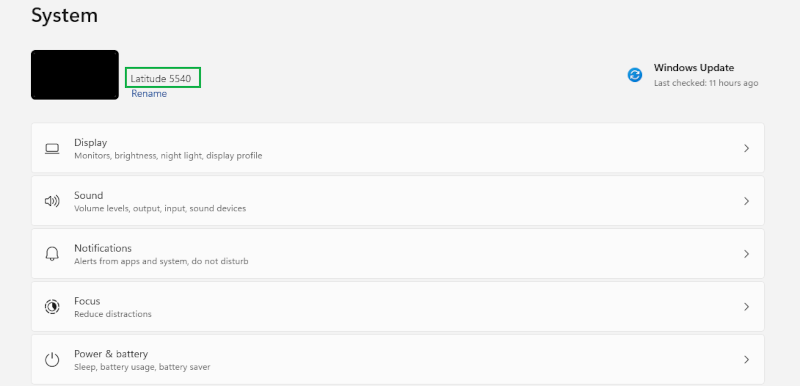
Bild 1: Exempel på modellnummer i Inställningar (markerat i den gröna rektangeln, endast på engelska)
Obs! Listning av modellnummer är inte ett alternativ i Windows 10 och tidigare versioner av Windows.
Alternativ 4: Använda verktyget Systeminformation i Windows
- I sökrutan skriver du systeminformation.
- Välj Systeminformation i sökresultaten för att öppna programmet.
- Leta efter systemmodellen i systemsammanfattningen (bild 2).
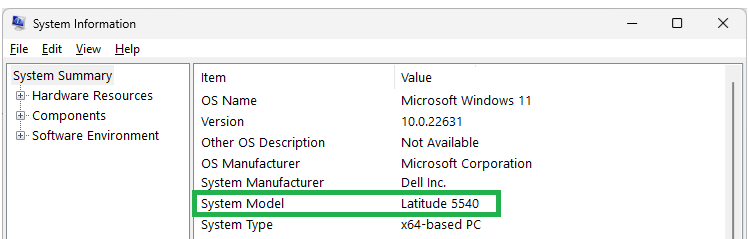
Bild 2: Exempel på modellnummer i Systeminformation (markerad i den gröna rektangeln, endast på engelska)
Alternativet 5: Med Dell-datorns BIOS eller UEFI
Förkortningen BIOS står för Basic Input or Output System. Den fasta mjukvaran för BIOS eller UEFI körs när du har startat datorn. Den kontrollerar att maskinvaran fungerar och låter sedan operativsystemet starta. Du kan öppna BIOS för att hitta grundläggande hårdvaruinformation om Dell-datorn och dess hårdvara utan att använda operativsystemet.
Så här hittar du produktens modellnummer i system-BIOS eller UEFI.
- Börja med att stänga av datorn.
- Starta datorn.
- När skärmbilden med Dell-logotypen visas trycker du på tangenten F2 flera gånger för att få åtkomst till BIOS eller UEFI. Om operativsystemet startar, startar du om datorn och försöker igen.
- På BIOS- eller UEFI-menyn hittar du service tag-numret och modellnumret på fliken Översikt (bild 3).

Bild 3: Exempel på service tag-nummer och modellnummer i BIOS (anges i de gröna rektanglarna, endast på engelska) - Klicka på Avsluta för att starta om till Windows.
Alternativ 6: Kontrollera modellnumret eller service tag-numret på kartongen som Dell-enheten levererades i.
Service tag-numret och modellnumret finns på en etikett på utsidan av kartongen som Dell-enheten levererades i (bild 4).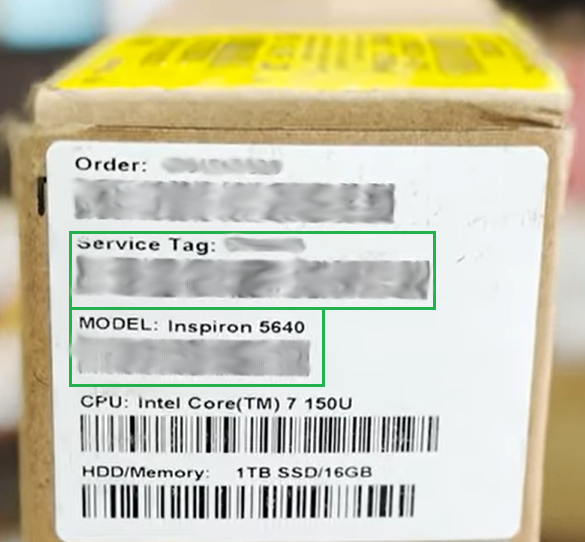
Figur 4: Exempel på service tag-nummer och modellnummeretikett på utsidan av transportlådan
その他の情報
 Har garantin upphört att gälla? Det är inget problem. Gå till Dell.com/support och ange ditt Dell Service Tag-nummer för att se våra erbjudanden.
Obs! Erbjudandena är endast tillgängliga för kunder i USA, Kanada, Storbritannien, Frankrike, Tyskland, Kina och Japan som köper en persondator. Produkter som server och lagring berörs inte.
対象製品
Alienware Advanced Gaming Keyboard – AW568, Alienware Advanced Gaming Mouse – AW558, Alienware Elite Gaming Mouse – AW958, Alienware Mechanical Gaming Keyboard | AW310K, Alienware RGB Mechanical Gaming Keyboard AW410K
, Alienware Tenkeyless Gaming Keyboard AW420K, Alienware Low-Profile RGB Mechanical Gaming Keyboard | AW510K, Alienware Wireless Gaming Mouse AW310M, Alienware RGB Gaming Mouse AW510M, Alienware Wired/Wireless Gaming Mouse AW610M, Alienware Tri-Mode Wireless Gaming Mouse AW720M, Alienware Elite Gaming Mouse - AW959, Alienware Pro Gaming Keyboard – AW768, Chromebox, Alienware, Dell All-in-One, Dell Pro All-in-One, Dell Pro Max Micro, Dell Pro Max Slim, Dell Pro Max Tower, Dell Pro Micro, Dell Pro Slim, Dell Pro Tower, Dell Slim, Dell Tower, Inspiron, Legacy Desktop Models, OptiPlex, Vostro, XPS, G Series, Alienware and Dell Gaming Monitors, C Series, E Series, S Series, UltraSharp (U) Series, Dell Monitors, Dell Plus Monitors, Dell Pro Monitors, Dell Pro Plus Monitors, Dell Printers, Chromebook, G Series, Alienware, Dell Plus, Dell Pro, Dell Pro Max, Dell Pro Plus, Dell Pro Premium, Inspiron, Latitude, Dell Pro Rugged, Vostro, XPS, Legacy Laptop Models, Fixed Workstations, Mobile Workstations, Alienware Wired Gaming Mouse AW320M, Alienware Pro Wireless Gaming Keyboard, Alienware Pro Wireless Gaming Mouse, Alienware Tri-Mode Wireless Gaming Keyboard AW920K, Alienware Wireless Gaming Mouse AW620M, Dell Wireless Chrome Keyboard KB5220W-C, D/Dock Expansion-Station, Dell Business Multimedia Keyboard KB522, Dell Wired Keyboard KB216, Dell Bluetooth Keyboard Folio WK415, Dell Bluetooth Mouse WM615, Dell Bluetooth Travel Mouse MS700, Dell Pro Plus Compact Keyboard KB740, Dell Dock WD15, Dell Dock with Monitor Stand DS1000, Dell Dual Charge Dock HD22Q, Dell Dual Video USB3.0 Docking Station D1000, Dell Pro Silent Wired Collaboration Keyboard KB525C, Dell Pro Premium Collaboration Keyboard KB900, Dell Pro Compact Silent Keyboard and Mouse - KM555, Dell Wireless Keyboard & Mouse Bundle KM632, Dell Pro Premium Collaboration Keyboard and Mouse KM900, Dell Pro Wired Mouse MS3220, Dell Laser Mouse, Dell Pro Plus Keyboard KB700, Dell Pro Plus Compact Mouse MS5120W, Dell Mobile Wireless Mouse MS3320W, Dell Pro Compact Silent Mouse MS355, Dell Pro Premium Mouse MS900, Dell Pro Plus Compact Keyboard and Mouse KM7120W, Dell Pro Plus Mouse MS5320W, Dell Pro Plus Keyboard and Mouse KM7321W, Dell Pro Premium Compact Mouse MS7421W, Dell Premier Wireless Keyboard and Mouse KM717, Dell Premier Wireless Keyboard WK717, Dell Premier Wireless Mouse WM527, Dell Pro Max Micro XE FCM2250, Dell Pro Max Slim XE FCS1250, Dell Pro Max Tower T2 XE FCT2250, Dell Pro Max 16 XE MC16250, Dell Pro Micro Plus XE QBM1250, Dell Pro Slim Plus XE5 QBS1250, Dell Pro Tower Plus XE5 QBT1250, Dell Pro Smart Dock SD25, Dell Pro Thunderbolt 4 Smart Dock SD25TB4, Dell Pro Dock WD25, Dell Pro Thunderbolt 4 Dock WD25TB4, Dell Pro Dock WD25Z, Dell Pro Keyboard and Mouse KM5221W, Dell Rugged Desk Dock, Dell Pro Smartcard Keyboard KB813, Dell SuperSpeed USB 3.0 Docking Station, Dell Thunderbolt Dock TB15, Dell Thunderbolt Dock TB16, Dell Precision Dual USB-C Thunderbolt Dock - TB18DC, Dell Travel Mouse WM524, Dell Universal Dock D6000, Dell Universal Dock - D6000S, Dell Universal Dock UD22, Dell USB3.0 dock D3100, Dell Dock WD19, Dell Performance Dock - WD19DC, Dell Performance Dock – WD19DCS, Dell Dock – WD19S, Dell Thunderbolt Dock - WD19TB, Dell Thunderbolt Dock – WD19TBS, Dell Wireless Dock, Dell Wireless Keyboard and Mouse - KM117, Dell Keyboard and Mouse KM3322W, Dell Wireless Keyboard and Mouse- KM636 (black), Dell Wireless Keyboard & Mouse KM714, Dell Wireless Laser Mouse WM514, Dell Wireless Mouse WM324, Dell Wireless Touch Mouse WM713, Dell Wired Mouse MS116, Dell Pro Keyboard KB500, Dell Pro Mouse MS300, Dell Mouse WM118, Dell Wireless Mouse WM126, Dell Wireless Mouse WM326, Dell Wireless Docking Station WLD15, C/Dock Expansion Station, C/Dock II Expansion Station, Dell Thunderbolt Dock – WD22TB4, Wired Mouse with Fingerprint Reader - MS819
...
文書のプロパティ
文書番号: 000124353
文書の種類: How To
最終更新: 27 10月 2025
バージョン: 27
質問に対する他のDellユーザーからの回答を見つける
サポート サービス
お使いのデバイスがサポート サービスの対象かどうかを確認してください。