Dell Bilgisayarınızın Ürün Modeli Numarasını Bulma
概要: Rehberimizi kullanarak dizüstü bilgisayar veya tablet modelinizi nasıl bulacağınızı ve kontrol edeceğinizi öğrenin. Ürün model numaranızın belirlenmesi, sürücüler, kılavuzlar ve teknik özellikler gibi modele özel destek almanıza olanak tanır. ...
この記事は次に適用されます:
この記事は次には適用されません:
この記事は、特定の製品に関連付けられていません。
すべての製品パージョンがこの記事に記載されているわけではありません。
手順
NOT: Kişisel Ev Bilgisayarları için Dell Technologies, bilgisayarınıza fabrikada yüklenen SupportAssist i kullanarak Dell Destek web sitesinin Dell bilgisayarınızı algılamasına izin vermenizi önerir.
Servis Etiketini veya ürün model numarasını tanımlamak, modele ait sürücülere, kılavuzlara, teknik özelliklere ve diğer özelliklere erişerek modele özel destek almanıza olanak tanır.
📘 Dell bilgisayarınızın model numarasını bulun.
Hızlı ve Kolay - Sadece 5 Adım
1️⃣ Cihazınıza bakın.
📌Dizüstü bilgisayarınızın altındaki veya masaüstünüzün arkasındaki etiketi kontrol edin.
Model" veya "Service Tag" öğelerini arayın.
2️⃣ Ekranınızda Kontrol Edin (Windows)
🖥 Musluk:
Başlat → Ayarlar → Sistem→ Cihaz Adını veya Modelini Bul hakkında
.
3️⃣ Dell'in Aracını (SupportAssist)
⚙️ Kullanma SupportAssist i açın (yüklüyse)
Modeliniz ana ekranda görünür.
Sende yok mu? 👉 SupportAssist i İndirin
4️⃣ BIOS'u kullanın (gerekirse)
🔑 Bilgisayarınızı yeniden başlatın.
Dell logosu görüntülendiğinde F2 tuşuna basın.
Sistem Modeli'ni arayın.
5️⃣ Hala bulamadınız mı?
🌐Dell Destek
sitesine gidin Etiketten Servis Etiketinizi girin.
Servis Etiketini bulma.
Süre: 2:48
Açıklamalı altyazılar: Bu video birden çok dilde mevcuttur. Açıklamalı Alt Yazı simgesine tıklayın ve istediğiniz dili seçin.
Servis Etiketine Sahip Olmayan Dell Ürünlerini Belirleme.
Süre: 01:27
Açıklamalı altyazılar: Bu video yalnızca İngilizcedir.
Monitörünüzü veya Projektör Servis Etiketinizi Bulma.
Süre: 0:28
Açıklamalı altyazılar: Bu video birden çok dilde mevcuttur. Açıklamalı Alt Yazı simgesine tıklayın ve istediğiniz dili seçin.
İçindekiler:
- 1. Seçenek: Microsoft Windows için Ev Bilgisayarları için SupportAssist uygulamasını kullanma
- 2. Seçenek: Dell aygıtınızdaki etiketi kontrol edin
- 3. Seçenek: Windows 11'de model numarasını almak için Ayarlar'ı kullanın
- 4. Seçenek: Windows Sistem Bilgileri yardımcı programını kullanma
- Seçenek 5: Dell bilgisayarınızın BIOS veya UEFI'sini kullanma
- Seçenek 6: Dell aygıtınızın geldiği kutunun üzerindeki model numarasını veya Servis Etiketini kontrol edin
1. Seçenek: Microsoft Windows için Ev Bilgisayarları için SupportAssist uygulamasını kullanma
Ev Bilgisayarları için SupportAssist, Windows bilgisayarınıza önceden yüklenmiş bir Dell uygulamasıdır. Güncelleştirmeler yayınlayarak ve proaktif çözümleme özellikleri kullanarak sorunların tespit edilmesi ve önlenmesine yardımcı olur. Uygulamayı açtığınızda ürün modeliniz görüntülenir.
Ev Bilgisayarları için SupportAssist i kullanarak ürün modelinizi bulma.
Windows 11 ve Windows 10'da
- Arama Kutusuna SupportAssist yazın.
- Uygulamayı açmak için arama sonuçlarından SupportAssist öğesini seçin. Arama sonuçlarında SupportAssist bulunmuyorsa uygulama bilgisayarınızda yüklü değil demektir. SupportAssist'i indirme ve yükleme ile ilgili daha fazla bilgi almak için SupportAssist for Home PCs sayfasına bakın.
- Bilgisayarınızın Servis Etiketi sağ üst köşede görüntülenir. Servis Etiketine tıkladığınızda, bilgisayarınızla ilgili diğer ayrıntıların yanı sıra model numarasını da gösterirsiniz.
2. Seçenek: Dell aygıtınızdaki etiketi kontrol edin
Servis Etiketi, Dell Masaüstü veya Hepsi Bir Arada Bilgisayarlar, Dizüstü Bilgisayarlar, Yazıcılar, Monitörler, Bağlantı İstasyonları veya Projektörlerdeki bir etikette basılıdır.
Servis Etiketinizi veya Seri Numaranızı bulma hakkında bilgi için Servis Etiketinizi veya Seri Numaranızı Bulun kitaplığı sayfasına gidin.
Servis Etiketinizi veya Seri Numaranızı Bulun kitaplığı sayfasından, sahip olduğunuz aygıt türünü seçin ve adımları izleyin.
Seçenekler şunlardır:
- Dizüstü Bilgisayarınızın Servis Etiketini Bulma
- Dell Masaüstü veya Hepsi Bir Arada Bilgisayarınızın Servis Etiketini Bulma
- Servis Etiketi Olmayan Aygıtları Tanımlama
- Dell Tabletiniz için Servis Etiketini bulma
- Dell İnce İstemciniz için Servis Etiketini bulma
- Dell Monitörünüz veya Projektörünüz için Servis Etiketini bulma
- Bağlantı istasyonunuzun Servis Etiketini bulma
- Altyapı Ürünleriniz için Servis Etiketini, Seri Numarasını, Ürün Kimliğini veya INST'yi bulun
NOT: Servis Etiketini bulduktan sonra, akıllı bir aygıt kullanarak Servis Etiketi QR kodunu veya Barkodu tarayabilir, ardından model numaranızı bulmak için Dell destek web sitesine gidebilir ve Dell aygıtınız için belirli ürün sürücülerini, kılavuzlarını, teknik özelliklerini ve özelliklerini edinebilirsiniz. Daha fazla bilgi için Servis Etiketi, QR kodu veya Barkod tarama başlıklı Dell Knowledge Base makalesine bakın.
3. Seçenek: Windows 11'de model numarasını almak için Ayarlar'ı kullanın
Windows 11'de Ayarlar seçeneğini kullanarak ürün modelinizi bulma.
- Arama Kutusuna ayarlar yazın.
- Uygulamayı açmak için arama sonuçlarından Ayarlar öğesini seçin.
- Home ve System ekranlarında, bilgisayarın model numarası üstte gösterilir (Şekil 1).
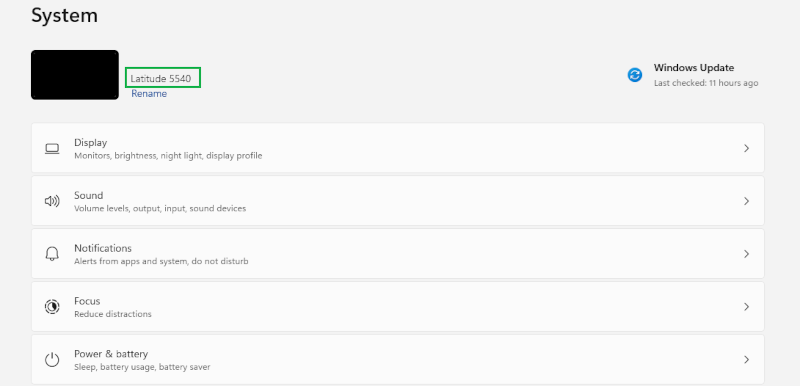
Şekil 1: Ayarlar'da model numarası örneği (yeşil dikdörtgenle özetlenmiştir, yalnızca İngilizce)
NOT: Model numarası listelemesi, Windows 10 ve Windows'un önceki sürümlerinde mevcut değildir.
4. Seçenek: Windows Sistem Bilgileri yardımcı programını kullanma
- Arama Kutusuna sistem bilgileri yazın.
- Uygulamayı açmak için arama sonuçlarından Sistem Bilgileri'ni seçin.
- Sistem özetinde (Şekil 2) Sistem Modeli'ni arayın.
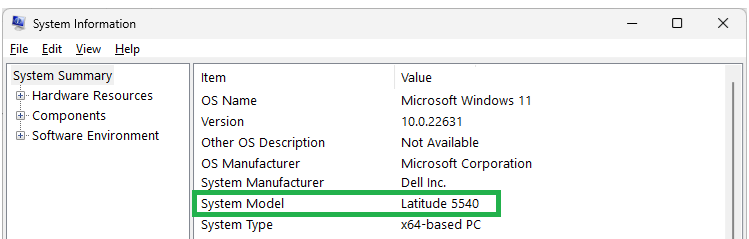
Şekil 2: Sistem Bilgileri'nde model numarası örneği (yeşil dikdörtgenle özetlenmiştir, yalnızca İngilizce)
Seçenek 5: Dell bilgisayarınızın BIOS veya UEFI'sini kullanma
BIOS, Temel Giriş veya Çıkış Sistemi anlamına gelir. BIOS veya UEFI ürün yazılımı, bilgisayarınızı açtıktan sonra çalışır. Bu yazılım, donanımınızın çalışıp çalışmadığını kontrol eder ve ardından işletim sisteminin başlatılmasına izin verir. İşletim sistemini kullanmadan Dell bilgisayarınız ve donanım öğeleri hakkında temel bilgileri bulmak için BIOS'a erişebilirsiniz.
Sistem BIOS veya UEFI'sinde ürün model numaranızı bulma.
- Bilgisayarınız kapalıyken başlayın.
- Bilgisayarınızı açın.
- Dell logosu ekranında BIOS veya UEFI'ye erişmek için F2 tuşuna birkaç kez basın. İşletim sistemi başlatılırsa bilgisayarı yeniden başlatın ve tekrar deneyin.
- BIOS veya UEFI menüsündeki Genel Bakış sekmesinde Servis Etiketini ve model numarasını bulun (Şekil 3).

Şekil 3: BIOS'ta Servis Etiketi ve model numarası örneği (yeşil dikdörtgenlerle özetlenmiştir, yalnızca İngilizce) - Windows'u yeniden başlatmak için Çıkış a tıklayın.
Seçenek 6: Dell aygıtınızın geldiği kutunun üzerindeki model numarasını veya Servis Etiketini kontrol edin.
Servis Etiketi ve model numarası, Dell aygıtınızın gönderildiği kutunun dışındaki bir etikette listelenmiştir (Şekil 4).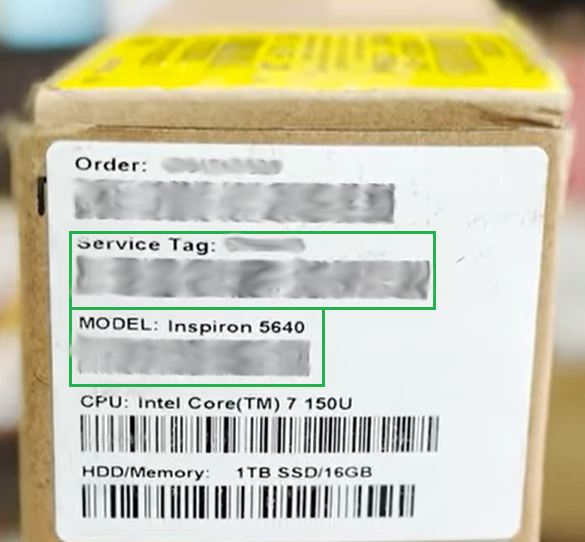
Şekil 4: Gönderi kutusunun dışındaki Servis Etiketi ve model numarası etiketi örneği
その他の情報
 Garanti süreniz mi doldu? Sorun değil. Dell.com/support web sitesine gidip Dell Servis Etiketinizi girerek tekliflerimizi inceleyin.
NOT: Teklifler yalnızca ABD, Kanada, Birleşik Krallık, Fransa, Almanya, Çin ve Japonya'daki kişisel bilgisayar müşterileri için geçerlidir. Sunucular ve Depolama ürünleri geçerli değildir.
対象製品
Alienware Advanced Gaming Keyboard – AW568, Alienware Advanced Gaming Mouse – AW558, Alienware Elite Gaming Mouse – AW958, Alienware Mechanical Gaming Keyboard | AW310K, Alienware RGB Mechanical Gaming Keyboard AW410K
, Alienware Tenkeyless Gaming Keyboard AW420K, Alienware Low-Profile RGB Mechanical Gaming Keyboard | AW510K, Alienware Wireless Gaming Mouse AW310M, Alienware RGB Gaming Mouse AW510M, Alienware Wired/Wireless Gaming Mouse AW610M, Alienware Tri-Mode Wireless Gaming Mouse AW720M, Alienware Elite Gaming Mouse - AW959, Alienware Pro Gaming Keyboard – AW768, Chromebox, Alienware, Dell All-in-One, Dell Pro All-in-One, Dell Pro Max Micro, Dell Pro Max Slim, Dell Pro Max Tower, Dell Pro Micro, Dell Pro Slim, Dell Pro Tower, Dell Slim, Dell Tower, Inspiron, Legacy Desktop Models, OptiPlex, Vostro, XPS, G Series, Alienware and Dell Gaming Monitors, C Series, E Series, S Series, UltraSharp (U) Series, Dell Monitors, Dell Plus Monitors, Dell Pro Monitors, Dell Pro Plus Monitors, Dell Printers, Chromebook, G Series, Alienware, Dell Plus, Dell Pro, Dell Pro Max, Dell Pro Plus, Dell Pro Premium, Inspiron, Latitude, Dell Pro Rugged, Vostro, XPS, Legacy Laptop Models, Fixed Workstations, Mobile Workstations, Alienware Wired Gaming Mouse AW320M, Alienware Pro Wireless Gaming Keyboard, Alienware Pro Wireless Gaming Mouse, Alienware Tri-Mode Wireless Gaming Keyboard AW920K, Alienware Wireless Gaming Mouse AW620M, Dell Wireless Chrome Keyboard KB5220W-C, D/Dock Expansion-Station, Dell Business Multimedia Keyboard KB522, Dell Wired Keyboard KB216, Dell Bluetooth Keyboard Folio WK415, Dell Bluetooth Mouse WM615, Dell Bluetooth Travel Mouse MS700, Dell Pro Plus Compact Keyboard KB740, Dell Dock WD15, Dell Dock with Monitor Stand DS1000, Dell Dual Charge Dock HD22Q, Dell Dual Video USB3.0 Docking Station D1000, Dell Pro Silent Wired Collaboration Keyboard KB525C, Dell Pro Premium Collaboration Keyboard KB900, Dell Pro Compact Silent Keyboard and Mouse - KM555, Dell Wireless Keyboard & Mouse Bundle KM632, Dell Pro Premium Collaboration Keyboard and Mouse KM900, Dell Pro Wired Mouse MS3220, Dell Laser Mouse, Dell Pro Plus Keyboard KB700, Dell Pro Plus Compact Mouse MS5120W, Dell Mobile Wireless Mouse MS3320W, Dell Pro Compact Silent Mouse MS355, Dell Pro Premium Mouse MS900, Dell Pro Plus Compact Keyboard and Mouse KM7120W, Dell Pro Plus Mouse MS5320W, Dell Pro Plus Keyboard and Mouse KM7321W, Dell Pro Premium Compact Mouse MS7421W, Dell Premier Wireless Keyboard and Mouse KM717, Dell Premier Wireless Keyboard WK717, Dell Premier Wireless Mouse WM527, Dell Pro Max Micro XE FCM2250, Dell Pro Max Slim XE FCS1250, Dell Pro Max Tower T2 XE FCT2250, Dell Pro Max 16 XE MC16250, Dell Pro Micro Plus XE QBM1250, Dell Pro Slim Plus XE5 QBS1250, Dell Pro Tower Plus XE5 QBT1250, Dell Pro Smart Dock SD25, Dell Pro Thunderbolt 4 Smart Dock SD25TB4, Dell Pro Dock WD25, Dell Pro Thunderbolt 4 Dock WD25TB4, Dell Pro Dock WD25Z, Dell Pro Keyboard and Mouse KM5221W, Dell Rugged Desk Dock, Dell Pro Smartcard Keyboard KB813, Dell SuperSpeed USB 3.0 Docking Station, Dell Thunderbolt Dock TB15, Dell Thunderbolt Dock TB16, Dell Precision Dual USB-C Thunderbolt Dock - TB18DC, Dell Travel Mouse WM524, Dell Universal Dock D6000, Dell Universal Dock - D6000S, Dell Universal Dock UD22, Dell USB3.0 dock D3100, Dell Dock WD19, Dell Performance Dock - WD19DC, Dell Performance Dock – WD19DCS, Dell Dock – WD19S, Dell Thunderbolt Dock - WD19TB, Dell Thunderbolt Dock – WD19TBS, Dell Wireless Dock, Dell Wireless Keyboard and Mouse - KM117, Dell Keyboard and Mouse KM3322W, Dell Wireless Keyboard and Mouse- KM636 (black), Dell Wireless Keyboard & Mouse KM714, Dell Wireless Laser Mouse WM514, Dell Wireless Mouse WM324, Dell Wireless Touch Mouse WM713, Dell Wired Mouse MS116, Dell Pro Keyboard KB500, Dell Pro Mouse MS300, Dell Mouse WM118, Dell Wireless Mouse WM126, Dell Wireless Mouse WM326, Dell Wireless Docking Station WLD15, C/Dock Expansion Station, C/Dock II Expansion Station, Dell Thunderbolt Dock – WD22TB4, Wired Mouse with Fingerprint Reader - MS819
...
文書のプロパティ
文書番号: 000124353
文書の種類: How To
最終更新: 27 10月 2025
バージョン: 27
質問に対する他のDellユーザーからの回答を見つける
サポート サービス
お使いのデバイスがサポート サービスの対象かどうかを確認してください。