Slik aktiverer du oppstart fra CD eller DVD-alternativ med UEFI-oppstartsmodus aktivert
概要: Finn ut hvordan du aktiverer oppstart fra CD- eller DVD-alternativet i BIOS for Unified Extensible Firmware Interface (UEFI) med UEFI-oppstartsmodus aktivert.
この記事は次に適用されます:
この記事は次には適用されません:
この記事は、特定の製品に関連付けられていません。
すべての製品パージョンがこの記事に記載されているわけではありません。
手順
MERK: Unified Extensible Firmware Interface (UEFI) erstatter det eldre BIOS-fastvaregrensesnittet. Hvis du vil ha mer informasjon, kan du se Unified Extensible Firmware Interface Wiki .
.
.
Denne informasjonen gjelder for datamaskiner med spesifikasjoner og innstillinger nedenfor:
- Windows 11- eller Windows 10-datamaskiner med oppstartsmodus satt til UEFI
- Datamaskiner med optisk stasjon, for eksempel CD, DVD eller Blu-ray
Legge til oppstartsalternativ for CD/DVD manuelt i BIOS
Følg instruksjonene nedenfor for å legge til den optiske stasjonen i oppstartslisten når UEFI BIOS-datamaskinen ikke kan starte opp til DVD eller CD.
MERKNADER:
- Se følgende artikkel i Dells kunnskapsbase Få tilgang til UEFI (BIOS) System Setup (BIOS) fra Windows på Dell-datamaskinen for å finne en annen måte å få tilgang til BIOS på fra Windows.
- BIOS på datamaskinen vises kanskje ikke på samme måte som bildene som vises i denne artikkelen. Alle Dell-datamaskiner har en BIOS som er spesifikk for behovet, og alle oppdateres regelmessig.
Utvid delene nedenfor i henhold til BIOS-typen på datamaskinen.
UEFI BIOS
Følg trinnene nedenfor:
MERK: I feltet File System List velger du alternativet som har "CD" på slutten.
Eksempel: "PCIROT (0x0)/PCI (0x1F, 0x2)/sata(0x3, 0x0, 0x0)/CD"
Eksempel: "PCIROT (0x0)/PCI (0x1F, 0x2)/sata(0x3, 0x0, 0x0)/CD"
- Trykk på F2-tasten når skjermbildet med Dell-logoen åpnes for å åpne systemoppsettet eller BIOS.
- Klikk på Oppstartskonfigurasjon i ruten til venstre.

Figur 1: (Bare på engelsk) Oppstartskonfigurasjon i UEFI BIOS' venstre rute
- Rull ned for å vise innstillingen for sikker oppstart .
- Kontroller at Sikker oppstart er angitt til AV.

Figur 2: (Bare på engelsk) Sikker oppstart
- Rull opp til Boot Sequence-delen , og klikk på Legg til oppstartsalternativ.

Figur 3: (Bare på engelsk) Legg til oppstartsalternativ
- Det vises et nytt vindu med tomme oppstartsalternativer.
- Klikk Søk etter fil.
- Velg mappefilen for enhet>> fra listen.
- PCIroot.. ESP (feller eksempel, EFI\Boot\bootx64.efi)
- Klikk på OK.
- Skriv inn CD/DVD/CD-RW-stasjon i feltet Navn på oppstartsalternativ .

Figur 4: (Bare på engelsk) Legg til navn på oppstartsalternativ
- Legg til ønsket oppstartsalternativ.
MERK: Hvis alternativet for CD/DVD/CD-RW-stasjonen ikke finnes, oppdager ikke maskinvaren for datamaskinen stasjonen. Prøv å fysisk sette inn stasjonen på nytt der det er mulig, eller bytt med stasjonen til en annen datamaskin for å utelukke stasjonen som årsak til feil.
- Klikk på Exit (Avslutt).
- Datamaskinen starter på nytt.
MERK: Alternativt, hvis du ser en melding på skjermen til Trykk på en tast for å starte fra CD / DVD, trykk på hvilken som helst tast for å fortsette.
- Trykk på F12-tasten ved oppstart for oppstartsmeny, DVD-alternativet er der under UEFI.
Dell Phoenix BIOS
For å legge til alternativet DVD Boot manuelt i Dell Phoenix BIOS-oppsettet.
Følg trinnene nedenfor:
- Oppstartsmodus bør velges som UEFI (ikke eldre).
- Secure Boot (Sikker oppstart) satt til Off (Av)
MERK: Hvis datamaskinen ikke er angitt til å starte opp til UEFI, endrer du den fra BIOS (F2) under oppstart eller fra menyen for engangsoppstart (F12).
- Gå til Boot-fanen i BIOS og velg alternativet Legg til oppstart .
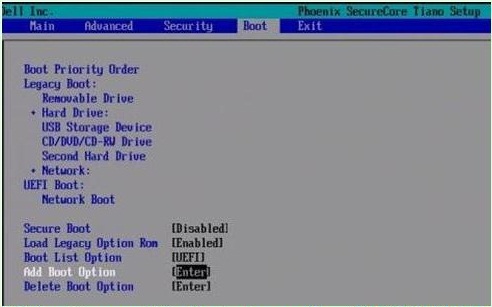
Figur 5: (Bare på engelsk) Legg til oppstartsalternativ
- Det vises et nytt vindu med et tomt navn på oppstartsalternativet.

Figur 6: (Bare på engelsk) Legg til felt for oppstartsalternativ
- Gi det navnet CD/DVD/CD-RW Drive (CD/DVD/CD-RW-stasjon)
MERK: I feltet Filsystemliste velger du alternativet med CD på slutten.
Eksempel: PciRoot (0x0)/PCI (0x1F, 0x2)/sata(0x3, 0x0, 0x0)/CD
Eksempel: PciRoot (0x0)/PCI (0x1F, 0x2)/sata(0x3, 0x0, 0x0)/CD
- La feltet File name (Filnavn) stå tomt.
- Bruk nå TAB-tasten , velg JA og trykk ENTER.

Figur 7: (Bare på engelsk) Legg til felt for oppstartsalternativ
MERK: Hvis alternativet for CD/DVD/CD-RW-stasjonen ikke finnes, oppdager ikke maskinvaren for datamaskinen stasjonen. Prøv å fysisk sette inn harddisken på nytt der det er mulig, eller bytt med en annen datamaskinstasjon for å utelukke stasjonen som årsak til feil.
- Trykk på F10-tasten for å lagre innstillingene og starte på nytt.
- Datamaskinen starter på nytt.
- Trykk på F12-tasten ved oppstart for oppstartsmenyen, DVD-alternativet er der under UEFI.
MERK:
- Alternativt, hvis du ser en melding på skjermen til Trykk på en tast for å starte fra CD / DVD, trykk på hvilken som helst tast for å fortsette.
- Hvis du fremdeles ikke kan starte opp fra CDen eller DVDen for ny installasjon av Windows, eller hvis CDen eller DVDen er skadet. Gå til siden for Dell OS Recovery Tool for å laste ned og opprette en plate for Windows-gjenoppretting eller ny installasjon for datamaskinen.
Du finner mer relatert informasjon i disse artiklene i Dells kunnskapsbase:
その他の情報
 Er garantien for datamaskinen din utløpt? Hvis du trenger kundestøtte utenfor garantien, går du til nettstedet for Dell.com/support og skriver inn Dell-service-ID-en for å se tilbudene våre.
Merk: Tilbudene er bare tilgjengelige for forbrukere og kommersielle datamaskinkunder i USA, Canada, Storbritannia, Frankrike, Tyskland og Kina. Tilbudene gjelder ikke for server- og lagringssystemer.
対象製品
Alienware, Dell Pro Max Micro, Dell Pro Max Slim, Dell Pro Max Tower, Dell Pro Micro, Dell Pro Slim, Dell Pro Tower, Dell Slim, Dell Tower, Inspiron, OptiPlex, Vostro, XPS, G Series, G Series, Alienware, Dell Plus, Dell Pro, Dell Pro Max
, Dell Pro Plus, Dell Pro Premium, Inspiron, Latitude, Dell Pro Rugged, Vostro, XPS, Fixed Workstations, Mobile Workstations, Dell Pro Max Micro XE FCM2250, Dell Pro Max Slim XE FCS1250, Dell Pro Max Tower T2 XE FCT2250, Dell Pro Max 16 XE MC16250, Dell Pro Micro Plus XE QBM1250, Dell Pro Slim Plus XE5 QBS1250, Dell Pro Tower Plus XE5 QBT1250
...
文書のプロパティ
文書番号: 000124391
文書の種類: How To
最終更新: 17 10月 2025
バージョン: 23
質問に対する他のDellユーザーからの回答を見つける
サポート サービス
お使いのデバイスがサポート サービスの対象かどうかを確認してください。